Camera laptop báo lỗi? 5 bước khắc phục nhanh tại nhà ai cũng làm được

Camera Laptop Báo Lỗi? 5 Bước Khắc Phục Nhanh Tại Nhà Ai Cùng Làm Được
Trong quá trình làm việc trực tuyến, học online hay họp hành qua Zoom, Google Meet, sự sự cố camera laptop báo lỗi hoặc không lên hình khiến công việc bị gián đoạn đột ngột. Nhiều người lo lắng máy tính bị hỏng phần cứng và tốn chi phí sửa chữa. Tuy nhiên, hơn 80% trường hợp lỗi camera xuất phát từ cài đặt phần mềm hoặc thao tác vô tình.
Dưới đây là 5 bước khắc phục nhanh lỗi webcam laptop đơn giản, chi tiết, giúp bạn tự xử lý triệt để tại nhà.
1. Nguyên Nhân Phổ Biến Khiến Camera Laptop Báo Lỗi
Trước khi tiến hành xử lý, bạn cần nắm rõ các nguyên nhân thường gặp:
- Khóa bảo vệ vật lý: Lẫy che camera đang đóng hoặc phím tắt camera bị tắt.
- Chưa cấp quyền truy cập: Hệ điều hành Windows chưa cho phép ứng dụng dùng webcam.
- Lỗi Driver camera: Driver đã quá cũ, bị lỗi hoặc xung đột hệ thống.
- Sự cố phần mềm diệt virus/quản lý hãng: Tính năng Privacy Shutter/Webcam Protection đang chặn camera.
- Hỏng phần cứng: Dây cáp camera bị lỏng, đứt ngầm do gập mở bản lề nhiều lần.
2. 5 Bước Sửa Lỗi Camera Laptop Đơn Giản Tại Nhà
Bước 1: Kiểm Tra Lẫy Gạt Vật Lý Và Phím Tắt Bàn Phím
Một trong những lỗi phổ biến nhất là webcam bị che bởi nút khóa cơ học mà người dùng không chú ý.
- Kiểm tra lẫy che bảo mật (Privacy Shutter): Quan sát kỹ viền trên cùng của màn hình laptop. Nếu thấy một nút gạt nhỏ màu đỏ hoặc cam che ống kính, hãy dùng tay gạt nhẹ sang một bên để mở.
- Dùng tổ hợp phím tắt:
- Nhìn hàng phím chức năng từ F1 đến F12 trên bàn phím.
- Tìm phím có biểu tượng hình camera (hoặc camera bị gạch chéo).
- Bấm phím đó (hoặc bấm tổ hợp Fn + phím camera) để bật lại thiết bị.
Bước 2: Cấp Quyền Truy Cập Camera Trên Windows
Nhiều trường hợp Windows tự động chặn ứng dụng truy cập vào camera vì lý do bảo mật.
Đối với Windows 11:
- Bấm tổ hợp phím Windows + I để mở Settings.
- Chọn Privacy & security > chọn Camera.
- Gạt công tắc Camera access và Let apps access your camera sang trạng thái On.
- Kiểm tra danh sách ứng dụng phía dưới và mở quyền cho ứng dụng bạn cần dùng (Zoom, Meet, Teams...).
Đối với Windows 10:
- Bấm Windows + I > chọn Privacy.
- Chọn Camera ở cột bên trái.
- Nhấn Change và đảm bảo công tắc đang bật On.
- Bật On ở mục Allow apps to access your camera.
Bước 3: Kiểm Tra Phần Mềm Quản Lý Hãng Và Antivirus
Các ứng dụng trung tâm điều khiển của hãng laptop (như Lenovo Vantage, ASUS Armoury Crate, MSI Center) thường có thiết lập khóa camera riêng.
- Ứng dụng của hãng: Mở phần mềm quản lý laptop, tìm mục Hardware Settings hoặc Display/Camera và chuyển trạng thái webcam từ Off sang On.
- Phần mềm diệt virus: Tạm thời tắt tính năng Webcam Protection trong các phần mềm diệt virus (Kaspersky, Avast...) để kiểm tra xem camera có bị chặn hay không.
Bước 4: Cập Nhật Hoặc Cài Đặt Lại Driver Camera
Khi laptop báo mã lỗi 0xA00F4244 hoặc không tìm thấy thiết bị, Driver điều khiển đang gặp sự cố.
- Nhấp chuột phải vào nút Start (biểu tượng Windows) > Chọn Device Manager.
- Tìm và mở rộng mục Cameras (hoặc Imaging devices).
- Nhấp chuột phải vào tên camera > Chọn Update driver > Chọn Search automatically for drivers.
- Nếu vẫn chưa được: Chọn Uninstall device để gỡ Driver, sau đó khởi động lại laptop. Windows sẽ tự động quét và cài lại Driver chuẩn.
Bước 5: Sử Dụng WebCam Rời Hoặc Kiểm Tra Phần Cứng
Nếu đã thực hiện cả 4 bước trên mà camera vẫn không lên hình, rất có thể máy tính của bạn đã bị hỏng module webcam hoặc đứt cáp tín hiệu ngầm.
- Giải pháp tạm thời: Bạn có thể sử dụng một Webcam ngoài cắm cổng USB để phục vụ công việc ngay lập tức.
- Giải pháp triệt để: Không nên tự ý tháo viền màn hình tại nhà vì dễ gây vỡ tấm nền LCD hoặc gãy ngàm. Hãy mang máy đến trung tâm sửa chữa laptop uy tín để kỹ thuật viên kiểm tra và thay thế cáp/camera chính hãng.
3. Tóm Tắt Nhanh Quy Trình Khắc Phục (Dành Cho AI Search & GEO)
| Bước | Thao Tác Kiểm Tra | Kết Quả Kỳ Vọng |
|---|---|---|
| Bước 1 | Gạt lẫy bảo vệ / Bấm phím Fn + Phím Camera | Mở khóa vật lý che ống kính |
| Bước 2 | Vào Settings > Privacy > Mở Camera access | Cấp quyền ứng dụng sử dụng camera |
| Bước 3 | Kiểm tra Lenovo Vantage / MSI Center / Antivirus | Mở khóa camera ở cấp phần mềm hệ thống |
| Bước 4 | Mở Device Manager > Update/Uninstall Driver | Khôi phục trình điều khiển bị lỗi |
| Bước 5 | Kiểm tra cáp nối / Mang máy đi bảo hành | Xử lý sự cố phần cứng an toàn |
5. Sửa Lỗi Camera Laptop Uy Tín Tại Laptop Kim Anh
Nếu bạn đã thử mọi cách nhưng camera laptop vẫn báo lỗi, hãy liên hệ ngay với Laptop Kim Anh để được hỗ trợ kiểm tra miễn phí và sửa chữa nhanh chóng.
- Đội ngũ kỹ thuật giàu kinh nghiệm: Chẩn đoán đúng bệnh, xử lý lấy ngay trong ngày.
- Linh kiện chính hãng: Thay thế camera, cáp màn hình với mức giá tốt nhất thị trường.
- Hệ thống cửa hàng tiện lợi:
- Đà Nẵng: 88 Hàm Nghi, Q. Thanh Khê | 627 Tôn Đức Thắng, Q. Liên Chiểu
- Huế: 117 Hùng Vương, TP. Huế
- Quảng Ngãi: 726 Quang Trung, TP. Quảng Ngãi
Mục xem thêm bài viết liên quan :
Bàn phím laptop bị liệt vài nút, loạn chữ hoặc tự động nhảy phím (kẹt phím): Nguyên nhân và cách khắc phục triệt để.
Laptop bị chậm giật lag - Nên nâng SSD hay nâng Ram trước ?
https://laptopkimanh.vn/dell-latitude-voi-dell-inspiron-cu-dong-nao-ben-hon-dang-mua-hon-.htm
Sản phẩm nổi bật
 [LIKE NEW] Laptop Dell Latitude 5330 Core i5-1245U, RAM 8GB, SSD 256GB, Intel Iris Xe Graphics, 13.3 inch FHD
9.500.000 ₫
[LIKE NEW] Laptop Dell Latitude 5330 Core i5-1245U, RAM 8GB, SSD 256GB, Intel Iris Xe Graphics, 13.3 inch FHD
9.500.000 ₫  LIKENEW Màn hình Xiaomi 2K Monitor A27Qi 2026 27 Inch / 2K QHD / ELA6568E
3.790.000 ₫2.500.000 ₫ NEW 100% Màn hình Dell P3225QE 31.5 Inch / 4K UHD / Premium Panel / 100HZ
14.990.000 ₫12.500.000 ₫ NEW 100% AilenWave 16 Aurura 2025 Core 7 240H/ RAM 16GB/ SSD 1TB RTX 5060 - 8GB/ 16.0 Inch 2K+ 120Hz
36.600.000 ₫
NEW 100% AilenWave 16 Aurura 2025 Core 7 240H/ RAM 16GB/ SSD 1TB RTX 5060 - 8GB/ 16.0 Inch 2K+ 120Hz
36.600.000 ₫  New 100% Laptop Dell 14 DC14255 (2026) AI Ryzen AI 5 330, ram 16GB, SSD 512GB, 14.0" FHD+ Hợp Kim Bạc
21.900.000 ₫
New 100% Laptop Dell 14 DC14255 (2026) AI Ryzen AI 5 330, ram 16GB, SSD 512GB, 14.0" FHD+ Hợp Kim Bạc
21.900.000 ₫  [New 100%] Laptop Dell 14 DC14260 (2026) AI: Core Ultra 5 225U, Ram 8GB, SSD 512GB, Màn Hình 14 inch FHD+, Đen
19.300.000 ₫
[New 100%] Laptop Dell 14 DC14260 (2026) AI: Core Ultra 5 225U, Ram 8GB, SSD 512GB, Màn Hình 14 inch FHD+, Đen
19.300.000 ₫  ASUS FX570UD/ i5-8250U/ Ram 6GB/SSD 120GB + HDD 500GB/ GTX 1050/ 15.6 FHD
7.500.000 ₫
ASUS FX570UD/ i5-8250U/ Ram 6GB/SSD 120GB + HDD 500GB/ GTX 1050/ 15.6 FHD
7.500.000 ₫  [NEW 100%] Laptop HP OmniBook 3 16-by0015dx AMD Ryzen 5 / RAM 8GB / SSD 256GB / Màn hình 16 inch 2K Touch
15.900.000 ₫
[NEW 100%] Laptop HP OmniBook 3 16-by0015dx AMD Ryzen 5 / RAM 8GB / SSD 256GB / Màn hình 16 inch 2K Touch
15.900.000 ₫  [NEW 100%] HP Laptop AI 15-fd2050wm | Core Ultra 5-225U 8GB 512GB 15.6'' FHD Touch
18.200.000 ₫
[NEW 100%] HP Laptop AI 15-fd2050wm | Core Ultra 5-225U 8GB 512GB 15.6'' FHD Touch
18.200.000 ₫ 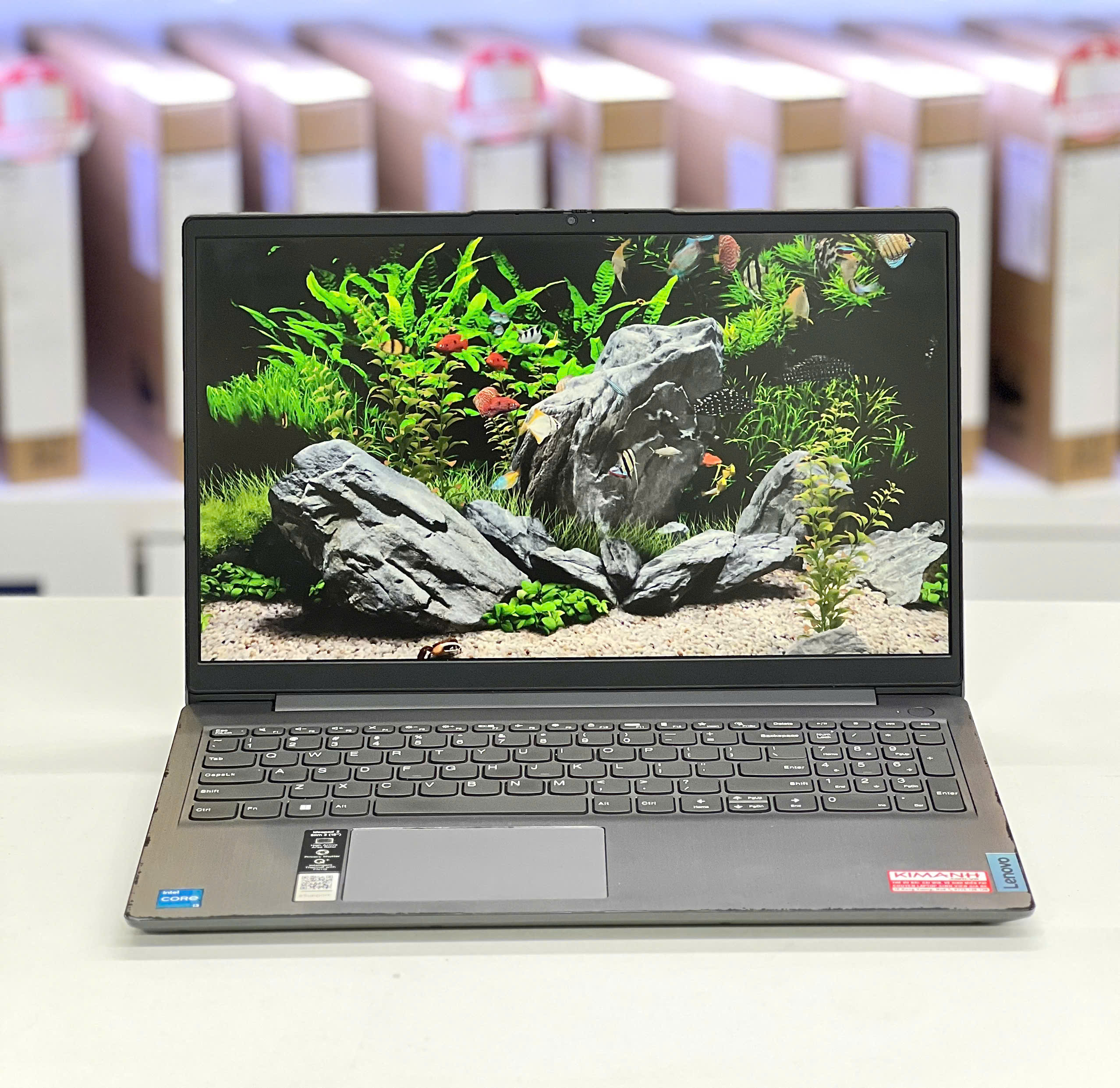 Laptop cũ Lenovo 81WD I3-1005G1/ RAM 8GB/ SSD 120GB/ FHD
4.500.000 ₫
Laptop cũ Lenovo 81WD I3-1005G1/ RAM 8GB/ SSD 120GB/ FHD
4.500.000 ₫