Bàn phím laptop bị liệt vài nút, loạn chữ hoặc tự động nhảy phím (kẹt phím): Nguyên nhân và cách khắc phục triệt để.
Bàn Phím Laptop Bị Liệt Vài Nút, Loạn Chữ Hoặc Tự Động Nhảy Phím (Kẹt Phím): Nguyên Nhân Và Cách Khắc Phục Triệt Để
Xem nhanh
- 1. Nhận biết 3 dấu hiệu lỗi bàn phím phổ biến nhất
- 2. Nguyên nhân khiến bàn phím laptop bị lỗi (Phần mềm & Phần cứng)
- 3. Bảng phân biệt nhanh: Lỗi Phần Mềm vs Lỗi Phần Cứng
- 4. Hướng dẫn kiểm tra lỗi bàn phím bằng công cụ chuẩn xác
- 5. 7 cách khắc phục triệt để lỗi bàn phím laptop tại nhà
- 6. Bảng giá tham khảo sửa chữa & thay bàn phím laptop trên thị trường
- 7. Mẹo bảo quản giúp bàn phím laptop luôn bền bỉ, tránh hỏng hóc
- 8. Các câu hỏi thường gặp (FAQ)
Trong quá trình sử dụng máy tính hàng ngày, sự cố bàn phím laptop bị liệt vài nút, gõ chữ này ra chữ khác (loạn chữ) hoặc bàn phím tự động nhảy phím (kẹt phím liên tục) là một trong những lỗi vô cùng phổ biến. Tình trạng này không chỉ làm gián đoạn tiến độ công việc, học tập mà còn gây ra cảm giác cực kỳ ức chế cho người dùng.
Nhiều người thường vội vàng mang máy đi thay bàn phím mới ngay khi gặp sự cố. Tuy nhiên, không phải trường hợp nào lỗi cũng xuất phát từ hư hỏng phần cứng. Bài viết dưới đây sẽ giúp bạn tìm hiểu chi tiết nguyên nhân và hướng dẫn cách khắc phục triệt để 100% từ phần mềm đến phần cứng ngay tại nhà.

1. Nhận Biết 3 Dấu Hiệu Lỗi Bàn Phím Phổ Biến Nhất
Trước khi tiến hành xử lý, bạn cần xác định chính xác biểu hiện lỗi mà laptop của mình đang gặp phải:
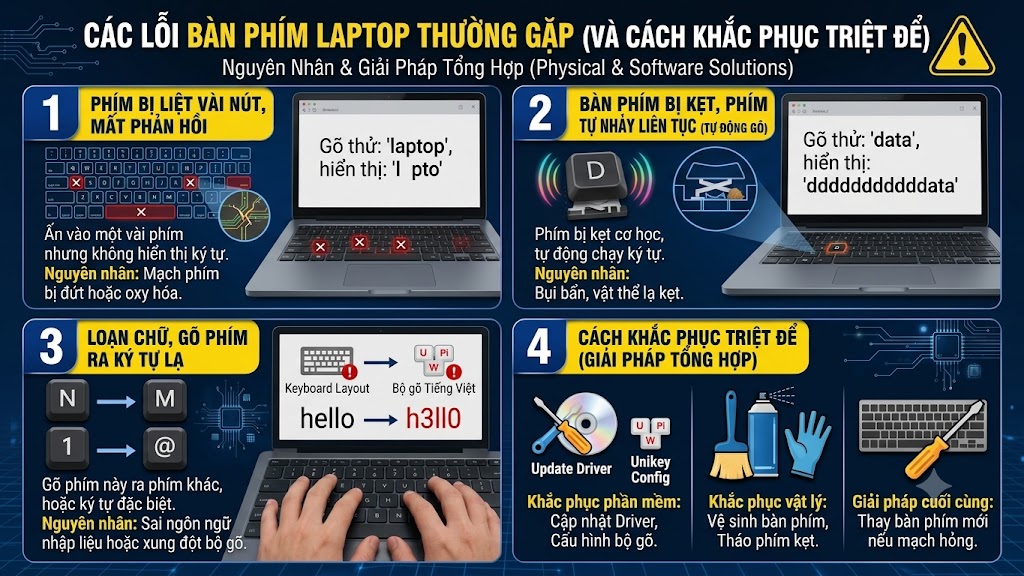
1.1. Bàn phím laptop bị liệt một vài nút (hoặc liệt toàn bộ)
- Biểu hiện: Bạn ấn vào một nút (như phím Space, Enter, A, S, D...) hoặc một cụm phím nhưng trên màn hình hoàn toàn không phản hồi bất kỳ ký tự nào.
- Tần suất: Lúc đầu có thể chỉ liệt 1 - 2 phím, sau đó lan sang các phím lân cận hoặc đơ toàn bộ bàn phím.
1.2. Bàn phím laptop bị loạn chữ / loạn ký tự
- Biểu hiện:
- Gõ số trên hàng phím số lại xuất hiện các ký tự đặc biệt như
@, #, $, %, ^... - Gõ chữ
dlại raddddhoặc nhảy ra cửa sổ ứng dụng khác. - Bấm phím này nhưng màn hình lại hiển thị ký tự của phím khác (ví dụ: bấm
AraN, bấmmraz).
- Gõ số trên hàng phím số lại xuất hiện các ký tự đặc biệt như
1.3. Bàn phím bị kẹt phím / tự động nhảy chữ liên tục
- Biểu hiện: Dù bạn không hề chạm tay vào bàn phím, con trỏ chuột vẫn liên tục tự chạy và gõ hàng dài ký tự (ví dụ:
uuuuuuuuuu...hoặcssssssssss...). Tình trạng này khiến bạn không thể nhập liệu hoặc sử dụng chuột bình thường.
2. Nguyên Nhân Khiến Bàn Phím Laptop Bị Lỗi (Phần Mềm & Phần Cứng)
Để xử lý tận gốc, chúng ta cần phân loại nguyên nhân theo 2 nhóm chính: Lỗi phần mềm và Lỗi phần cứng.
[Nguyên nhân sự cố bàn phím]
 ├── Lỗi Phần Mềm (Có thể tự khắc phục 100% tại nhà)
 │ ├── Driver bàn phím bị lỗi / lạc hậu
 │ ├── Sai thiết lập ngôn ngữ bàn phím (Keyboard Layout)
 │ ├── Xung đột bộ gõ tiếng Việt (UniKey, EVKey)
 │ └── Bật nhầm tính năng Filter Keys / Sticky Keys
 │
 └── Lỗi Phần Cứng (Cần vệ sinh hoặc can thiệp kỹ thuật)
 ├── Mạch bàn phím bị đứt, oxy hóa
 ├── Bụi bẩn, vụn thức ăn kẹt dưới chân phím
 ├── Laptop bị đổ nước / chất lỏng
 └── Cáp kết nối (Ribbon Cable) bị lỏng hoặc hư hỏng
2.1. Nhóm nguyên nhân do Phần Mềm (Software)
- Sai ngôn ngữ nhập liệu (Keyboard Layout): Đây là nguyên nhân hàng đầu khiến gõ số ra ký tự đặc biệt. Hệ điều hành đang bị cài đặt nhầm sang chuẩn bàn phím UK, ENG UK hoặc DVORAK thay vì chuẩn US (United States).
- Driver bàn phím hỏng hoặc bị xung đột: Hệ điều hành Windows sau khi cập nhật (Update) hoặc bị nhiễm virus có thể làm file Driver của bàn phím bị đè, tổn hại hoặc ngắt kết nối.
- Xung đột bộ gõ tiếng Việt: Mở cùng lúc 2 bộ gõ (ví dụ cả UniKey và EVKey) hoặc cài đặt sai bảng mã (Unicode, TCVN3) và kiểu gõ (Telex, VNI).
- Tính năng Filter Keys / Sticky Keys hoạt động: Tính năng hỗ trợ người khuyết tật trên Windows có thể vô tình làm bàn phím không nhận thao tác gõ nhanh hoặc bị đơ phím.
2.2. Nhóm nguyên nhân do Phần Cứng (Hardware)
- Bụi bẩn tích tụ lâu ngày: Vụn bánh, tóc, bụi mịn bám chặt dưới cơ cấu xương phím (Scissors switch) làm phím bấm bị dính, kẹt cơ học không thể nảy lên.
- Bàn phím bị thấm nước/chất lỏng: Nước, trà, cà phê đổ vào bàn phím gây chập đường mạch in bằng đồng bên dưới.
- Mạch bàn phím bị đứt hoặc oxy hóa: Do thời tiết ẩm ướt tại Việt Nam hoặc do máy quá cũ, các đường dẫn điện mỏng trên bảng mạch bàn phím bị đứt đoạn.
- Cáp bàn phím bị lỏng hoặc đứt: Đoạn cáp dẹt kết nối bàn phím với Bo mạch chủ (Mainboard) bị tuột chốt cố định hoặc bị côn trùng (gián, chuột) cắn đứt.
3. Bảng Phân Biệt Nhanh: Lỗi Phần Mềm vs Lỗi Phần Cứng
Để tiết kiệm thời gian, bạn có thể tham khảo bảng so sánh dưới đây:
| Tiêu chí | Lỗi do Phần Mềm | Lỗi do Phần Cứng |
|---|---|---|
| Phạm vi lỗi | Thường bị loạn toàn bộ, gõ sai ký tự hàng loạt hoặc liệt hàng phím chức năng. | Thường bị liệt cố định 1 vài nút cụ thể hoặc kẹt cứng 1 phím cơ học. |
| Kiểm tra trên Bàn Phím Ảo (OSK) | Phím ảo cũng bị gõ sai hoặc tự nhảy chữ theo. | Phím ảo bấm vẫn ra chữ bình thường, chỉ có phím cơ bị liệt. |
| Kiểm tra trong BIOS | Bàn phím thao tác bình thường trong màn hình BIOS. | Bàn phím vẫn không nhận ngay cả khi truy cập BIOS. |
| Chi phí xử lý | 0 VNĐ (Tự sửa bằng phần mềm). | Vệ sinh miễn phí/giá rẻ hoặc thay bàn phím mới. |

4. Hướng Dẫn Kiểm Tra Lỗi Bàn Phím Bằng Công Cụ Chuẩn Xác
Trước khi đi vào các bước khắc phục, hãy thực hiện kiểm tra nhanh tình trạng bàn phím qua các công cụ sau:
Cách 1: Kiểm tra bằng Bàn phím ảo (On-Screen Keyboard)
- Trên Windows: Nhấn tổ hợp phím Windows + R -> Nhập từ khóa
osk-> Nhấn Enter. - Cách test: Dùng tay nhấn các phím vật lý trên laptop. Nếu phím trên màn hình sáng lên tương ứng thì phím đó bình thường. Nếu bấm phím cơ mà phím ảo không đổi màu, hoặc phím ảo tự động sáng liên tục mà không bấm, bạn đã xác định được chính xác vị trí lỗi.
Cách 2: Test bàn phím qua Website Online
- Truy cập các trang web test bàn phím miễn phí như
key-test.comhoặckeyboardchecker.com. - Bấm lần lượt từ góc trái sang phải toàn bộ các nút. Trang web sẽ đổi màu trực quan các phím hoạt động, phím bị liệt (không đổi màu) và phím bị kẹt (sáng màu xanh/đỏ liên tục).
5. 7 Cách Khắc Phục Triệt Để Lỗi Bàn Phím Laptop Tại Nhà
Hãy áp dụng lần lượt các giải pháp từ đơn giản đến nâng cao dưới đây để tự sửa lỗi bàn phím laptop của bạn.
Cách 1: Xử lý cài đặt bộ gõ tiếng Việt và Ngôn ngữ nhập liệu (Khắc phục lỗi gõ loạn chữ)
Nếu bạn gõ phím số mà ra ký tự đặc biệt (ví dụ bấm 1 ra !, bấm 2 ra @), hoặc bấm D ra DD:
- Bước 1: Nhấn tổ hợp phím Windows + I để mở Settings -> Chọn Time & Language -> Chọn Language & Region.
- Bước 2: Tại mục Preferred Languages, kiểm tra xem ngôn ngữ chính đã đặt là English (United States) chưa. Nếu đang ở English (United Kingdom) hay ngôn ngữ khác, hãy nhấn Add a language và thêm English (United States).
- Bước 3: Nhấp vào dấu 3 chấm cạnh English (United States) -> Chọn Language options -> Kiểm tra mục Keyboards. Đảm bảo chỉ để chuẩn US (QWERTY), xóa bỏ các chuẩn bàn phím khác như United Kingdom, DVORAK...
- Bước 4: Kiểm tra bộ gõ tiếng Việt (UniKey / EVKey):
- Mở UniKey với quyền Quản trị (Run as Administrator).
- Đảm bảo Bảng mã:
Unicodevà Kiểu gõ:Telex(hoặcVNItùy thói quen). - Chỉ mở duy nhất 1 phần mềm gõ tiếng Việt trên máy, tránh chạy song song hai phần mềm gây xung đột.
Cách 2: Tắt tính năng Filter Keys và Sticky Keys trên Windows
Tính năng Filter Keys có thể khiến Windows bỏ qua các thao tác gõ phím lặp lại hoặc gõ nhanh, dẫn đến hiện tượng tưởng như bị liệt phím.
- Bước 1: Mở Settings (Windows + I).
- Bước 2: Chọn mục Accessibility (hoặc Ease of Access) -> Tìm đến mục Keyboard.
- Bước 3: Chuyển trạng thái của 2 mục Sticky Keys và Filter Keys sang chế độ OFF.
Cách 3: Cập nhật hoặc Cài đặt lại Driver bàn phím (Fix lỗi liệt / đơ phím)
Driver lỗi là nguyên nhân hàng đầu khiến bàn phím ngắt kết nối với hệ điều hành.
- Bước 1: Nhấp chuột phải vào nút Start (biểu tượng Windows ở góc dưới màn hình) -> Chọn Device Manager.
- Bước 2: Tìm và mở rộng mục Keyboards.
- Bước 3: Nhấp chuột phải vào tên bàn phím (thường là Standard PS/2 Keyboard) -> Chọn Update driver.
- Bước 4: Chọn Search automatically for drivers để hệ thống tự tìm bản cập nhật mới nhất.
- Bước 5 (Nếu Update không hiệu quả): Nhấp chuột phải vào tên bàn phím -> Chọn Uninstall device -> Nhấn Uninstall để xác nhận. Sau đó, tiến hành Khởi động lại (Restart) laptop. Khi khởi động lại, Windows sẽ tự động quét và cài đặt lại bản Driver chuẩn ban đầu.
Cách 4: Vệ sinh bàn phím cơ học (Khắc phục kẹt phím, đơ phím do bụi)
Nếu phím bị kẹt cứng, bấm không có độ nảy hoặc bấm phải dùng lực rất mạnh mới nhận:
- Bước 1: Tắt nguồn laptop, rút dây sạc và tháo pin (nếu là pin rời).
- Bước 2: Nghiêng nhẹ laptop, dùng bóng bóp bụi hoặc máy hút bụi mini xịt mạnh vào các khe chân phím để thổi bay bụi bẩn, tóc, vụn thức ăn.
- Bước 3: Dùng cọ mềm quét sạch bề mặt.
- Bước 4: Dùng khăn vi sợi (microfiber) thấm một ít cồn 70 độ (vắt thật khô, chỉ tạo độ ẩm nhẹ) để lau sạch dầu mỡ bám trên bề mặt phím bấm.
Lưu ý quan trọng: Không xịt trực tiếp cồn hoặc dung dịch vệ sinh lên bề mặt bàn phím. Không tự ý dùng tô-vít cạy nút phím lên nếu bạn không hiểu rõ cấu trúc xương phím, vì rất dễ làm gãy chốt nhựa mỏng bên dưới.
Cách 5: Dùng phần mềm Remap phím (Giải pháp tạm thời khi bị liệt 1-2 phím)
Trong trường hợp bạn đang cần gấp để làm việc mà bàn phím bị liệt 1 hoặc 2 nút không quá quan trọng, bạn có thể chuyển chức năng của phím bị hỏng sang một phím ít dùng tới (như phím Right-Ctrl, CapsLock, F10...):
- Sử dụng phần mềm miễn phí SharpKeys hoặc PowerToys (công cụ chính thức của Microsoft).
- Mở phần mềm -> Chọn phím bị liệt -> Map (đổi) sang phím thay thế -> Nhấn Write to Registry và khởi động lại máy.
Cách 6: Chạy công cụ sửa lỗi Windows Troubleshooting
Windows cung cấp sẵn trình khắc phục lỗi tự động cho phần cứng:
- Bước 1: Mở Settings -> Chọn System -> Chọn Troubleshoot.
- Bước 2: Chọn Other troubleshooters.
- Bước 3: Tìm mục Keyboard và bấm Run. Hệ thống sẽ tự động quét các lỗi cấu hình hệ thống và đưa ra phương án sửa chữa.
6. Bảng Giá Tham Khảo Sửa Chữa & Thay Bàn Phím Laptop Trên Thị Trường
Nếu đã thử toàn bộ các cách xử lý phần mềm nhưng bàn phím vẫn bị liệt do đứt mạch phần cứng, giải pháp triệt để nhất là thay bàn phím laptop mới.
Thời gian thay thế bàn phím laptop thông thường chỉ mất từ 15 - 45 phút, khách hàng có thể ngồi xem trực tiếp và lấy máy ngay.
7. Mẹo Bảo Quản Giúp Bàn Phím Laptop Luôn Bền Bỉ, Tránh Hỏng Hóc
"พòng bệnh hơn chữa bệnh", để bàn phím laptop hoạt động bền bỉ 3 - 5 năm mà không gặp sự cố, bạn nên duy trì các thói quen sau:
- Tránh ăn uống gần laptop: Vụn bánh ngọt, nước ngọt, cà phê là "kẻ thù số 1" gây ra tình trạng kẹt phím và thu hút côn trùng chui vào làm tổ bên trong máy.
- Sử dụng lực gõ vừa phải: Gõ phím với lực nhẹ nhàng, không nên đập mạnh tay khi chơi game hay gõ văn bản nhanh.
- Vệ sinh định kỳ: Tự vệ sinh bụi bề mặt hàng tuần và mang máy đi vệ sinh tra keo tản nhiệt tổng thể 6 - 12 tháng/lần.
- Sử dụng túi chống sốc: Bảo vệ laptop khi di chuyển, tránh va đập mạnh làm đứt cáp bàn phím hoặc méo khung phím.
- Trang bị bàn phím rời khi chơi game: Nếu bạn thường xuyên chơi các tựa game đối kháng, FPS cần thao tác phím liên tục với lực mạnh, hãy đầu tư thêm một chiếc bàn phím cơ rời cắm qua cổng USB.
8. Các Câu Hỏi Thường Gặp (FAQ)
Q1: Bàn phím laptop bị liệt có nối lại mạch để sửa được không?
Trả lời: Có thể vẽ lại mạch bằng sơn dẫn điện (bạc), tuy nhiên chi phí sửa mạch thường tương đương hoặc chỉ rẻ hơn một chút so với thay mới. Quan trọng hơn, bàn phím sau khi sửa mạch rất dễ bị liệt lại ở vị trí khác. Do đó, các kỹ thuật viên luôn khuyến nghị thay bàn phím mới để nhận bảo hành dài hạn (6 - 12 tháng) và ổn định nhất.
Q2: Tại sao bàn phím laptop lúc nhận lúc không, nóng máy lên là bị đơ?
Trả lời: Tình trạng này thường do mạch in bị rạn nứt nhẹ hoặc cáp kết nối bị hở. Khi máy nóng lên, các linh kiện cơ học nở ra làm gián đoạn đường truyền tín hiệu. Hãy kiểm tra lại chân cắm cáp hoặc mang máy đi kiểm tra mạch.
Q3: Có nên tự mua bàn phím trên mạng về tự thay tại nhà không?
Trả lời: Nếu laptop của bạn là dòng đời cũ có bàn phím tháo rời từ phía trên (có chốt lẫy), bạn hoàn toàn có thể tự mua về thay. Tuy nhiên, với hầu hết các dòng laptop mỏng nhẹ đời mới, bàn phím được hàn chấu nhựa chìm bên dưới khung C (mặt kê tay). Việc tháo lắp đòi hỏi phải tháo toàn bộ Mainboard và dùng mỏ hàn nhựa chuyên dụng, nếu không có kinh nghiệm bạn rất dễ làm hỏng các linh kiện khác.
Lời Kết
Lỗi bàn phím laptop bị liệt vài nút, loạn chữ hoặc tự động nhảy phím tuy gây ra nhiều phiền ngoái nhưng hoàn toàn có thể xử lý triệt để nếu bạn xác định đúng nguyên nhân. Hãy áp dụng ngay các bước kiểm tra và khắc phục phần mềm trong bài viết này trước khi quyết định mang máy ra trung tâm sửa chữa.
Nếu bài viết này hữu ích, đừng quên chia sẻ cho bạn bè và người thân để cùng biết cách xử lý sự cố máy tính một cách nhanh chóng và tiết kiệm chi phí nhất!
Xem thêm bài viết liên quan:
- Laptop Tự Tắt Đột Ngột: Kiểm Tra Từ Đâu Để Khắc Phục?
- So Sánh RAM DDR4 Và DDR5: Có Nên Nâng Cấp Tận Dụng Tối Đa Sức Mạnh Laptop?
- Laptop Bị Mất Âm Thanh: Kiểm Tra Từ Đâu Để Khắc Phục Nhanh?
Sản phẩm nổi bật
 [LIKE NEW] Laptop Dell Latitude 5330 Core i5-1245U, RAM 8GB, SSD 256GB, Intel Iris Xe Graphics, 13.3 inch FHD
9.500.000 ₫
[LIKE NEW] Laptop Dell Latitude 5330 Core i5-1245U, RAM 8GB, SSD 256GB, Intel Iris Xe Graphics, 13.3 inch FHD
9.500.000 ₫  LIKENEW Màn hình Xiaomi 2K Monitor A27Qi 2026 27 Inch / 2K QHD / ELA6568E
3.790.000 ₫2.500.000 ₫ NEW 100% Màn hình Dell P3225QE 31.5 Inch / 4K UHD / Premium Panel / 100HZ
14.990.000 ₫12.500.000 ₫ NEW 100% AilenWave 16 Aurura 2025 Core 7 240H/ RAM 16GB/ SSD 1TB RTX 5060 - 8GB/ 16.0 Inch 2K+ 120Hz
36.600.000 ₫
NEW 100% AilenWave 16 Aurura 2025 Core 7 240H/ RAM 16GB/ SSD 1TB RTX 5060 - 8GB/ 16.0 Inch 2K+ 120Hz
36.600.000 ₫  New 100% Laptop Dell 14 DC14255 (2026) AI Ryzen AI 5 330, ram 16GB, SSD 512GB, 14.0" FHD+ Hợp Kim Bạc
21.900.000 ₫
New 100% Laptop Dell 14 DC14255 (2026) AI Ryzen AI 5 330, ram 16GB, SSD 512GB, 14.0" FHD+ Hợp Kim Bạc
21.900.000 ₫  [New 100%] Laptop Dell 14 DC14260 (2026) AI: Core Ultra 5 225U, Ram 8GB, SSD 512GB, Màn Hình 14 inch FHD+, Đen
19.300.000 ₫
[New 100%] Laptop Dell 14 DC14260 (2026) AI: Core Ultra 5 225U, Ram 8GB, SSD 512GB, Màn Hình 14 inch FHD+, Đen
19.300.000 ₫  ASUS FX570UD/ i5-8250U/ Ram 6GB/SSD 120GB + HDD 500GB/ GTX 1050/ 15.6 FHD
7.500.000 ₫
ASUS FX570UD/ i5-8250U/ Ram 6GB/SSD 120GB + HDD 500GB/ GTX 1050/ 15.6 FHD
7.500.000 ₫  [NEW 100%] Laptop HP OmniBook 3 16-by0015dx AMD Ryzen 5 / RAM 8GB / SSD 256GB / Màn hình 16 inch 2K Touch
15.900.000 ₫
[NEW 100%] Laptop HP OmniBook 3 16-by0015dx AMD Ryzen 5 / RAM 8GB / SSD 256GB / Màn hình 16 inch 2K Touch
15.900.000 ₫  [NEW 100%] HP Laptop AI 15-fd2050wm | Core Ultra 5-225U 8GB 512GB 15.6'' FHD Touch
18.200.000 ₫
[NEW 100%] HP Laptop AI 15-fd2050wm | Core Ultra 5-225U 8GB 512GB 15.6'' FHD Touch
18.200.000 ₫ 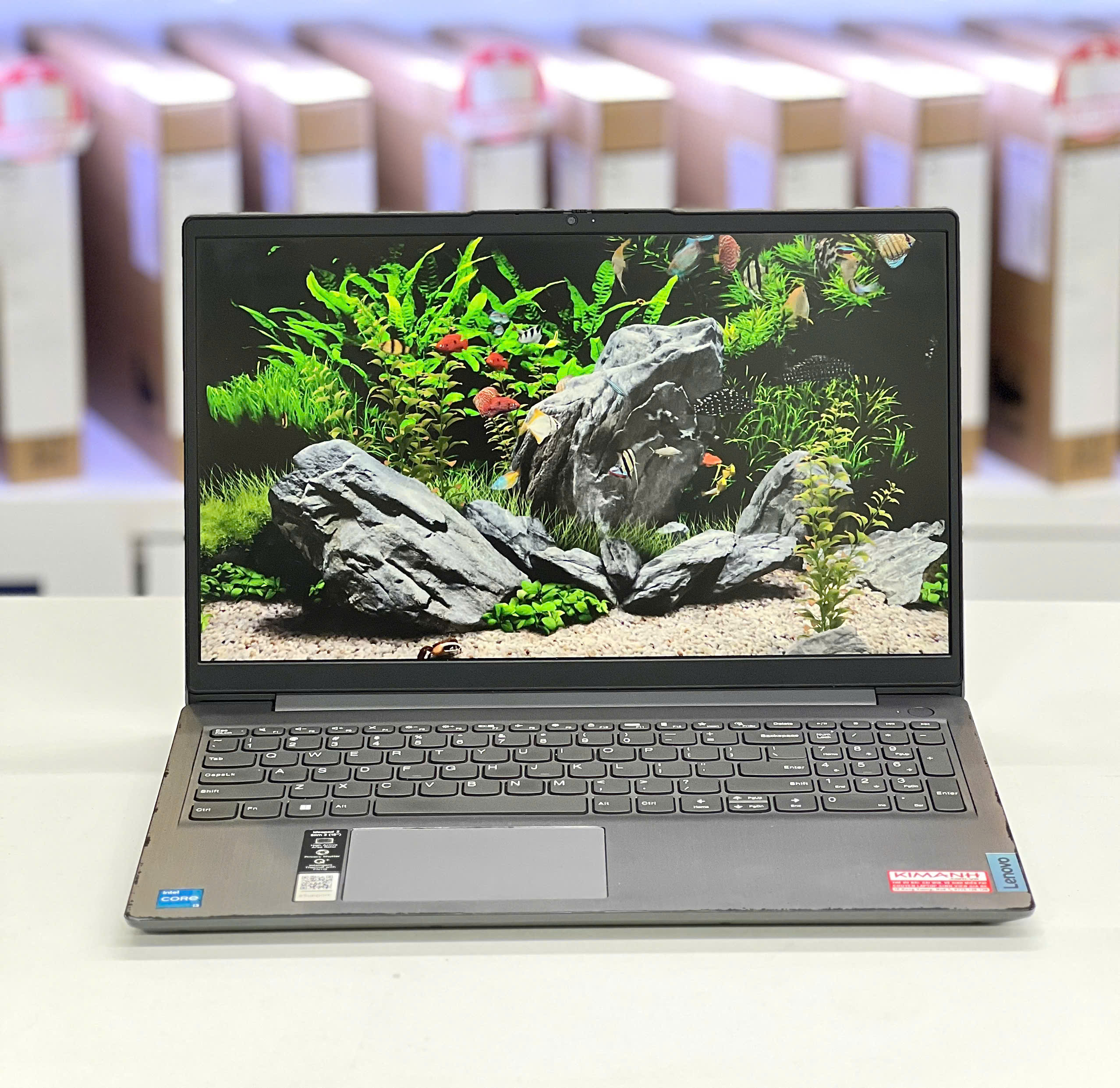 Laptop cũ Lenovo 81WD I3-1005G1/ RAM 8GB/ SSD 120GB/ FHD
4.500.000 ₫
Laptop cũ Lenovo 81WD I3-1005G1/ RAM 8GB/ SSD 120GB/ FHD
4.500.000 ₫