
5+ Cách Giảm Nhiệt Độ Laptop Khi Chơi Game Hiệu Quả Cực Nhanh

Cách Giảm Nhiệt Độ Laptop Khi Chơi Game Hiệu Quả Cực Nhanh
Đối với các game thủ, việc cày cuốc những tựa game đồ họa khủng như GTA V, Cyberpunk 2077 hay thậm chí là Liên Minh Huyền Thoại, FC Online trong thời gian dài rất dễ khiến laptop rơi vào tình trạng "nóng như lò thiêu". Máy quá nhiệt không chỉ gây sụt FPS, giật lag khó chịu mà về lâu dài còn làm giảm tuổi thọ của CPU, GPU và pin.
Lý do laptop bị nóng: Do CPU và GPU phải hoạt động hết công suất để xử lý đồ họa nặng, do bụi bẩn bít kín các khe tản nhiệt, hoặc do thói quen đặt máy lên bề mặt mềm.
Tác hại của việc quá nhiệt: Gây hiện tượng tụt FPS (Drop FPS), giật lag khi combat, máy tự động sập nguồn để bảo vệ linh kiện và làm chai pin nhanh chóng.
"Đừng lo lắng, Laptop Kim Anh sẽ bật mí cho bạn 5+ cách giảm nhiệt độ laptop khi chơi game..."cực nhanh và hiệu quả mà bạn có thể áp dụng ngay lập tức!
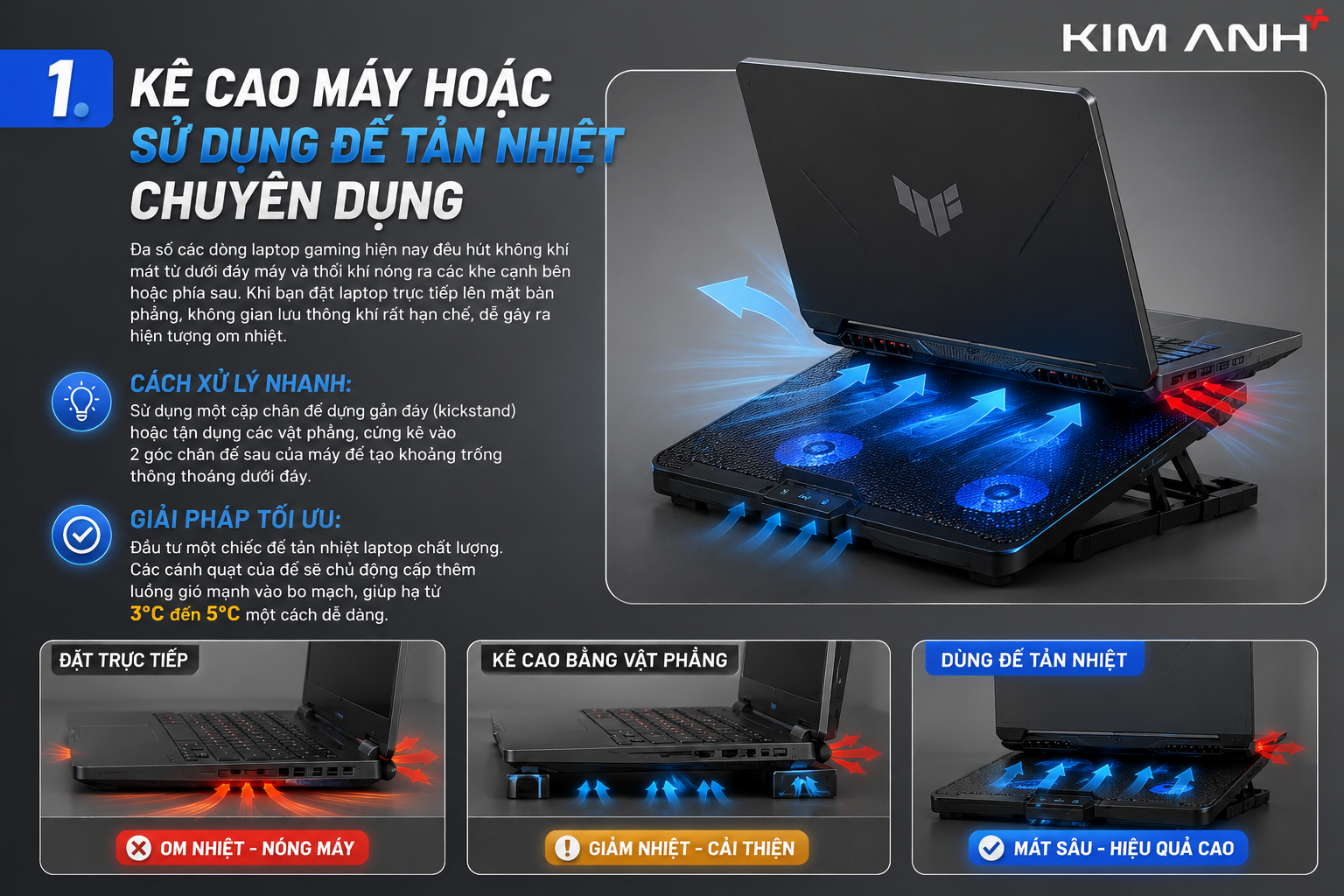
1. Kê cao máy hoặc sử dụng đế tản nhiệt chuyên dụng
Đa số các dòng laptop gaming hiện nay đều hút không khí mát từ dưới đáy máy và thổi khí nóng ra các khe cạnh bên hoặc phía sau. Khi bạn đặt laptop trực tiếp lên mặt bàn phẳng, không gian lưu thông khí rất hạn chế, dễ gây ra hiện tượng om nhiệt.
Cách xử lý nhanh: Sử dụng một cặp chân đế dựng gắn đáy (kickstand) hoặc tận dụng các vật phẳng, cứng kê vào 2 góc chân đế sau của máy để tạo khoảng trống thông thoáng dưới đáy.
Giải pháp tối ưu: Đầu tư một chiếc đế tản nhiệt laptop chất lượng. Các cánh quạt của đế sẽ chủ động cấp thêm luồng gió mạnh vào bo mạch, giúp hạ từ 3°C đến 5°C một cách dễ dàng.
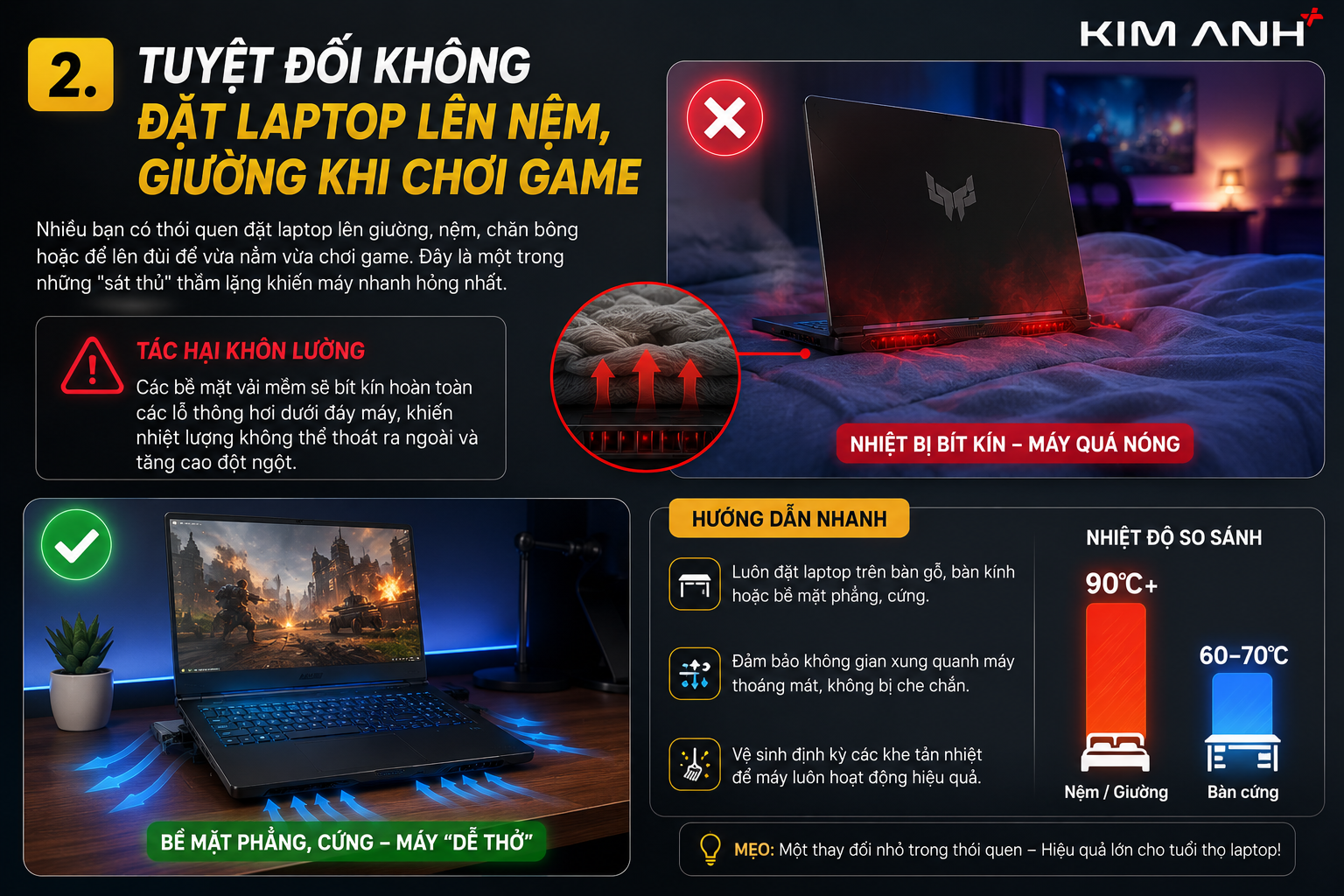
2. Tuyệt đối không đặt laptop lên nệm, giường khi chơi game
Nhiều bạn có thói quen đặt laptop lên giường, nệm, chăn bông hoặc để lên đùi để vừa nằm vừa chơi game. Đây là một trong những "sát thủ" thầm lặng khiến máy nhanh hỏng nhất.
Các bề mặt vải mềm sẽ bít kín hoàn toàn các lỗ thông hơi dưới đáy máy, khiến nhiệt lượng không thể thoát ra ngoài và tăng cao đột ngột. Hãy luôn đảm bảo chơi game trên các bề mặt phẳng và cứng như bàn gỗ, bàn kính để máy "dễ thở" hơn.
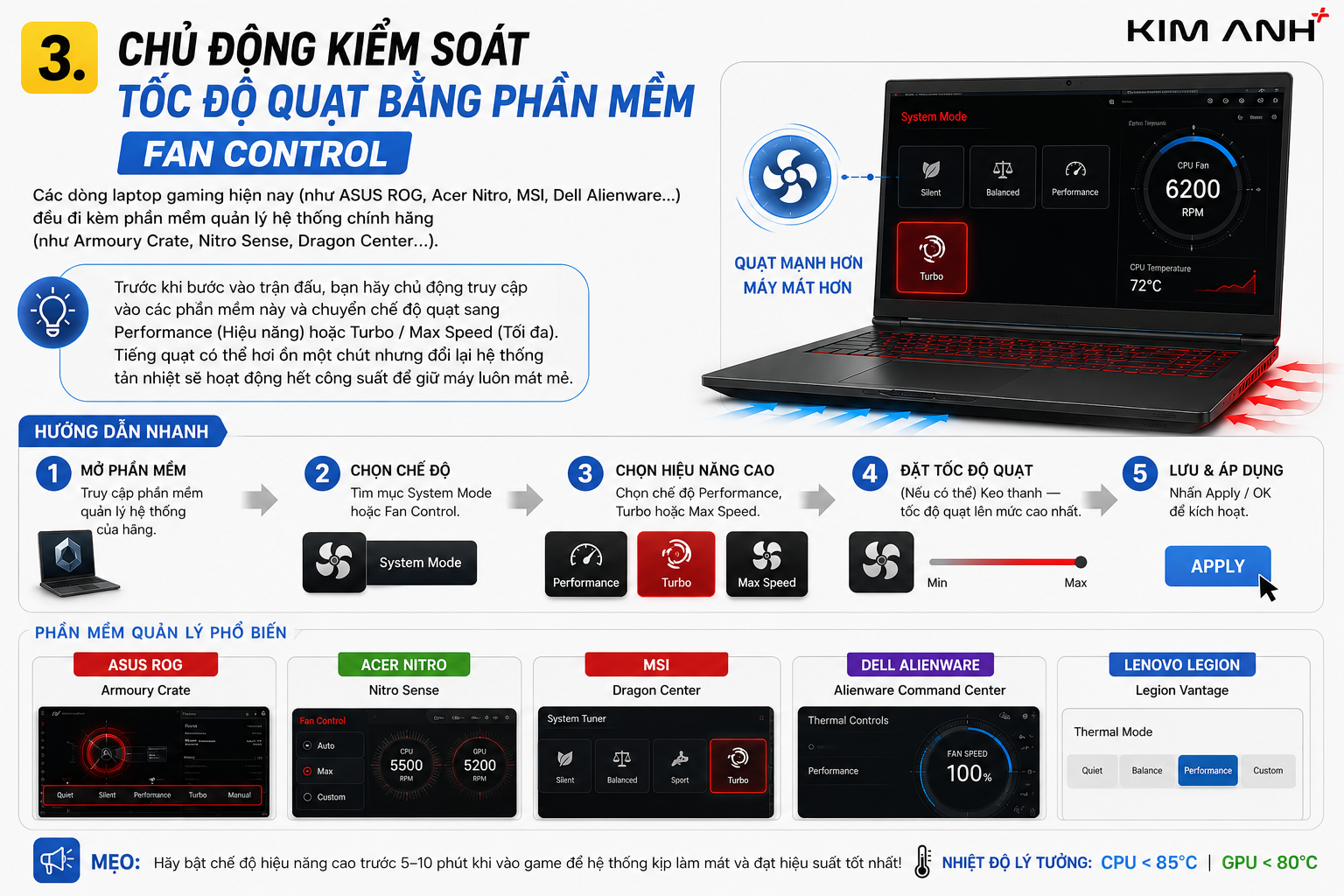
3. Chủ động kiểm soát tốc độ quạt bằng phần mềm (Fan Control)
Các dòng laptop gaming hiện nay (như ASUS ROG, Acer Nitro, MSI, Dell Alienware...) đều đi kèm phần mềm quản lý hệ thống chính hãng (như Armoury Crate, Nitro Sense, Dragon Center...).
Trước khi bước vào trận đấu, bạn hãy chủ động truy cập vào các phần mềm này và chuyển chế độ quạt sang Performance (Hiệu năng) hoặc Turbo / Max Speed (Tối đa). Tiếng quạt có thể hơi ồn một chút nhưng đổi lại hệ thống tản nhiệt sẽ hoạt động hết công suất để giữ máy luôn mát mẻ.
4. Tối ưu hóa cài đặt đồ họa trong game (In-game Settings)
Cố rướn đồ họa lên mức Ultra (Tối đa) trong khi cấu hình máy chỉ ở mức tầm trung là lý do khiến phần cứng luôn phải chạy 100% công suất và sinh nhiệt khủng khiếp.
Hạ đồ họa: Hãy chủ động hạ cài đặt đồ họa từ Ultra/High xuống mức Medium (Trung bình) ở các chi tiết không quá quan trọng như đổ bóng, hiệu ứng lá cây, mặt nước.
Bật V-Sync hoặc Giới hạn FPS: Giới hạn khung hình ở mức 60 FPS hoặc bằng đúng tần số quét của màn hình laptop. Việc này giúp card đồ họa không phải làm việc "thừa thãi" để render những khung hình vượt quá khả năng hiển thị của màn hình.
5. Vệ sinh laptop và thay keo tản nhiệt định kỳ
Sau khoảng 6 - 12 tháng sử dụng, bụi bẩn trong không khí sẽ bám dày đặc vào cánh quạt và làm tắc nghẽn các lá đồng tản nhiệt. Đồng thời, lớp keo tản nhiệt gốc trên chip CPU và GPU cũng bị khô khốc, mất hoàn toàn khả năng truyền dẫn nhiệt
Lời khuyên từ chuyên gia: Hãy mang máy đi bảo dưỡng định kỳ. Nếu bạn đang ở khu vực miền Trung, hãy ghé ngay các cơ sở của Laptop Kim Anh tại Đà Nẵng để được hỗ trợ dịch vụ vệ sinh laptop gaming chuyên nghiệp, sử dụng keo tản nhiệt cao cấp (như Arctic MX-4, Noctua) giúp hạ nhiệt độ máy rõ rệt ngay sau khi làm.
Tổng kết
Trên đây là những cách đơn giản nhưng cực kỳ hiệu quả giúp chiếc laptop của bạn luôn "mát tay" trong mọi trận combat. Nếu đã áp dụng các mẹo trên mà máy vẫn nóng trên 90°C kèm hiện tượng tụt FPS nghiêm trọng hoặc sập nguồn đột ngột, khả năng cao hệ thống tản nhiệt bên trong đang gặp sự cố.
Hãy liên hệ hoặc mang máy đến trung tâm Laptop Kim Anh gần nhất để các kỹ thuật viên giàu kinh nghiệm kiểm tra, bắt bệnh và xử lý dứt điểm tình trạng quá nhiệt này nhé!
Hệ thống Laptop Kim Anh – Địa chỉ sửa chữa, vệ sinh laptop gaming uy tín tại Đà Nẵng
Website chính thức: Laptopkimanh.vn
Dịch vụ: Vệ sinh laptop lấy liền, thay keo tản nhiệt chuyên dụng cho dòng máy game (Arctic MX-4, Noctua), sửa chữa phần cứng và thu mua laptop cũ giá cao.
Sản phẩm nổi bật
 [Like New] Macbook Air M4 | RAM 16GB | SSD 512GB | 13.6 inch | 2.5k
20.900.000 ₫
[Like New] Macbook Air M4 | RAM 16GB | SSD 512GB | 13.6 inch | 2.5k
20.900.000 ₫  [Like New] MSI TITAN 18HX | i9-14900HX | RAM 128GB | SSD 2TB | CARD 4090 16GB| 4K Mini LED 120Hz
99.000.000 ₫
[Like New] MSI TITAN 18HX | i9-14900HX | RAM 128GB | SSD 2TB | CARD 4090 16GB| 4K Mini LED 120Hz
99.000.000 ₫  Laptop Cũ Lenovo thinkpad x1 carbon / I5-8250U / RAM 8GB / SSD 256GB / FHD
6.900.000 ₫
Laptop Cũ Lenovo thinkpad x1 carbon / I5-8250U / RAM 8GB / SSD 256GB / FHD
6.900.000 ₫  Laptop Cũ MSI Gaming Bravo 15 Ryzen 5 - 5600H/ 8GB/ 512GB/ RX5500M 4GB/ 15.6 FHD
15.490.000 ₫10.900.000 ₫ Laptop Cũ Asus X421/ I3-1005G1/ RAM 4GB / SSD 120GB/ FHD
4.200.000 ₫
Laptop Cũ Asus X421/ I3-1005G1/ RAM 4GB / SSD 120GB/ FHD
4.200.000 ₫  [Like New] Lenovo Thinkpad P1 / I7-10850H/ RAM 16GB / SSD 512GB/ FHD /T1000
16.500.000 ₫15.500.000 ₫ [LIKE NEW] Laptop Asus Tuf F15 FX507 I5-12500H/ RAM 16GB/ SSD 512GB/ FHD/ RTX 3050
13.900.000 ₫
[LIKE NEW] Laptop Asus Tuf F15 FX507 I5-12500H/ RAM 16GB/ SSD 512GB/ FHD/ RTX 3050
13.900.000 ₫  Like New Macbook Pro 13 2020 - Core i7/ 16GB/ 512GB/ 2.5K
13.500.000 ₫
Like New Macbook Pro 13 2020 - Core i7/ 16GB/ 512GB/ 2.5K
13.500.000 ₫ 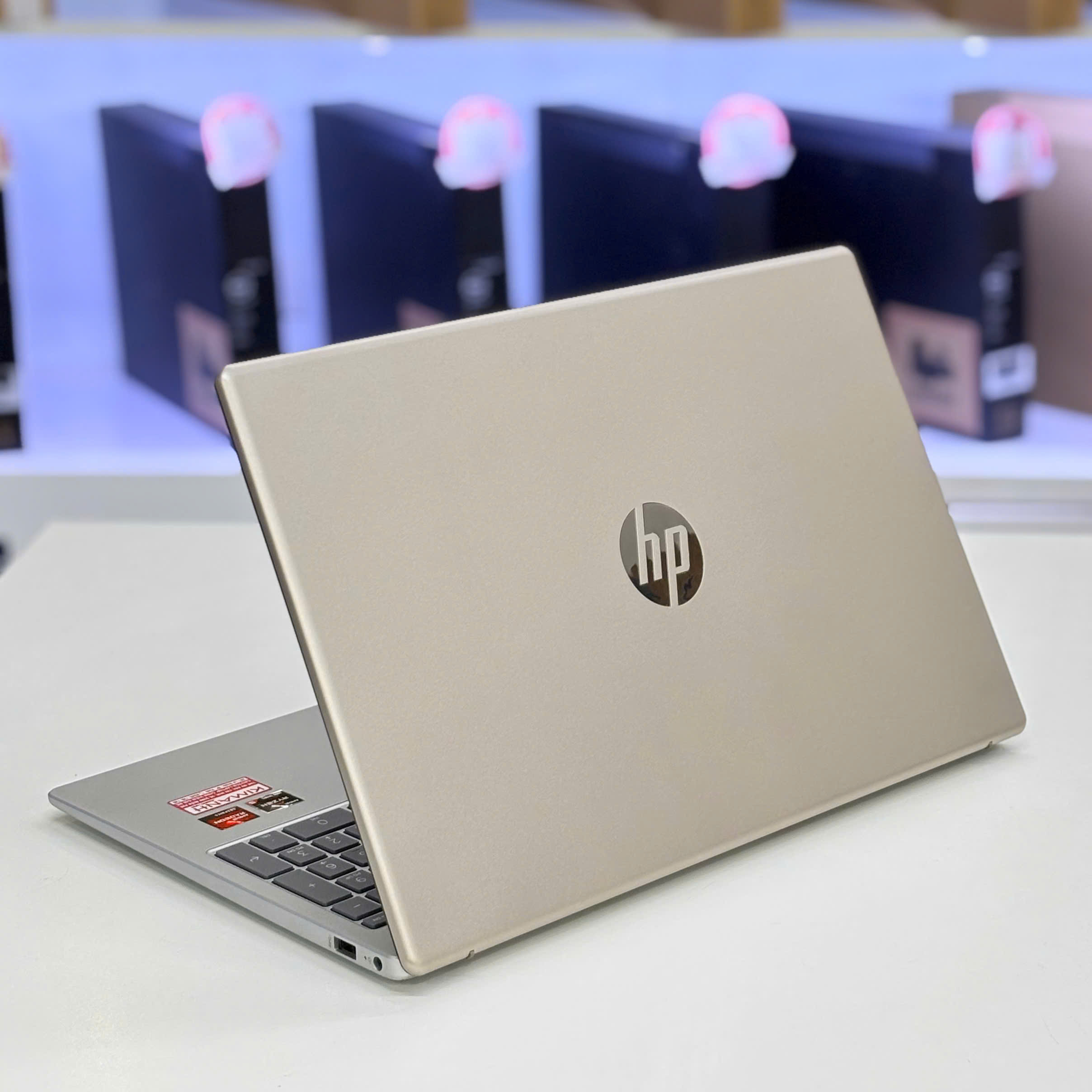 [LIKE NEW] Laptop HP 15 fc0023AU Ryzen 5 7520U/ 16GB/ 512GB/ FHD
13.500.000 ₫
[LIKE NEW] Laptop HP 15 fc0023AU Ryzen 5 7520U/ 16GB/ 512GB/ FHD
13.500.000 ₫  Like New MSI 16 HX B14VEKG-856VN i7 14700HX/ 16GB/ 1TB SSD/ RTX 4050 6GB/ 16.1 inch FHD+/ 165Hz
33.990.000 ₫25.900.000 ₫