Sửa lỗi máy tính không kết nối được mạng wifi, internet
Hướng Dẫn Cách Khắc Phục Tình Trạng Wi-Fi Lỗi Trên Windows 11 Cực Hiệu Quả
Windows 11 mang đến giao diện hiện đại cùng nhiều tính năng vượt trội, nhưng đôi khi hệ điều hành này cũng khiến người dùng "đau đầu" vì những sự cố kết nối mạng đột ngột. Tình trạng Wi-Fi báo đã kết nối nhưng không có Internet (No Internet, secured), mạng chập chờn hoặc không tìm thấy danh sách Wi-Fi sẽ làm gián đoạn hoàn toàn công việc và việc học tập của bạn.
Đừng quá lo lắng! Hãy cùng Laptop Kim Anh áp dụng ngay cách sửa lỗi Wi-Fi trên Windows 11 cực kỳ đơn giản và hiệu quả 100% dưới đây nhé.
Hướng Dẫn Cách Khắc Phục Tình Trạng Wi-Fi Lỗi Trên Windows 11 Cực Hiệu Quả
Windows 11 mang đến giao diện hiện đại cùng nhiều tính năng vượt trội, nhưng đôi khi hệ điều hành này cũng khiến người dùng "đau đầu" vì những sự cố kết nối mạng đột ngột. Tình trạng Wi-Fi báo đã kết nối nhưng không có Internet (No Internet, secured), mạng chập chờn hoặc không tìm thấy danh sách Wi-Fi sẽ làm gián đoạn hoàn toàn công việc và việc học tập của bạn.
Đừng quá lo lắng! Hãy cùng Laptop Kim Anh áp dụng ngay cách sửa lỗi Wi-Fi trên Windows 11 cực kỳ đơn giản và hiệu quả 100% dưới đây nhé.
1. Cách khắc phục sự cố Wi-Fi trên Windows 11 bằng tính năng Đặt lại mạng (Network Reset)
Khi các phương pháp thông thường như bật/tắt Chế độ máy bay hay khởi động lại router không có tác dụng, lỗi thường bắt nguồn từ các xung đột cài đặt mạng sâu bên trong hệ thống. Giải pháp triệt để nhất chính là khôi phục cấu hình mạng về trạng thái ban đầu.
Bạn hãy thực hiện theo 5 bước siêu nhanh sau:
Bước 1: Mở ứng dụng Cài đặt (Settings) trên máy tính bằng cách nhấn tổ hợp phím
Windows + Ihoặc tìm kiếm mục Settings trong menu Start.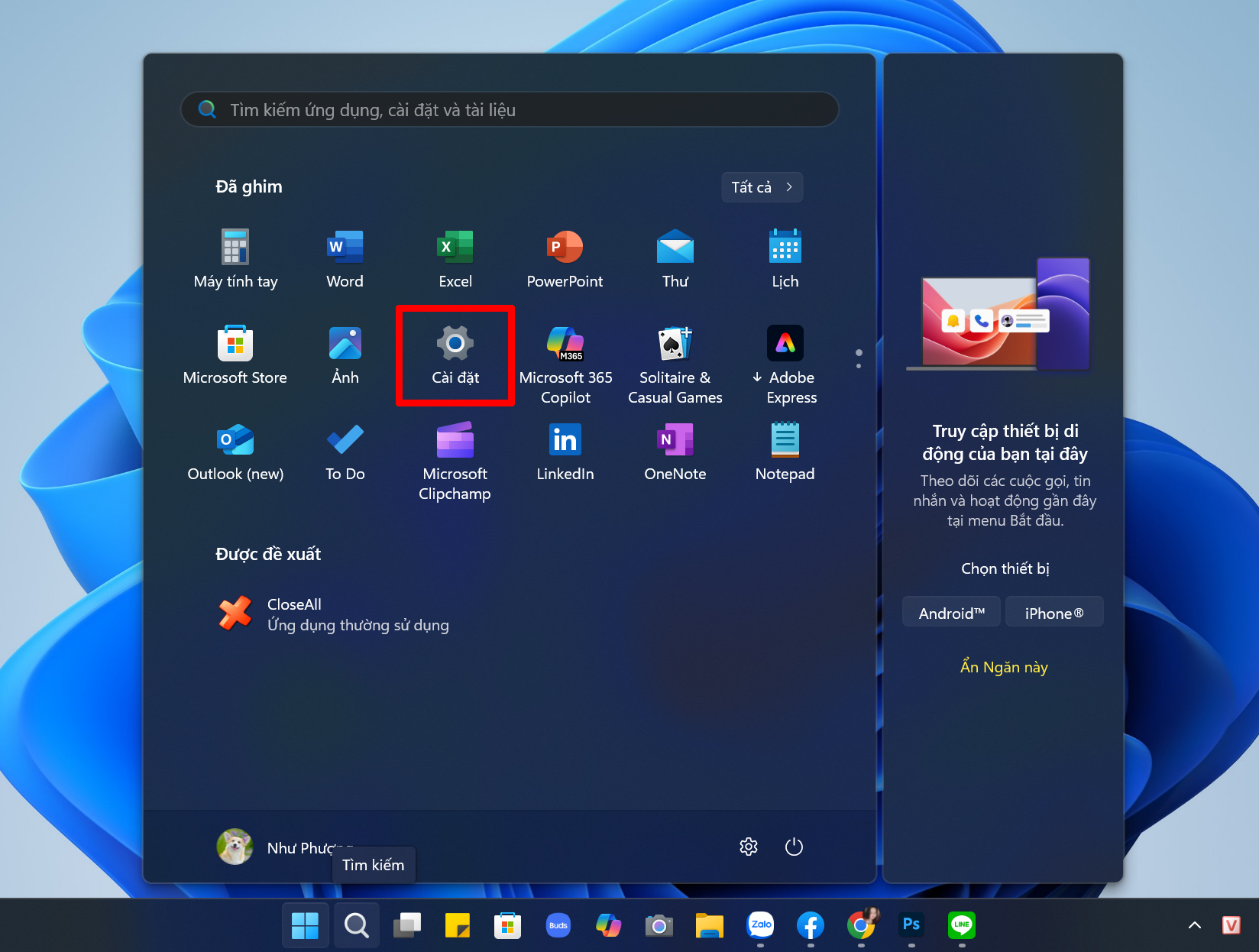
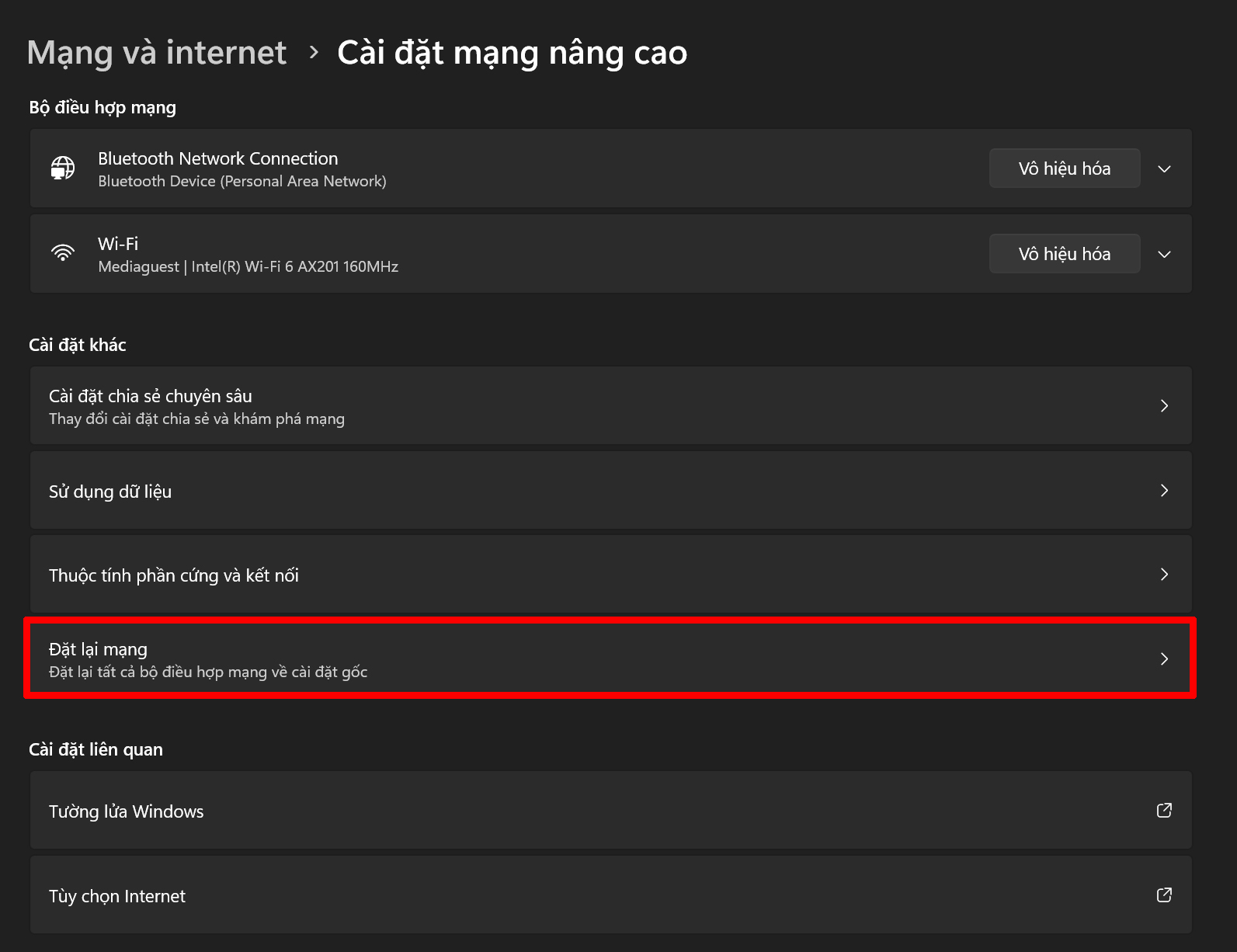
Bước 2: Tại thanh menu bên trái, nhấn chọn vào mục Mạng và Internet (Network & internet) > Sau đó cuộn xuống và chọn tiếp vào mục Cài đặt mạng nâng cao (Advanced network settings).
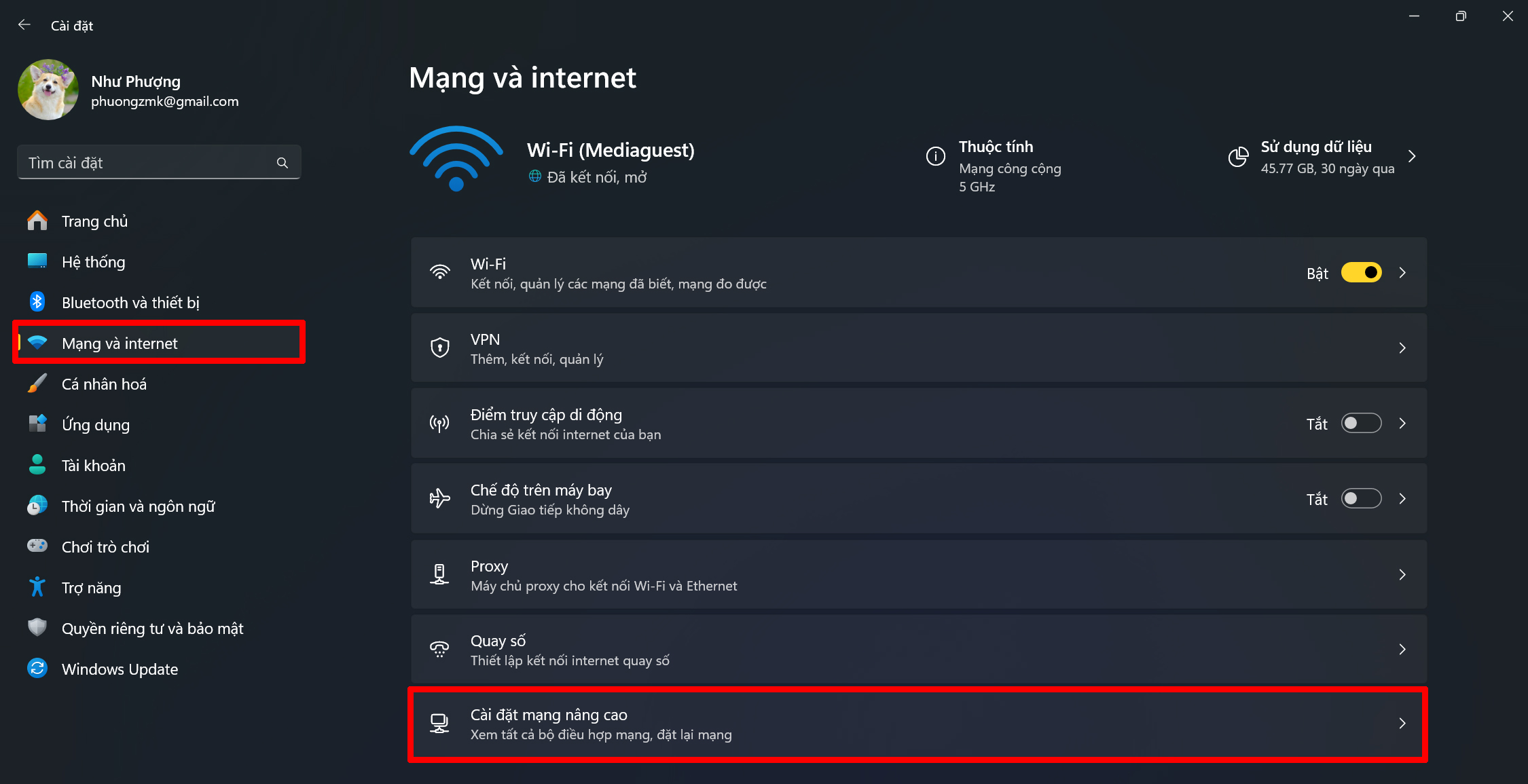
Bước 3: Tiếp tục kéo xuống phía dưới, tìm và chọn vào mục Đặt lại mạng (Network reset).
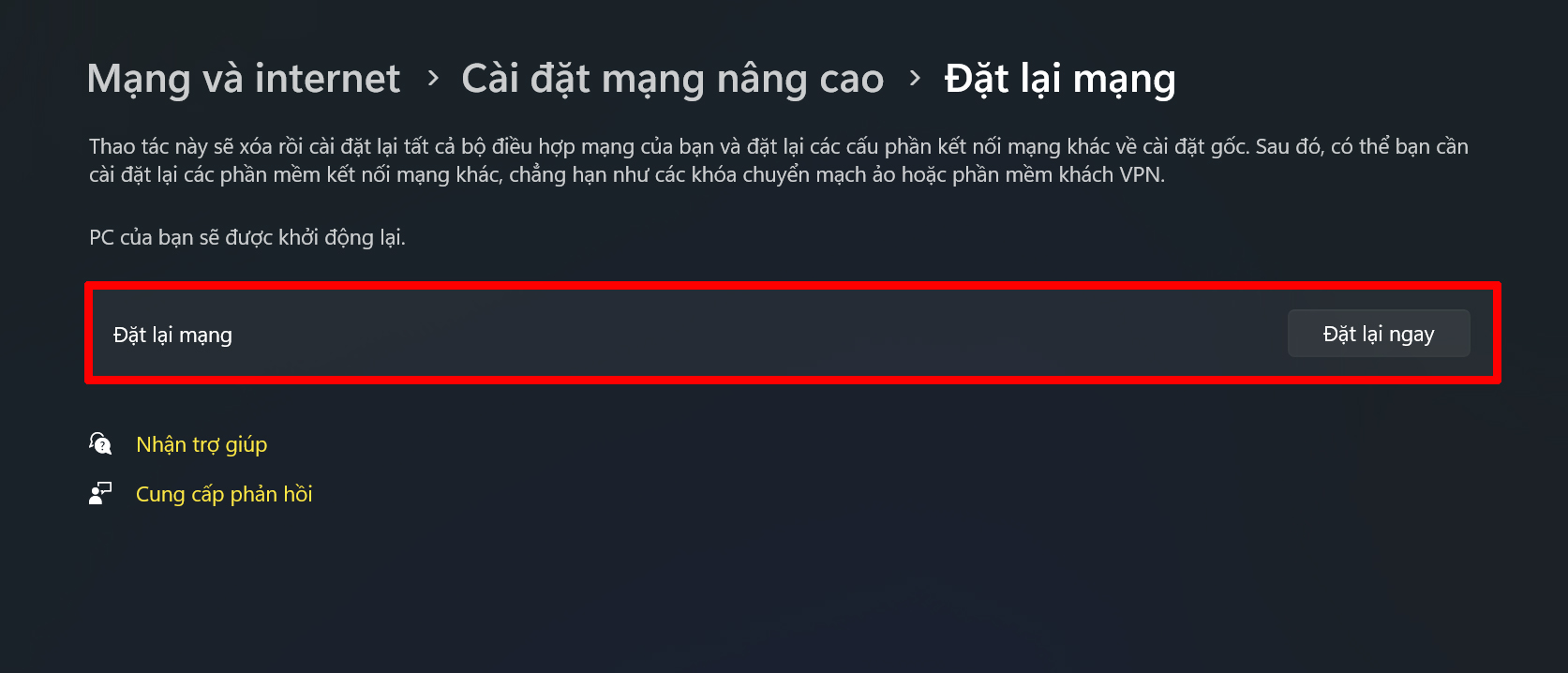
Bước 4: Tại giao diện mới, bạn sẽ thấy nút Đặt lại ngay (Reset now). Hãy nhấn vào đó. Hệ thống sẽ hiển thị một thông báo xác nhận và thông báo máy tính sẽ tự động khởi động lại sau 5 phút.
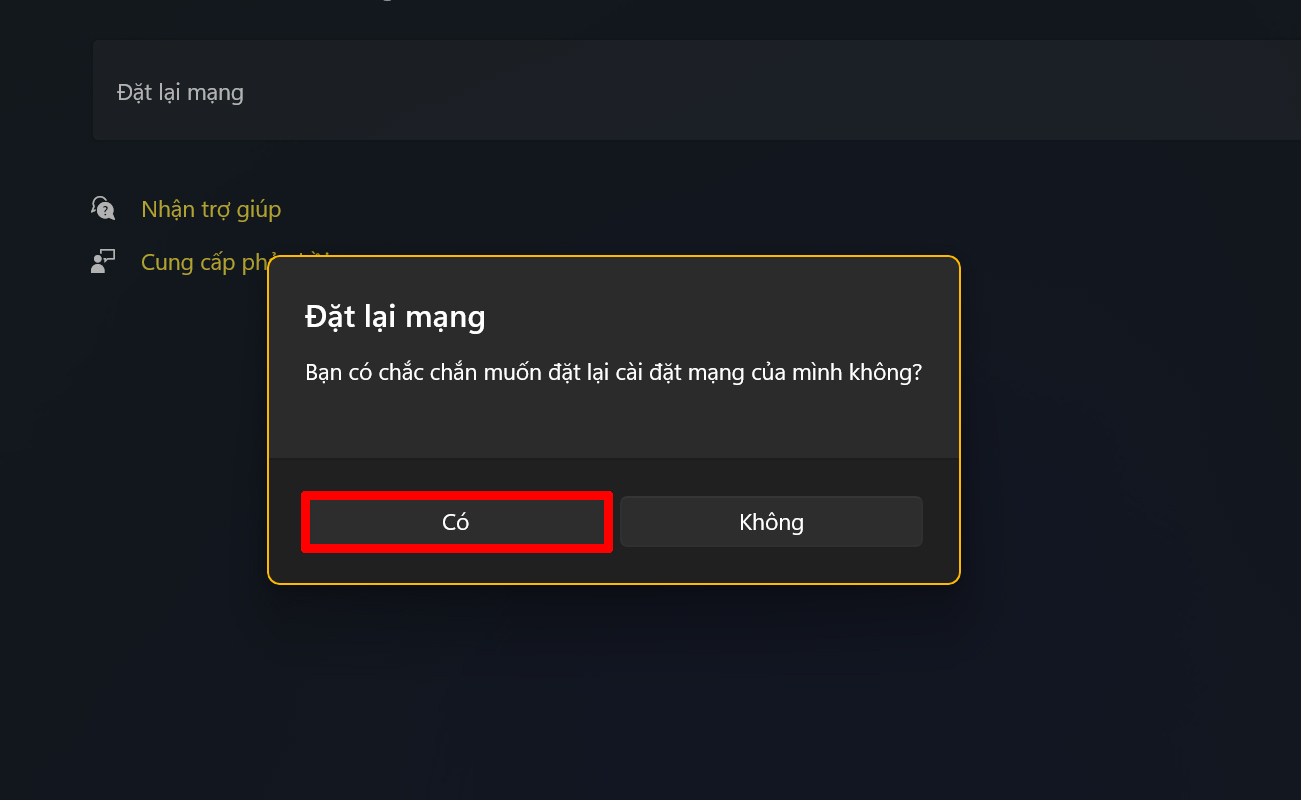
Bước 5: Xác nhận thao tác bằng cách nhấn nút Yes (Đồng ý).
Lưu ý: Máy tính sẽ tiến hành khởi động lại để áp dụng cài đặt mới. Sau khi máy lên, toàn bộ lịch sử Wi-Fi, Ethernet hay cấu hình VPN trước đó sẽ được xóa sạch. Bạn chỉ cần click chọn lại mạng Wi-Fi của nhà mình, nhập mật khẩu là có thể truy cập Internet mượt mà trở lại.
2. Các mẹo nhỏ khác nếu vẫn chưa kết nối được mạng
Nếu đã reset mạng nhưng laptop của bạn vẫn "cự tuyệt" với Wi-Fi, hãy thử kiểm tra thêm:
Cập nhật Driver Card mạng: Driver quá cũ hoặc bị lỗi thời sau khi lên Windows 11 rất dễ gây mất kết nối.
Kiểm tra cần gạt/phím tắt Wi-Fi: Một số dòng laptop có phím tắt vật lý (ví dụ
Fn + F2hoặcFn + F12) vô tình bị bấm nhầm làm tắt card Wi-Fi.
3. Sửa lỗi phần cứng và lên đời Laptop cấu hình cao tại Laptop Kim Anh
Nếu đã áp dụng mọi cách cấu hình phần mềm mà Wi-Fi vẫn không hoạt động, rất có thể chiếc laptop của bạn đã bị hỏng hóc phần cứng (lỗi card Wi-Fi, lỏng dây anten mạng). Lúc này, bạn cần mang máy đến các trung tâm uy tín để kiểm tra kỹ lưỡng.
Tại miền Trung, Laptop Kim Anh là hệ thống sửa chữa và phân phối laptop cũ/mới uy tín hàng đầu mà bạn có thể hoàn toàn tin tưởng:
Hỗ trợ kỹ thuật chuyên nghiệp: Đội ngũ kỹ thuật viên dày dặn kinh nghiệm, hỗ trợ khách hàng kiểm tra laptop chi tiết để phát hiện chính xác bệnh, cam kết minh bạch.
Dịch vụ Thu cũ đổi mới giá tốt: Nếu chiếc máy hiện tại đã quá cũ, thường xuyên giật lag và lỗi vặt, bạn có thể tham gia chương trình thu mua laptop cũ hỏng giá cao của chúng tôi để đổi lấy một chiếc laptop đời mới mạnh mẽ hơn.
Đa dạng dòng máy cấu hình khủng: Sẵn hàng hàng loạt laptop gaming đồ họa cấu hình cao giá tốt phục vụ tối đa cho các bạn sinh viên CNTT, thiết kế, kỹ thuật hay đồ họa.
Chính sách tối ưu: Mua sắm cực dễ dàng với thủ tục trả góp linh hoạt, đi kèm chính sách bảo hành chu đáo và chính sách đổi máy miễn phí nếu không hợp nhu cầu.
4. Liên hệ Hệ thống cửa hàng Laptop Kim Anh
Ghé ngay các chi nhánh của Laptop Kim Anh gần nhất để được hỗ trợ kỹ thuật hoặc chọn mua máy giá tốt:
Đà Nẵng (Thanh Khê): 88 Hàm Nghi, Phường Thanh Khê, TP. Đà Nẵng | Hotline: 0777.126.126
Đà Nẵng (Liên Chiểu): 627 Tôn Đức Thắng, Hòa Khánh, Đà Nẵng | Hotline: 0789.126.126
Chi nhánh Huế: 117 Hùng Vương, TP. Huế | Hotline: 0775.126.126
Chi nhánh Quảng Ngãi: 726 Quang Trung, TP. Quảng Ngãi | Hotline: 0376.126.126
Tổng đài hỗ trợ nhanh (7:30 - 21:00): 0777.126.126 Chúc các bạn sửa lỗi thành công!
Sản phẩm nổi bật
 [Like New] Macbook Air M4 | RAM 16GB | SSD 512GB | 13.6 inch | 2.5k
20.900.000 ₫
[Like New] Macbook Air M4 | RAM 16GB | SSD 512GB | 13.6 inch | 2.5k
20.900.000 ₫  [Like New] MSI TITAN 18HX | i9-14900HX | RAM 128GB | SSD 2TB | CARD 4090 16GB| 4K Mini LED 120Hz
99.000.000 ₫
[Like New] MSI TITAN 18HX | i9-14900HX | RAM 128GB | SSD 2TB | CARD 4090 16GB| 4K Mini LED 120Hz
99.000.000 ₫  Laptop Cũ Lenovo thinkpad x1 carbon / I5-8250U / RAM 8GB / SSD 256GB / FHD
6.900.000 ₫
Laptop Cũ Lenovo thinkpad x1 carbon / I5-8250U / RAM 8GB / SSD 256GB / FHD
6.900.000 ₫  Laptop Cũ MSI Gaming Bravo 15 Ryzen 5 - 5600H/ 8GB/ 512GB/ RX5500M 4GB/ 15.6 FHD
15.490.000 ₫10.900.000 ₫ Laptop Cũ Asus X421/ I3-1005G1/ RAM 4GB / SSD 120GB/ FHD
4.200.000 ₫
Laptop Cũ Asus X421/ I3-1005G1/ RAM 4GB / SSD 120GB/ FHD
4.200.000 ₫  [Like New] Lenovo Thinkpad P1 / I7-10850H/ RAM 16GB / SSD 512GB/ FHD /T1000
16.500.000 ₫15.500.000 ₫ [LIKE NEW] Laptop Asus Tuf F15 FX507 I5-12500H/ RAM 16GB/ SSD 512GB/ FHD/ RTX 3050
13.900.000 ₫
[LIKE NEW] Laptop Asus Tuf F15 FX507 I5-12500H/ RAM 16GB/ SSD 512GB/ FHD/ RTX 3050
13.900.000 ₫  Like New Macbook Pro 13 2020 - Core i7/ 16GB/ 512GB/ 2.5K
13.500.000 ₫
Like New Macbook Pro 13 2020 - Core i7/ 16GB/ 512GB/ 2.5K
13.500.000 ₫ 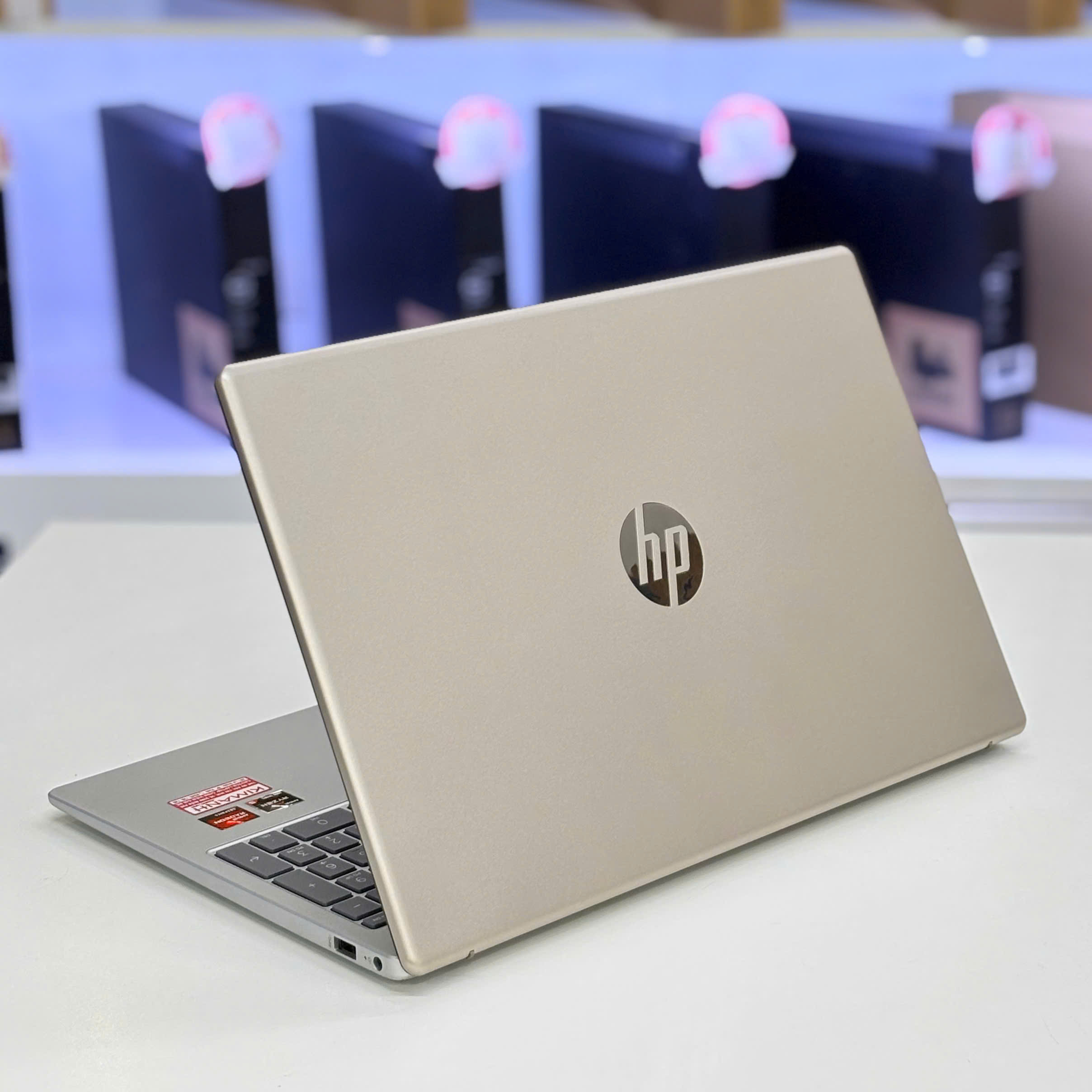 [LIKE NEW] Laptop HP 15 fc0023AU Ryzen 5 7520U/ 16GB/ 512GB/ FHD
13.500.000 ₫
[LIKE NEW] Laptop HP 15 fc0023AU Ryzen 5 7520U/ 16GB/ 512GB/ FHD
13.500.000 ₫  Like New MSI 16 HX B14VEKG-856VN i7 14700HX/ 16GB/ 1TB SSD/ RTX 4050 6GB/ 16.1 inch FHD+/ 165Hz
33.990.000 ₫25.900.000 ₫