Cách gửi 1 sheet trong Excel qua Zalo đơn giản, ai cũng làm được
Cách Gửi 1 Sheet Trong Excel Qua Zalo Đơn Giản, Ai Cũng Làm Được
Xem nhanh nội dung
- 1. Vì sao nên tách riêng 1 sheet trước khi gửi qua Zalo?
- 2. Hướng dẫn chi tiết cách tách và gửi 1 sheet Excel qua Zalo trên máy tính
- 3. Mẹo xử lý nhanh cho dân văn ph&òng và kỹ thuật viên
- 4. Tại sao nên chọn Laptop Kim Anh khi cần hỗ trợ công nghệ?
- 5. Câu hỏi thường gặp (FAQ) về cách gửi 1 sheet trong Excel qua Zalo
Trong công việc văn phòng hằng ngày, việc xử lý các file Excel chứa nhiều bảng tính (sheet) là điều vô cùng quen thuộc. Tuy nhiên, tình huống thường gặp là bạn chỉ cần gửi một bảng dữ liệu cụ thể (ví dụ: bảng chấm công cá nhân, bảng báo giá một sản phẩm hay thống kê doanh thu một bộ phận) cho đồng nghiệp, sếp hoặc khách hàng qua Zalo.
Nếu bạn gửi nguyên cả file lớn gồm hàng chục sheet, người nhận sẽ mất rất nhiều thời gian để tìm kiếm, chưa kể đến việc vô tình làm lộ các dữ liệu nhạy cảm hoặc không liên quan ở các sheet khác.
Bài viết chi tiết này sẽ hướng dẫn bạn các cách gửi riêng một sheet trong Excel qua Zalo một cách nhanh chóng, bảo mật và cực kỳ dễ thực hiện, ngay cả với người mới bắt đầu.
1. Vì sao nên tách riêng 1 sheet trước khi gửi qua Zalo?
Nhiều người có thói quen kéo thả nguyên file Excel nặng hàng megabyte vào khung chat Zalo vì nghĩ rằng nhanh gọn. Tuy nhiên, việc này mang lại khá nhiều bất tiện:
Người nhận dễ theo dõi: Người nhận mở file ra là thấy ngay nội dung cần thiết mà không phải cuộn tìm kiếm qua lại giữa các tab rườm rà.
Bảo mật thông tin: Giúp giữ kín các sheet chứa dữ liệu nội bộ khác như bảng lương, chiến lược kinh doanh hoặc ghi chú cá nhân.
Tải và mở file nhanh hơn: File có dung lượng nhẹ sẽ tải lên khung chat Zalo lập tức và mở mượt mà trên mọi thiết bị, kể cả điện thoại di động cấu hình thấp.
2. Hướng dẫn chi tiết cách tách và gửi 1 sheet Excel qua Zalo trên máy tính
Cách an toàn và phổ biến nhất để gửi một sheet độc lập là sao chép sheet đó ra một tệp (file) Excel mới. Các bước thực hiện như sau:
Bước 1: Mở tính năng sao chép sheet (Move or Copy)
Mở file Excel chứa bảng tính bạn cần gửi.
Nhìn xuống góc dưới bên trái màn hình, nơi hiển thị tên các sheet (Tab Sheet).
Nhấn chuột phải vào tên sheet bạn muốn tách riêng và chọn Move or Copy... (Di chuyển hoặc Sao chép).
Bước 2: Tạo tệp làm việc mới
Trong hộp thoại vừa xuất hiện, tại mục To book:, bạn bấm vào mũi tên thả xuống và chọn (new book) (tạo sổ làm việc mới).
Quan trọng: Hãy nhớ tích vào ô vuông nhỏ “Create a copy” (Tạo bản sao) ở góc dưới hộp thoại. Nếu bạn quên tích chọn này, Excel sẽ di chuyển hẳn sheet đó đi (làm mất sheet ở file gốc) thay vì sao chép ra một bản mới.
Nhấn OK. Ngay lập tức, một cửa sổ Excel mới sẽ bật lên và chỉ chứa đúng sheet bạn vừa chọn.
Bước 3: Lưu file mới vào máy tính
Tại cửa sổ Excel mới, bạn bấm vào thẻ File ở góc trên bên trái -> chọn Save As -> chọn This PC (hoặc Browse).
Chọn thư mục lưu trữ dễ tìm trên máy tính (ví dụ: màn hình Desktop).
Đặt tên file rõ ràng, có ý nghĩa (ví dụ: Bao_cao_doanh_thu_thang_10.xlsx) để người nhận dễ phân biệt, sau đó bấm Save.
Bước 4: Gửi file vừa lưu qua Zalo
Mở ứng dụng Zalo trên máy tính và truy cập vào khung chat với người nhận.
Nhấn vào biểu tượng Đính kèm file (hình cái kẹp giấy) ở thanh công cụ phía trên khung nhập tin nhắn, sau đó chọn Chọn File. (Hoặc đơn giản hơn, bạn chỉ cần giữ chuột kéo thả file Excel vừa lưu trực tiếp vào khung chat Zalo).
Tìm đến file bạn đã lưu trên Desktop, nhấn chọn file rồi bấm Open để gửi đi. Zalo sẽ tải file lên hoàn tất chỉ trong tích tắc.
3. Mẹo xử lý nhanh cho dân văn phòng và kỹ thuật viên
Để đảm bảo tệp Excel gửi đi hoàn hảo và chuyên nghiệp nhất, đội ngũ kỹ thuật viên chia sẻ thêm một số kinh nghiệm thực tế:
Xử lý lỗi công thức (Formula): Nếu sheet bạn muốn gửi có chứa các ô tính toán liên kết dữ liệu với các sheet khác trong file cũ, khi tách ra file mới, các ô đó có thể báo lỗi
#REF!. Cách khắc phục là bạn bôi đen toàn bộ bảng dữ liệu, nhấnCtrl + Cđể copy, sau đó nhấn chuột phải chọn Paste Values (dán giá trị dạng số) để cố định số liệu trước khi lưu file.Bảo mật tuyệt đối (Chuyển sang PDF): Nếu bạn chỉ muốn người nhận xem số liệu mà không muốn họ chỉnh sửa, hãy vào File -> Save As -> tại mục Save as type, bạn chọn định dạng PDF rồi gửi file PDF đó qua Zalo. Thao tác này giúp văn bản giữ nguyên định dạng chuẩn và cực kỳ chuyên nghiệp.
Kiểm tra kỹ trước khi gửi: Hãy mở lại file mới tạo một lần trước khi kéo thả vào Zalo để chắc chắn không bị nhầm lẫn dữ liệu
4. Tại sao nên chọn Laptop Kim Anh khi cần hỗ trợ công nghệ và mua sắm thiết bị?
Giữa hàng loạt các đơn vị công nghệ trên thị trường, Laptop Kim Anh luôn là điểm đến tin cậy được đông đảo học sinh, sinh viên và dân văn phòng tại khu vực miền Trung lựa chọn nhờ những ưu điểm vượt trội:
Sản phẩm đa dạng, chính hãng: Chuyên cung cấp các dòng laptop mới, laptop like new , MacBook
Dịch vụ Thu cũ đổi mới cực kỳ ưu đãi: Hỗ trợ khách hàng nâng cấp đời máy dễ dàng với thủ tục nhanh gọn, định giá thiết bị cũ cao và minh bạch.
Đội ngũ kỹ thuật viên chuyên nghiệp: Sẵn sàng hỗ trợ xử lý mọi sự cố từ phần cứng phức tạp đến các lỗi phần mềm văn phòng
Lời kết
Hy vọng hướng dẫn chi tiết trên đây đã giúp bạn dễ dàng nắm được cách gửi 1 sheet trong Excel qua Zalo một cách chuyên nghiệp và nhanh chóng. Nếu bạn đang gặp các vấn đề về lỗi phần mềm văn phòng, máy tính xách tay chạy chậm hoặc có nhu cầu nâng cấp thiết bị, đừng ngần ngại liên hệ ngay với Laptop Kim Anh tại địa chỉ 726 Quang Trung - Quảng Ngãi hoặc hotline 0376.126.126 để được đội ngũ kỹ thuật viên hỗ trợ tận tình và chu đáo nhất!
5. Câu Hỏi Thường Gặp (FAQ)
Xem thêm: Laptop cũ cho sinh viên Du lịch – Khách sạn: Nên mua máy nào?
Xem thêm: Laptop cũ cho sinh viên ngành Sư phạm

CHI NHÁNH 88 HÀM NGHI - TP ĐÀ NẴNG

Sản phẩm nổi bật
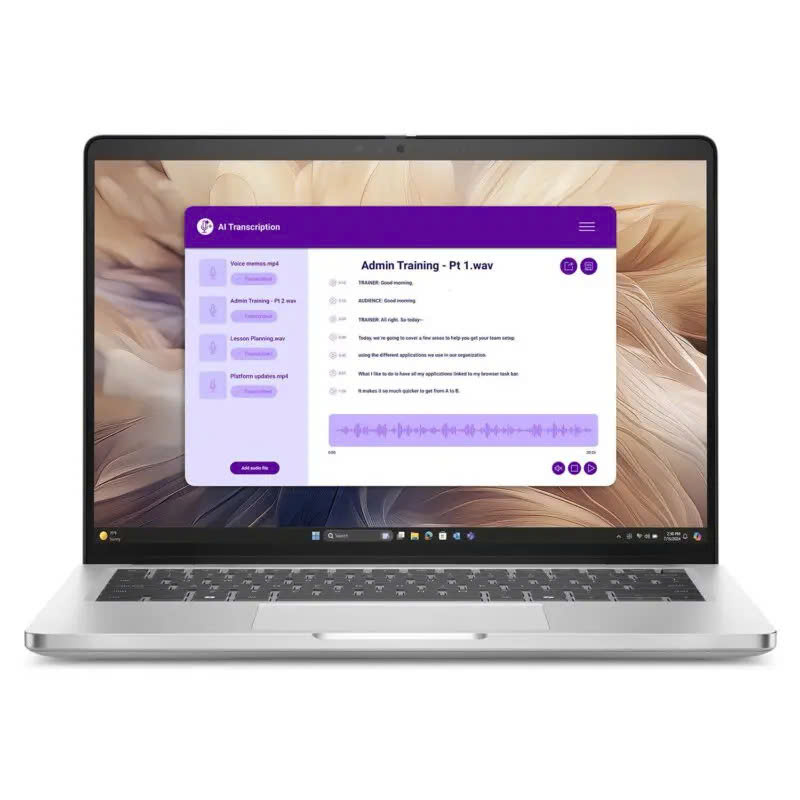 [NEW 100%] Dell Pro 14 Plus PB14250 2025/ Core Ultra 5 236V/ RAM 16GB/ SSD 512/ 14.0'' FHD+
23.500.000 ₫
[NEW 100%] Dell Pro 14 Plus PB14250 2025/ Core Ultra 5 236V/ RAM 16GB/ SSD 512/ 14.0'' FHD+
23.500.000 ₫  [Like New] Macbook Air M5 | RAM 16GB | SSD 512GB | 15.3 inch 2.8K
33.900.000 ₫
[Like New] Macbook Air M5 | RAM 16GB | SSD 512GB | 15.3 inch 2.8K
33.900.000 ₫ 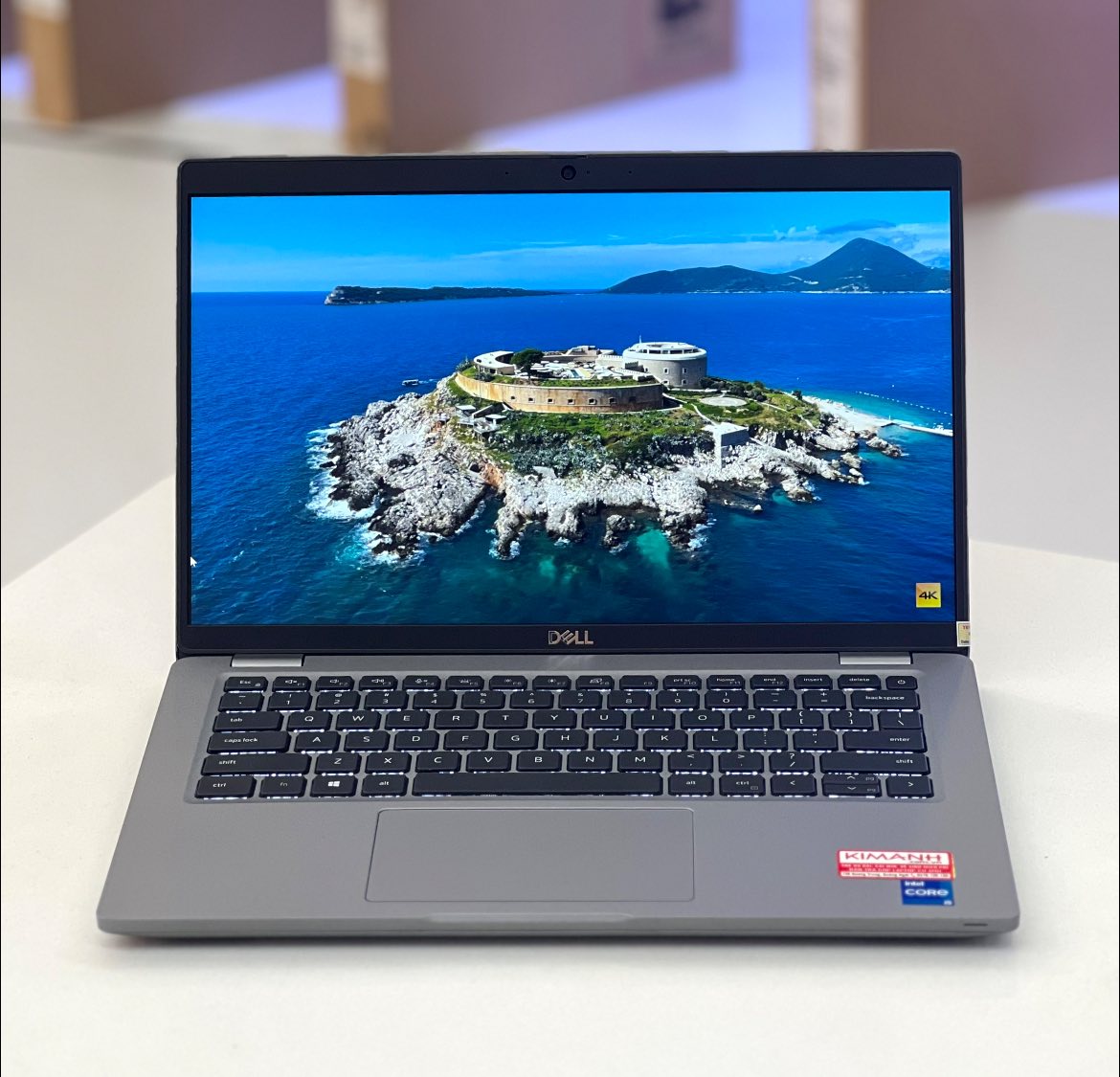 Laptop Dell Latitude 5431 i5-1250P | 8GB RAM | 256GB SSD | 14 inch FHD | Intel UHD Graphics
8.000.000 ₫
Laptop Dell Latitude 5431 i5-1250P | 8GB RAM | 256GB SSD | 14 inch FHD | Intel UHD Graphics
8.000.000 ₫  LIKENEW Màn hình Xiaomi 2K Monitor A27Qi 2026 27 Inch / 2K QHD / ELA6568E
3.790.000 ₫2.500.000 ₫ NEW 100% Màn hình Dell P3225QE 31.5 Inch / 4K UHD / Premium Panel / 100HZ
14.990.000 ₫12.500.000 ₫ Laptop HP OmniBook 5 16-ag1067AU AMD Ryzen AI 7 350 16GB RAM 512GB SSD 16 inch WUXGA
19.500.000 ₫
Laptop HP OmniBook 5 16-ag1067AU AMD Ryzen AI 7 350 16GB RAM 512GB SSD 16 inch WUXGA
19.500.000 ₫ 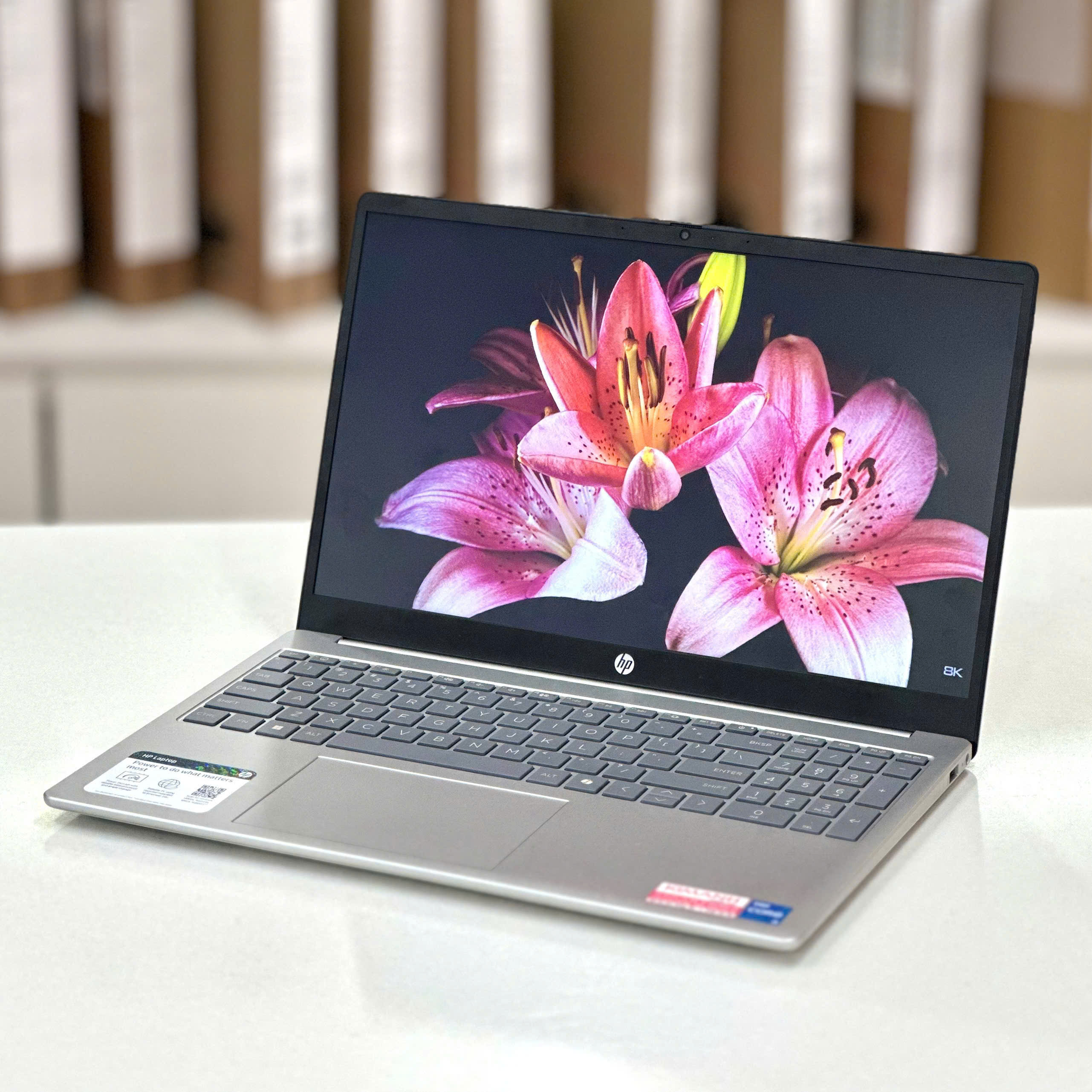 [Like New] Laptop HP 15-fd0259wm Core i5-1334u/ Ram 8gb/ SSD 512gb/ 15inch HD
13.900.000 ₫
[Like New] Laptop HP 15-fd0259wm Core i5-1334u/ Ram 8gb/ SSD 512gb/ 15inch HD
13.900.000 ₫  Laptop Lenovo IdeaPad Slim 3 AMD Ryzen 5 - 40, 8GB RAM 256GB SSD 15.6 inch FHD IPS
14.900.000 ₫
Laptop Lenovo IdeaPad Slim 3 AMD Ryzen 5 - 40, 8GB RAM 256GB SSD 15.6 inch FHD IPS
14.900.000 ₫  Laptop HP OmniBook 5 16-cd0070wm Intel Core Ultra 7 355 16GB RAM 1TB SSD 16 inch 2K Cảm Ứng
27.500.000 ₫
Laptop HP OmniBook 5 16-cd0070wm Intel Core Ultra 7 355 16GB RAM 1TB SSD 16 inch 2K Cảm Ứng
27.500.000 ₫ 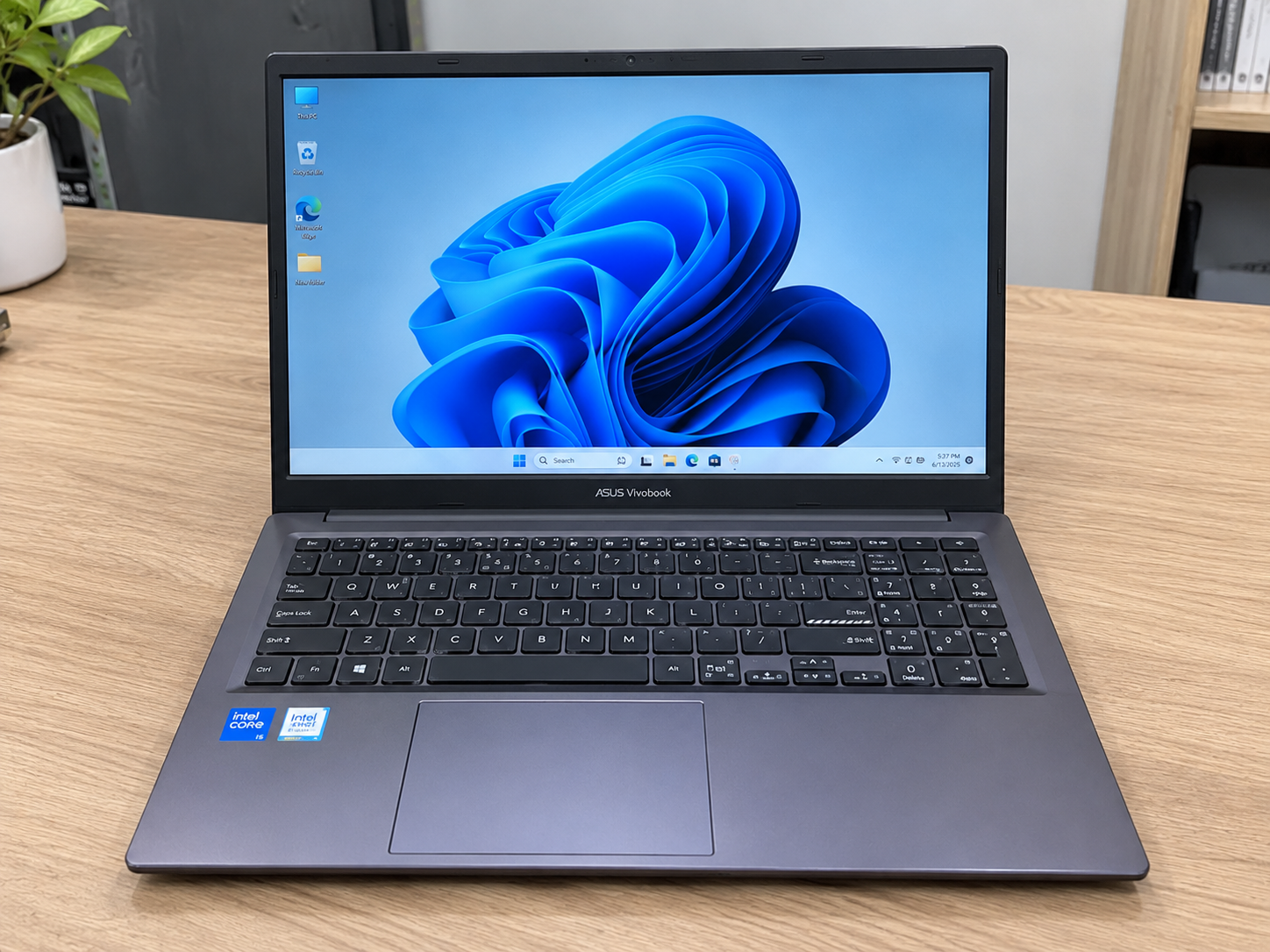 Laptop ASUS Vivobook 14 S3452MA 2026 Intel Core 5-320 16GB RAM 512GB SSD 14 inch FHD+
19.900.000 ₫
Laptop ASUS Vivobook 14 S3452MA 2026 Intel Core 5-320 16GB RAM 512GB SSD 14 inch FHD+
19.900.000 ₫