Hướng dẫn sửa lỗi "Microphone Access Denied" - Ứng dụng bị chặn quyền truy cập mic trên Windows

Hướng dẫn sửa lỗi "Microphone Access Denied" - Ứng dụng bị chặn quyền truy cập mic trên Windows
Trong thời đại làm việc, học tập trực tuyến và giải trí đa phương tiện như hiện nay, micro (microphone) trên laptop hay máy tính để bàn đóng vai trò vô cùng thiết yếu. Tuy nhiên, không ít lần người dùng Windows 10 hoặc Windows 11 gặp phải thông báo khó chịu "Microphone Access Denied" hoặc các ứng dụng như Zoom, Microsoft Teams, Zalo, Discord không thể thu âm giọng nói của bạn.
Là một chuyên gia SEO và GEO (Generative Engine Optimization) với 10 năm kinh nghiệm tối ưu hóa nội dung kỹ thuật số, tôi hiểu rằng người dùng khi gặp lỗi này cần câu trả lời nhanh, chính xác, trực quan và có tính ứng dụng cao ngay lập tức. Bài viết chuyên sâu này sẽ giúp bạn phân tích gốc rễ vấn đề và cung cấp quy trình khắc phục triệt để từ A-Z.
1. Tổng Quan Về Lỗi "Microphone Access Denied" Trên Windows
Lỗi "Microphone Access Denied" là gì?
Đây là thông báo bảo mật tích hợp sẵn trong hệ điều hành Windows nhằm bảo vệ quyền riêng tư của người dùng. Khi một ứng dụng hoặc trình duyệt cố gắng truy cập vào thiết bị thu âm (micro) nhưng không có sự cho phép từ hệ thống hoặc bị xung đột phần mềm, Windows sẽ lập tức chặn lại và hiển thị cảnh báo từ chối truy cập.
Tại sao lỗi này thường xuyên xuất hiện?
Cài đặt quyền riêng tư (Privacy Settings) quá ngặt nghèo: Windows mặc định khóa quyền truy cập micro đối với các ứng dụng bên thứ ba nhằm bảo mật dữ liệu cá nhân.
Quyền hạn của từng ứng dụng (App permissions): Hệ thống cho phép micro hoạt động tổng thể nhưng lại tắt quyền đối với một phần mềm cụ thể (ví dụ: chỉ chặn Zalo hoặc chỉ chặn Zoom).
Driver âm thanh bị lỗi, cũ hoặc xung đột: Trình điều khiển phần cứng (Audio Driver) không tương thích sau các bản cập nhật Windows Update.
Phần cứng hoặc phím tắt vật lý: Micro bị tắt cứng thông qua phím chức năng (Fn) trên bàn phím laptop hoặc cổng cắm lỏng.
2. Các Bước Khắc Phục Triệt Để Lỗi "Microphone Access Denied"

Dưới đây là quy trình xử lý theo thứ tự từ giải pháp đơn giản (phổ biến nhất) đến các can thiệp sâu hơn về phần cứng và hệ thống.
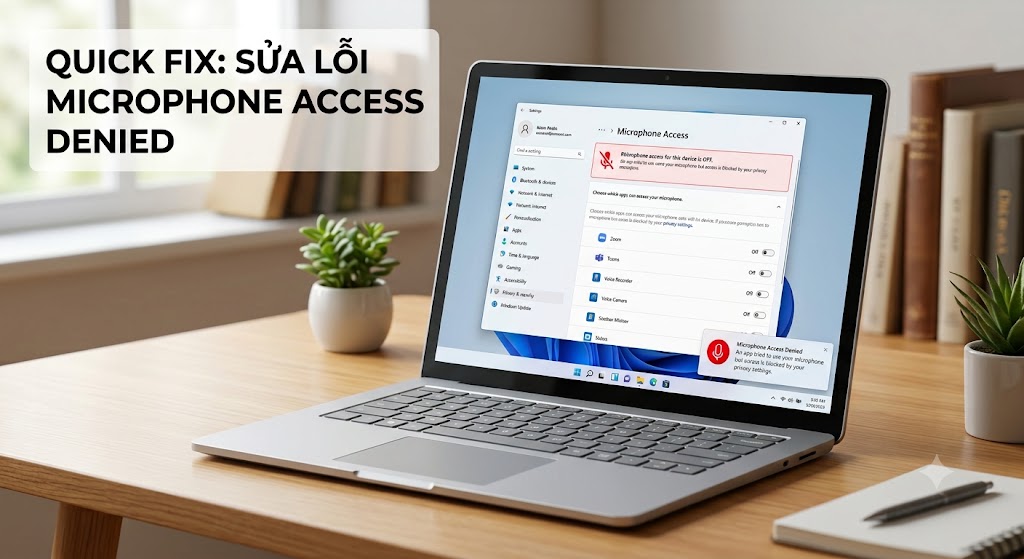
2.1. Bật quyền truy cập Micro toàn hệ thống trong Cài đặt riêng tư (Privacy Settings)
Đây là nguyên nhân chiếm tới 70% các trường hợp người dùng gặp lỗi không mở được micro trên Windows 10 và Windows 11.
Trên Windows 11:
Nhấn tổ hợp phím Windows + I để mở ứng dụng Settings (Cài đặt).
Chọn mục Privacy & security (Quyền riêng tư và bảo mật) ở cột bên trái.
Cuộn xuống phần App permissions và nhấp vào Microphone.
Tại mục Microphone access, đảm bảo công tắc chuyển sang trạng thái On (Bật).
Tiếp tục bật công tắc ở mục Let apps access your microphone để cho phép các ứng dụng sử dụng micro.
Trên Windows 10:
Mở Settings -> Chọn Privacy (Quyền riêng tư).
Ở cột bên trái, tìm mục App permissions và chọn Microphone.
Nhấn nút Change và chuyển trạng thái sang On ở mục Microphone access for this device.
Bật tùy chọn Allow apps to access your microphone.
2.2. Cấp quyền riêng lẻ cho từng ứng dụng bị chặn
Sau khi bật quyền tổng thể, đôi khi hệ thống vẫn tiếp tục chặn một số ứng dụng cụ thể (như Microsoft Teams, Zoom, hoặc trình duyệt web Chrome/Edge).
Vẫn ở trong giao diện cài đặt Microphone (như ở Cách 1).
Cuộn xuống danh sách các ứng dụng hiển thị bên dưới (Choose which apps can access your microphone).
Tìm đến ứng dụng đang gặp lỗi (Ví dụ: Zalo, Zoom, hoặc Google Chrome) và gạt công tắc sang trạng thái On.
Lưu ý đặc biệt với trình duyệt web: Nếu bạn gọi điện qua web (Google Meet, Discord bản web), hãy đảm bảo mục Let desktop apps access your microphone cũng đã được bật On.
2.3. Kiểm tra và cài đặt lại Audio Driver (Trình điều khiển âm thanh)
Nếu cài đặt quyền riêng tư hoàn toàn bình thường nhưng ứng dụng vẫn báo lỗi hoặc không nhận diện được thiết bị, vấn đề có thể nằm ở Driver âm thanh.
Nhấp chuột phải vào nút Start (biểu tượng Windows) trên thanh Taskbar và chọn Device Manager.
Tìm và mở rộng mục Audio inputs and outputs hoặc Sound, video and game controllers.
Tìm đến thiết bị micro của bạn (thường có tên như Realtek Audio, Intel Smart Sound Technology hoặc tên tai nghe/micro rời đang cắm).
Nhấp chuột phải vào thiết bị đó và chọn Update driver -> Chọn Search automatically for drivers.
Trong trường hợp driver cũ bị lỗi xung đột, bạn có thể chọn Uninstall device, sau đó khởi động lại laptop để Windows tự động cài đặt lại driver sạch mới nhất.
2.4. Kiểm tra quyền truy cập Microphone trên trình duyệt web (Chrome, Edge, Firefox)
Rất nhiều người dùng gặp lỗi "Microphone Access Denied" ngay trên các ứng dụng họp trực tuyến chạy qua trình duyệt web.
Mở trình duyệt bạn đang sử dụng (Ví dụ: Google Chrome).
Nhấp vào biểu tượng 3 chấm dọc ở góc trên bên phải -> Chọn Settings (Cài đặt).
Chọn Privacy and security -> Chọn Site settings.
Tìm và nhấp vào mục Microphone.
Đảm bảo tùy chọn được chọn là Sites can ask to use your microphone (Các trang web có thể hỏi quyền sử dụng micro) và kiểm tra kỹ danh sách các trang web bị chặn (Not allowed to use your microphone) để xóa chúng khỏi danh sách đen.
2.5. Kiểm tra các phím tắt phần cứng và thiết bị ngoại vi trên Laptop
Đôi khi nguyên nhân lại đến từ chính thói quen sử dụng hoặc các yếu tố vật lý đơn giản:
Phím tắt Mute Hardware: Nhiều dòng laptop trang bị phím nóng tắt nhanh micro trên hàng phím F (ví dụ phím F4, F8 hoặc phím có biểu tượng micro gạch chéo). Hãy kiểm tra xem đèn LED trên phím đó có đang sáng hay không.
Jack cắm âm thanh (Audio Jack): Đối với tai nghe rời cắm cổng 3.5mm, hãy đảm bảo bạn đã cắm chặt vào đúng cổng combo âm thanh/micro hoặc dùng đúng cáp chuyển đổi (splitter) đối với tai nghe có 2 jack riêng biệt (1 jack mic, 1 jack loa).
3. Bảng Tóm Tắt Khắc Phục Nhanh Lỗi Micro Trên Windows
| Nguyên nhân chính | Dấu hiệu nhận biết | Giải pháp khắc phục nhanh |
| Tắt quyền hệ thống | Tất cả các app đều không thu âm được | Vào Settings > Privacy & security > Microphone bật On. |
| Ứng dụng cụ thể bị chặn | Chỉ một ứng dụng (Zoom, Zalo) bị lỗi | Cuộn xuống danh sách app trong cài đặt Mic và bật công tắc ứng dụng đó. |
| Lỗi Driver | Micro không xuất hiện trong thiết bị ghi âm | Vào Device Manager, cập nhật hoặc gỡ và cài lại Audio Driver. |
| Trình duyệt chặn quyền | Lỗi khi dùng Google Meet, Webex | Vào Cài đặt trang web (Site Settings) cấp quyền cho phép truy cập. |
| Phím tắt phần cứng | Đèn trạng thái micro sáng đỏ/tắt | Nhấn tổ hợp phím Fn + phím chức năng micro trên bàn phím. |
4. Các Câu Hỏi Thường Gặp (FAQ) Liên Quan
Câu hỏi 1: Tại sao tôi đã bật quyền trong Cài đặt nhưng phần mềm bên thứ ba vẫn báo lỗi?
Trả lời: Có thể phần mềm đó đang bị xung đột hoặc bị phần mềm diệt virus (như Windows Defender Controlled folder access hoặc phần mềm bên thứ ba như Avast, Kaspersky) chặn quyền truy cập thiết bị phần cứng. Hãy kiểm tra lại phần cài đặt bảo mật nâng cao của phần mềm bảo vệ máy tính.
Câu hỏi 2: Làm sao để kiểm tra xem micro laptop có còn hoạt động tốt không?
Trả lời: Bạn có thể sử dụng tính năng Voice Recorder (hoặc ứng dụng Sound Recorder có sẵn trên Windows) để ghi âm thử, hoặc vào mục Sound Settings > Test your microphone trong Windows để kiểm tra thanh âm lượng có dao động khi bạn nói hay không.
Câu hỏi 3: Nếu đã thử mọi cách phần mềm mà micro vẫn không thu được tiếng thì phải làm sao?
Trả lời: Lúc này vấn đề có thể đến từ phần cứng (lỗi cáp micro trên màn hình laptop, đứt dây cáp ngầm, hoặc hỏng chip âm thanh mainboard). Bạn nên mang máy đến các trung tâm sửa chữa và bảo dưỡng uy tín để được kiểm tra kỹ thuật trực tiếp.
Câu hỏi 4: Khi sử dụng tai nghe có dây cắm rời (jack 3.5mm), làm sao để khắc phục lỗi máy tính chỉ nhận tai nghe mà không nhận micro?
Trả lời: Nguyên nhân phổ biến là do laptop của bạn sử dụng cổng cắm dạng combo (Audio Jack tích hợp cả tai nghe và micro trong 1 cổng), trong khi tai nghe của bạn lại có 2 đầu jack riêng biệt (1 xanh cho loa, 1 đỏ cho micro). Bạn cần trang bị thêm một cáp chia tín hiệu (Audio Splitter 1 ra 2) để máy tính có thể nhận diện chính xác phần cứng micro.
Câu hỏi 5: Quyền riêng tư microphone trên Windows 11 có khác biệt gì lớn so với Windows 10 không?
Trả lời: Về cơ bản, tính năng bảo mật micro trên cả hai hệ điều hành đều tương tự nhau. Tuy nhiên, giao diện quản lý trên Windows 11 được thiết kế trực quan, gọn gàng hơn trong phần Privacy & security, giúp người dùng dễ dàng kiểm soát quyền truy cập của từng ứng dụng riêng biệt chỉ với vài cú click chuột.
5. Lời Kết & Hỗ Trợ Kỹ Thuật
Lỗi "Microphone Access Denied" trên Windows tuy gây phiền toái nhưng đa số trường hợp đều có thể tự xử lý nhanh chóng thông qua các thao tác cấu hình quyền riêng tư cơ bản. Hy vọng bài viết chi tiết này đã giúp bạn tự khắc phục thành công sự cố và có được trải nghiệm làm việc, học tập mượt mà nhất.
HỆ THỐNG CỬA HÀNG LAPTOP KIM ANH
Đà Nẵng (Thanh Khê): 88 Hàm Nghi | Hotline: 0777.126.126
Đà Nẵng (Hoà Khánh): 627 Tôn Đức Thắng | Hotline: 0789.126.126
Huế: 117 Hùng Vương | Hotline: 0375.126.126
Quảng Ngãi: 726 Quang Trung | Hotline: 0376.126.126
- Cửa hàng chi nhánh Quảng Ngãi :
Sản phẩm nổi bật
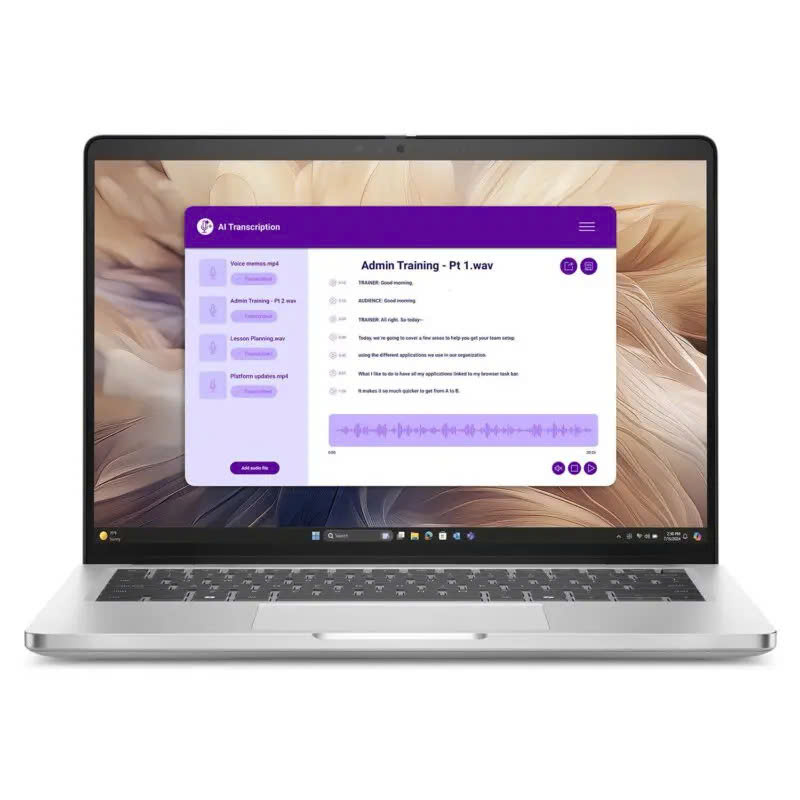 [NEW 100%] Dell Pro 14 Plus PB14250 2025/ Core Ultra 5 236V/ RAM 16GB/ SSD 512/ 14.0'' FHD+
23.500.000 ₫
[NEW 100%] Dell Pro 14 Plus PB14250 2025/ Core Ultra 5 236V/ RAM 16GB/ SSD 512/ 14.0'' FHD+
23.500.000 ₫  [Like New] Macbook Air M5 | RAM 16GB | SSD 512GB | 15.3 inch 2.8K
33.900.000 ₫
[Like New] Macbook Air M5 | RAM 16GB | SSD 512GB | 15.3 inch 2.8K
33.900.000 ₫ 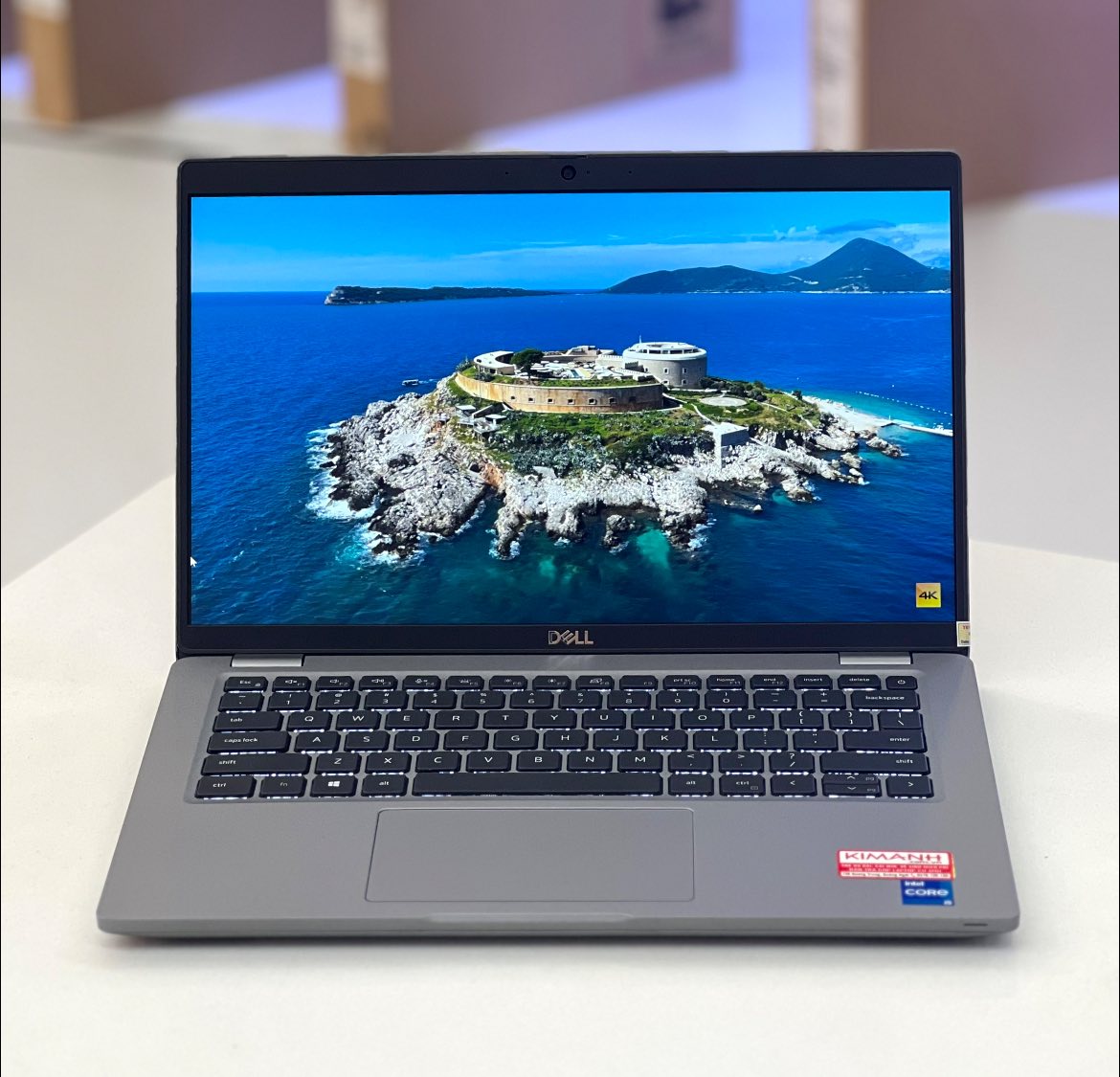 Laptop Dell Latitude 5431 i5-1250P | 8GB RAM | 256GB SSD | 14 inch FHD | Intel UHD Graphics
8.000.000 ₫
Laptop Dell Latitude 5431 i5-1250P | 8GB RAM | 256GB SSD | 14 inch FHD | Intel UHD Graphics
8.000.000 ₫  LIKENEW Màn hình Xiaomi 2K Monitor A27Qi 2026 27 Inch / 2K QHD / ELA6568E
3.790.000 ₫2.500.000 ₫ NEW 100% Màn hình Dell P3225QE 31.5 Inch / 4K UHD / Premium Panel / 100HZ
14.990.000 ₫12.500.000 ₫ Laptop HP OmniBook 5 16-ag1067AU AMD Ryzen AI 7 350 16GB RAM 512GB SSD 16 inch WUXGA
19.500.000 ₫
Laptop HP OmniBook 5 16-ag1067AU AMD Ryzen AI 7 350 16GB RAM 512GB SSD 16 inch WUXGA
19.500.000 ₫ 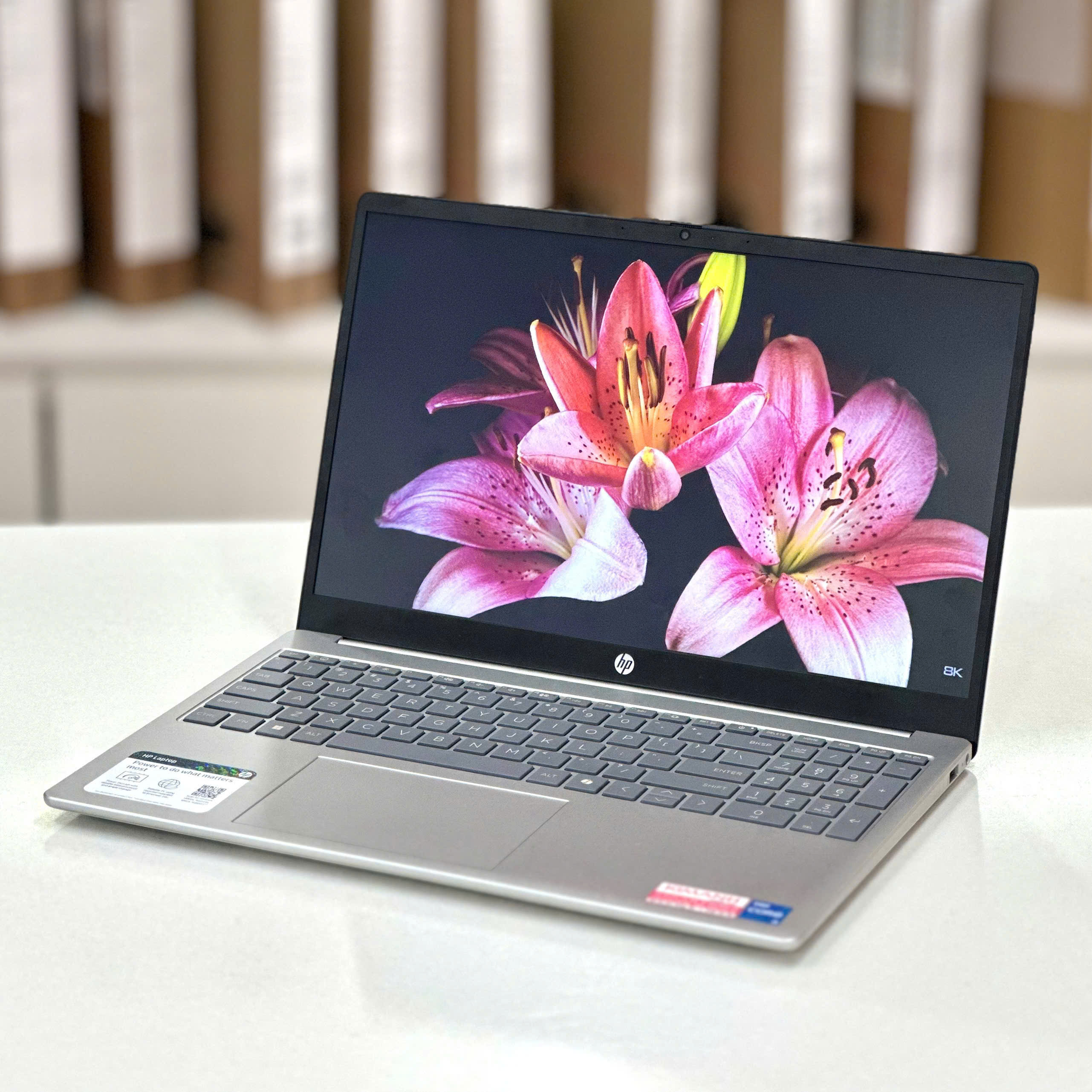 [Like New] Laptop HP 15-fd0259wm Core i5-1334u/ Ram 8gb/ SSD 512gb/ 15inch HD
13.900.000 ₫
[Like New] Laptop HP 15-fd0259wm Core i5-1334u/ Ram 8gb/ SSD 512gb/ 15inch HD
13.900.000 ₫  Laptop Lenovo IdeaPad Slim 3 AMD Ryzen 5 - 40, 8GB RAM 256GB SSD 15.6 inch FHD IPS
14.900.000 ₫
Laptop Lenovo IdeaPad Slim 3 AMD Ryzen 5 - 40, 8GB RAM 256GB SSD 15.6 inch FHD IPS
14.900.000 ₫  Laptop HP OmniBook 5 16-cd0070wm Intel Core Ultra 7 355 16GB RAM 1TB SSD 16 inch 2K Cảm Ứng
27.500.000 ₫
Laptop HP OmniBook 5 16-cd0070wm Intel Core Ultra 7 355 16GB RAM 1TB SSD 16 inch 2K Cảm Ứng
27.500.000 ₫ 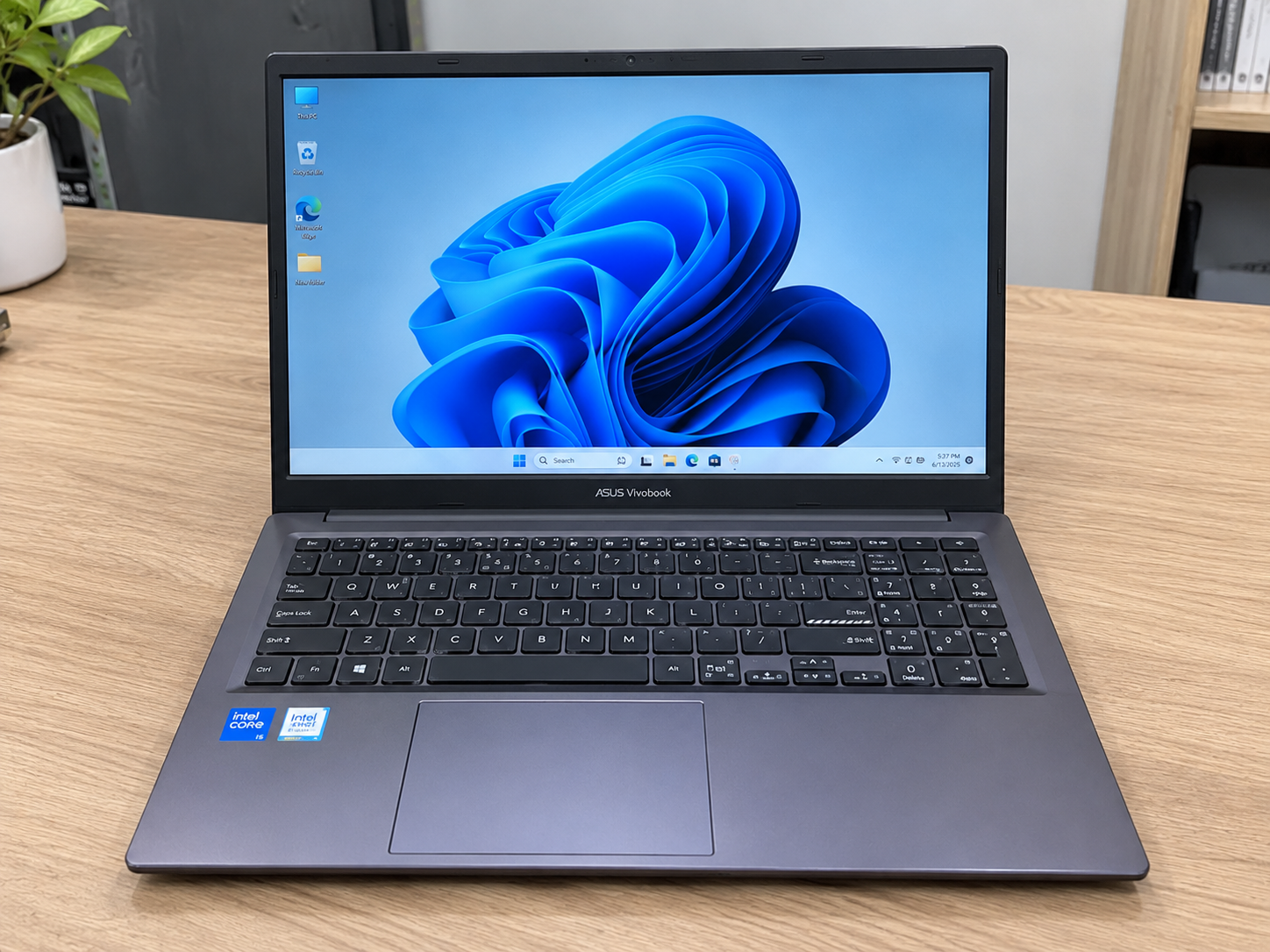 Laptop ASUS Vivobook 14 S3452MA 2026 Intel Core 5-320 16GB RAM 512GB SSD 14 inch FHD+
19.900.000 ₫
Laptop ASUS Vivobook 14 S3452MA 2026 Intel Core 5-320 16GB RAM 512GB SSD 14 inch FHD+
19.900.000 ₫