Cách khắc phục lỗi laptop không nhận cảm ứng / cảm ứng bị loạn
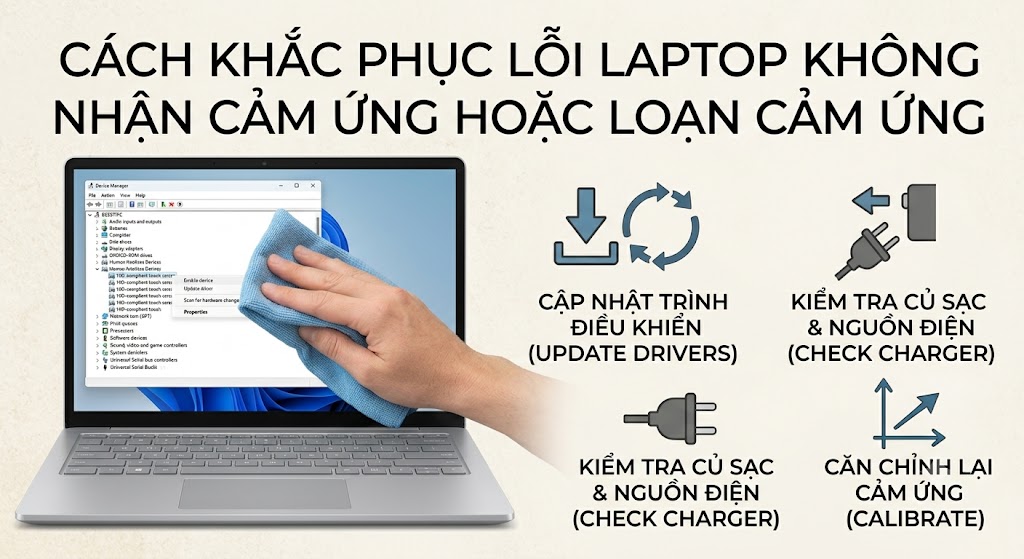
Cách Khắc Phục Lỗi Laptop Không Nhận Cảm Ứng Hoặc Cảm Ứng Bị Loạn
Màn hình cảm ứng mang lại sự tiện lợi vượt trội cho người dùng laptop, đặc biệt là khi thao tác thiết kế, trình chiếu hoặc xử lý công việc nhanh. Tuy nhiên, tình trạng laptop không nhận cảm ứng hoặc màn hình cảm ứng bị loạn (tự động chạm, phản hồi sai điểm) là những sự cố phổ biến gây ra nhiều phiền toái.
Bài viết này cung cấp hướng dẫn chi tiết từng bước giúp bạn chẩn đoán nguyên nhân và tự khắc phục triệt để lỗi cảm ứng ngay tại nhà trước khi cần mang máy đi kiểm tra kỹ thuật.
Xem nhanh nội dung bài viết
- 1. Nguyên Nhân Khiến Laptop Không Nhận Cảm Ứng Hoặc Bị Loạn
- 2. Các Bước Tự Khắc Phục Lỗi Cảm Ứng Tại Nhà (Theo Thứ Tự)
- Bước 1: Vệ sinh bề mặt màn hình và kiểm tra phụ kiện
- Bước 2: Khởi động lại hệ thống (Restart)
- Bước 3: Kiểm tra và Khởi động lại Driver Cảm ứng
- Bước 4: Cập nhật (Update) hoặc Khôi phục (Roll Back) Driver
- Bước 5: Căn chỉnh lại cảm ứng (Calibrate Touch Screen)
- Bước 6: Tắt tính năng tiết kiệm điện cho màn hình cảm ứng
- Bước 7: Chạy công cụ sửa lỗi tự động (Troubleshooter)
- Bước 8: Gỡ bỏ phần mềm gây xung đột hoặc System Restore
- 3. Câu Hỏi Thường Gặp (FAQ)
- 4. Tổng Kết & Lời Khuyên
1. Nguyên Nhân Khiến Laptop Không Nhận Cảm Ứng Hoặc Bị Loạn
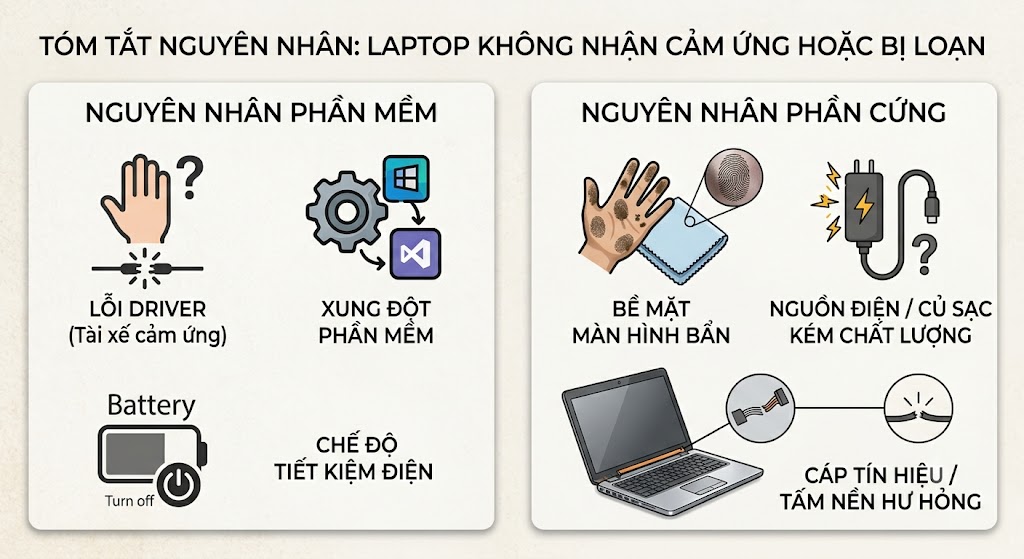
Trước khi tiến hành xử lý, bạn cần phân biệt rõ hiện tượng máy đang gặp phải thuộc về sự cố phần mềm hay hư hỏng phần cứng.
Nguyên nhân về phần mềm & Hệ điều hành
Lỗi Driver (Trình điều khiển): Driver màn hình cảm ứng (
HID-compliant touch screen) bị xung đột, chưa cập nhật hoặc bị hỏng sau khi cập nhật Windows.Xung đột phần mềm: Các ứng dụng mới cài đặt hoặc phần mềm tùy chỉnh giao diện gây can thiệp vào bộ nhận diện cảm ứng.
Chế độ tiết kiệm điện (Power Management): Windows tự động ngắt nguồn cấp cho tính năng cảm ứng để tiết kiệm pin, dẫn đến tình trạng chập chờn hoặc đơ cảm ứng.
Tích tụ dữ liệu đệm & Lỗi hệ thống: Hệ điều hành hoạt động liên tục thời gian dài không được khởi động lại dẫn đến tràn bộ nhớ đệm điều khiển phần cứng.
Nguyên nhân về phần cứng & Tác động bên ngoài
Bề mặt màn hình bị bẩn hoặc ẩm: Màn hình cảm ứng điện dung rất sensitive với mồ hôi, bụi bẩn, vết dầu mỡ hoặc nước đọng.
Tác động từ miếng dán màn hình: Sử dụng miếng dán quá dày, dán hỏng gây bong bóng khí hoặc lớp keo kém chất lượng cản trở nhận diện cảm ứng.
Xung đột từ tính / Nguồn điện: Củ sạc kém chất lượng (sạc rác, sạc không đúng dòng) gây ra dòng điện rò, dẫn đến loạn cảm ứng khi vừa sạc vừa dùng.
Cáp tín hiệu & Tấm nền cảm ứng: Cáp kết nối màn hình bị lỏng, gập gãy do đóng mở bản lề nhiều lần, hoặc lớp cảm ứng bị rạn nứt bên trong do va đập, tì đè.
2. Các Bước Tự Khắc Phục Lỗi Cảm Ứng Tại Nhà (Theo Thứ Tự)
Bước 1: Vệ sinh bề mặt màn hình và kiểm tra phụ kiện
Tắt nguồn laptop hoàn toàn và rút sạc.
Sử dụng khăn lau micro-fiber mềm (loại lau kính) xịt một lượng vừa đủ dung dịch vệ sinh màn hình chuyên dụng.
Lau nhẹ nhàng toàn bộ bề mặt, chú ý các viền mép màn hình – nơi dễ tích tụ bụi bẩn gây kẹt điểm cảm ứng.
Kiểm tra thiết bị ngoại vi: Tháo củ sạc ra và chỉ dùng pin để kiểm tra xem hiện tượng loạn cảm ứng có tiếp tục xảy ra hay không. Nếu chỉ loạn khi cắm sạc, nguyên nhân nằm ở củ sạc hoặc nguồn điện nhà bạn.
Bước 2: Khởi động lại hệ thống (Restart)
Thao tác đơn giản này giúp Windows xóa bộ nhớ tạm và thiết lập lại các tiến trình hệ thống đang bị xung đột.
Cách thực hiện: Rút toàn bộ thiết bị ngoại vi (chuột, USB, thẻ nhớ) -> Bấm menu Start -> Chọn Power -> Bấm Restart (không chọn Shutdown vì tính năng Fast Startup có thể giữ lại trạng thái lỗi).
Bước 3: Kiểm tra và Khởi động lại Driver Cảm ứng trong Device Manager
Trình điều khiển màn hình cảm ứng nằm trong mục Human Interface Devices. Bạn có thể vô hiệu hóa và bật lại để reset thiết bị.
Nhấn tổ hợp phím Windows + X và chọn Device Manager.
Tìm và mở rộng mục Human Interface Devices.
Nhấp chuột phải vào HID-compliant touch screen.
Chọn Disable device -> Nhấn Yes để xác nhận.
Chờ khoảng 10 giây, nhấp chuột phải lại vào HID-compliant touch screen và chọn Enable device.
Bước 4: Cập nhật (Update) hoặc Khôi phục (Roll Back) Driver
Trường hợp 1: Cập nhật Driver mới nhất
Trong Device Manager -> Nhấp chuột phải vào HID-compliant touch screen -> Chọn Update driver.
Chọn Search automatically for drivers để Windows tự tìm bản cập nhật mới nhất.
Trường hợp 2: Khôi phục Driver cũ (Nếu lỗi xảy ra sau khi update Windows)
Nhấp chuột phải vào HID-compliant touch screen -> Chọn Properties.
Chuyển sang thẻ Driver -> Nhấn nút Roll Back Driver (nếu nút này sáng lên) -> Bấm OK và khởi động lại máy.
Bước 5: Căn chỉnh lại cảm ứng (Calibrate Touch Screen)
Nếu màn hình nhận cảm ứng nhưng bị lệch vị trí điểm chạm, bạn cần thực hiện căn chỉnh lại hệ thống nhận diện.
Nhấn phím Windows, gõ cụm từ
Calibrate the screen for pen or touch inputvà ấn Enter.Tại cửa sổ Tablet PC Settings, bấm vào nút Calibrate...
Thực hiện chạm vào các điểm mốc (dấu thập) xuất hiện trên màn hình theo hướng dẫn.
Sau khi hoàn tất, bấm Save để lưu lại cấu hình. Nếu muốn đưa về mặc định, bạn bấm nút Reset.
Bước 6: Tắt tính năng tiết kiệm điện cho màn hình cảm ứng
Nhấn Windows + X -> Chọn Device Manager.
Mở mục Human Interface Devices -> Nhấp chuột phải vào HID-compliant touch screen -> Chọn Properties.
Chuyển sang thẻ Power Management.
Bỏ tích ở dòng Allow the computer to turn off this device to save power.
Nhấn OK và khởi động lại máy.
Bước 7: Chạy công cụ sửa lỗi tự động (Troubleshooter)
Windows tích hợp sẵn bộ công cụ chẩn đoán sự cố phần cứng.
Nhấn Windows + R để mở hộp thoại Run.
Nhập lệnh:
msdt.exe -id DeviceDiagnosticvà nhấn Enter.Bấm Next để hệ thống tự động quét các lỗi liên quan đến phần cứng và thực hiện sửa lỗi tự động.
Bước 8: Gỡ bỏ phần mềm gây xung đột hoặc Khôi phục hệ thống (System Restore)
Gỡ ứng dụng gần nhất: Nếu sự cố xuất hiện ngay sau khi bạn cài đặt một phần mềm hoặc game mới, hãy vào Settings > Apps > Installed apps để gỡ bỏ ứng dụng đó.
Sử dụng System Restore: Đưa hệ thống về thời điểm màn hình cảm ứng vẫn hoạt động bình thường bằng cách gõ
Create a restore pointtrong thanh tìm kiếm Windows -> Chọn System Restore và làm theo hướng dẫn.
3. Câu Hỏi Thường Gặp (FAQ)
Làm sao để tắt hẳn cảm ứng khi màn hình bị loạn quá nặng?
Trả lời: Bạn mở Device Manager -> Tìm mục Human Interface Devices -> Nhấp chuột phải vào HID-compliant touch screen -> Chọn Disable device. Lúc này màn hình sẽ trở thành màn hình thường và bạn có thể sử dụng chuột rời bình thường.
Tại sao laptop vừa cắm sạc thì cảm ứng bị nhảy loạn?
Trả lời: Hiện tượng này do nguồn điện đầu vào không ổn định hoặc củ sạc bị rò điện, nhiễu tần số cao ảnh hưởng đến cảm ứng điện dung. Bạn nên thử cắm sạc ở ổ điện khác hoặc thử nghiệm với củ sạc chuẩn theo đúng thông số của máy.
Màn hình bị nứt kính nhẹ nhưng mất hẳn cảm ứng có sửa được phần mềm không?
Trả lời: Không. Khi lớp kính cảm ứng bị nứt rạn, mạch cảm ứng siêu nhỏ bên trong đã bị đứt gãy vật lý. Các thao tác phần mềm hay driver sẽ không thể khắc phục được trường hợp này.
4. Tổng Kết & Lời Khuyên
Sự cố cảm ứng laptop hầu hết có thể tự khắc phục tại nhà nếu xuất phát từ nguyên nhân phần mềm, driver hoặc cài đặt hệ thống. Việc thực hiện lần lượt các bước kiểm tra từ vệ sinh bề mặt, reset driver cho đến thiết lập quản lý nguồn sẽ giúp bạn tiết kiệm thời gian và chủ động trong quá trình sử dụng.
Trường hợp đã áp dụng toàn bộ các giải pháp phần mềm trên nhưng màn hình vẫn không nhận phản hồi hoặc có dấu hiệu hư hỏng vật lý (liệt cảm ứng từng dải, nứt vỡ, sọc màn hình), bạn nên mang máy đến các trung tâm kỹ thuật uy tín để kiểm tra toàn bộ cáp tín hiệu và cụm màn hình.
Xem thêm: Top 5 mẫu laptop cũ dưới 10 triệu đáng mua nhất cho sinh viên
Xem thêm: Hướng dẫn kiểm tra laptop cũ chi tiết từ A - Z trước khi mua
Xem thêm: Dịch vụ vệ sinh laptop và thay keo tản nhiệt lấy ngay tại Đà Nẵng
Xem thêm: Chính sách mua laptop cũ trả góp 0% thủ tục đơn giản tại Laptop Kim Anh
Hãy đến ngay cửa hàng Laptop Kim Anh gần nhất để được đội ngũ chuyên gia tư vấn trực tiếp và trải nghiệm test máy miễn phí!
- Website chính thức: laptopkimanh.vn
HỆ THỐNG CỬA HÀNG LAPTOP KIM ANH:
- Cơ sở Hàm Nghi - Đà Nẵng: 88 Hàm Nghi, Q. Thanh Khê, TP. Đà Nẵng
- Cơ sở Tôn Đức Thắng - Đà Nẵng: 627 Tôn Đức Thắng, Q. Liên Chiểu, TP. Đà Nẵng
- Cơ sở Hùng Vương - Huế: 117 Hùng Vương, TP. Huế
- Cơ sở Quang Trung - Quảng Ngãi: 726 Quang Trung, TP. Quảng Ngãi
- Hotline Tư Vấn & Kỹ Thuật: 0777.126.126
- Website chính thức: laptopkimanh.vn
Sản phẩm nổi bật
 [Like New] Macbook Air M5 | RAM 16GB | SSD 512GB | 15.3 inch 2.8K
33.900.000 ₫
[Like New] Macbook Air M5 | RAM 16GB | SSD 512GB | 15.3 inch 2.8K
33.900.000 ₫  [New 100%] Asus X1504V Core5120u| RAM 16GB | SSD 512GB FHD
17.900.000 ₫
[New 100%] Asus X1504V Core5120u| RAM 16GB | SSD 512GB FHD
17.900.000 ₫  [LIKE NEW] Laptop Dell Latitude 5330 Core i5-1245U, RAM 8GB, SSD 256GB, Intel Iris Xe Graphics, 13.3 inch FHD
8.000.000 ₫
[LIKE NEW] Laptop Dell Latitude 5330 Core i5-1245U, RAM 8GB, SSD 256GB, Intel Iris Xe Graphics, 13.3 inch FHD
8.000.000 ₫  LIKENEW Màn hình Xiaomi 2K Monitor A27Qi 2026 27 Inch / 2K QHD / ELA6568E
3.790.000 ₫2.500.000 ₫ NEW 100% Màn hình Dell P3225QE 31.5 Inch / 4K UHD / Premium Panel / 100HZ
14.990.000 ₫12.500.000 ₫ NEW 100% AilenWave 16 Aurura 2025 Core 7 240H/ RAM 16GB/ SSD 1TB RTX 5060 - 8GB/ 16.0 Inch 2K+ 120Hz
36.600.000 ₫
NEW 100% AilenWave 16 Aurura 2025 Core 7 240H/ RAM 16GB/ SSD 1TB RTX 5060 - 8GB/ 16.0 Inch 2K+ 120Hz
36.600.000 ₫  New 100% Laptop Dell 14 DC14255 (2026) AI Ryzen AI 5 330, ram 16GB, SSD 512GB, 14.0" FHD+ Hợp Kim Bạc
21.900.000 ₫
New 100% Laptop Dell 14 DC14255 (2026) AI Ryzen AI 5 330, ram 16GB, SSD 512GB, 14.0" FHD+ Hợp Kim Bạc
21.900.000 ₫  [New 100%] Laptop Dell 14 DC14260 (2026) AI: Core Ultra 5 225U, Ram 8GB, SSD 512GB, Màn Hình 14 inch FHD+, Đen
18.300.000 ₫
[New 100%] Laptop Dell 14 DC14260 (2026) AI: Core Ultra 5 225U, Ram 8GB, SSD 512GB, Màn Hình 14 inch FHD+, Đen
18.300.000 ₫  ASUS FX570UD/ i5-8250U/ Ram 6GB/SSD 120GB + HDD 500GB/ GTX 1050/ 15.6 FHD
7.500.000 ₫
ASUS FX570UD/ i5-8250U/ Ram 6GB/SSD 120GB + HDD 500GB/ GTX 1050/ 15.6 FHD
7.500.000 ₫  [NEW 100%] Laptop HP OmniBook 3 16-by0015dx AMD Ryzen 5 / RAM 8GB / SSD 256GB / Màn hình 16 inch 2K Touch
15.900.000 ₫
[NEW 100%] Laptop HP OmniBook 3 16-by0015dx AMD Ryzen 5 / RAM 8GB / SSD 256GB / Màn hình 16 inch 2K Touch
15.900.000 ₫