Màn hình laptop bị nhiễu sọc xanh do đâu? Do VGA, RAM hay do CPU?
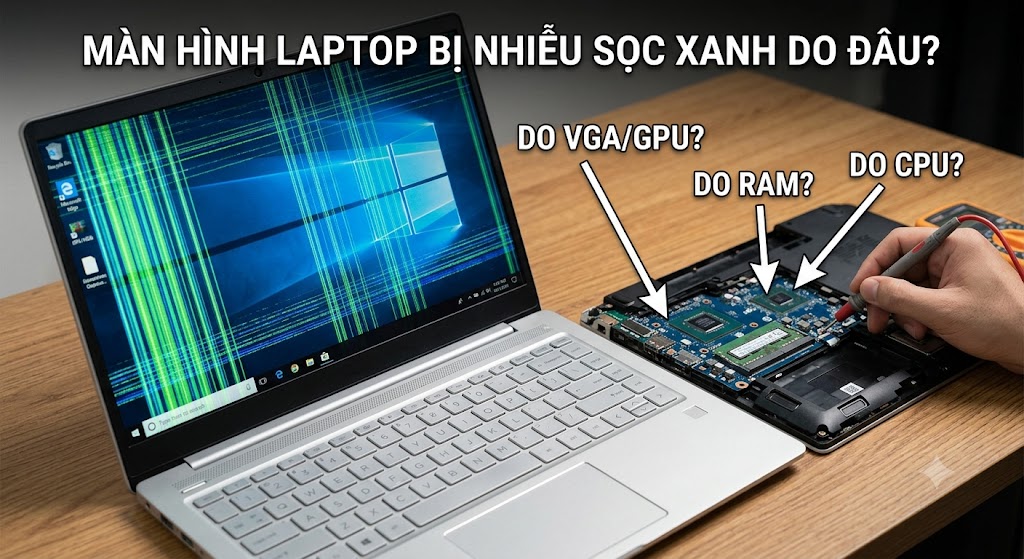
Màn Hình Laptop Bị Nhiễu Sọc Xanh Do Đâu? Do VGA, RAM Hay Do CPU?
Hiện tượng màn hình laptop bị nhiễu sọc xanh (sọc ngang, sọc dọc hoặc hiện tượng nhiễu hạt màu xanh lá cây/xanh dương) là một trong những sự cố hiển thị phổ biến và gây gián đoạn công việc nặng nề nhất cho người dùng. Khi gặp tình trạng này, nhiều người thường băn khoăn: Liệu sự cố xuất phát từ card đồ họa (VGA), bộ nhớ RAM hay do vi xử lý trung tâm (CPU)?
Bài viết này sẽ phân tích chuyên sâu dưới góc độ kỹ thuật phần cứng, giúp bạn nhận biết chính xác nguyên nhân gây lỗi, phân biệt vai trò của VGA, RAM, CPU và nắm rõ quy trình xử lý hiệu quả nhất.
Xem nhanh nội dung bài viết
- 1. Dấu hiệu nhận biết màn hình laptop bị nhiễu sọc xanh
- 2. Nguyên nhân màn hình laptop bị nhiễu sọc xanh: Do VGA, RAM hay CPU?
- 3. Bảng so sánh phân biệt nguyên nhân nhiễu sọc xanh
- 4. Quy trình các bước tự kiểm tra & khắc phục tại nhà
- 5. Giải đáp các câu hỏi thường gặp (GEO)
- 6. Tổng kết & Lời khuyên chuyên gia
1. Dấu Hiệu Nhận Biết Màn Hình Laptop Bị Nhiễu Sọc Xanh
Hiện tượng nhiễu sọc xanh trên màn hình laptop có thể xuất hiện dưới nhiều hình thái khác nhau tùy thuộc vào linh kiện đang gặp sự cố:
Sọc dọc hoặc sọc ngang màu xanh: Các đường kẻ xanh lá cây (green) hoặc xanh dương (blue) mảnh chạy dọc hoặc ngang màn hình, có thể đứng yên hoặc nhấp nháy.
Màn hình bị muỗi, nhiễu hạt xanh: Toàn bộ khung hình bị phủ một lớp hạt nhiễu mờ màu xanh, hình ảnh bị biến dạng hoặc mờ nhạt.
Sọc xanh xuất hiện khi chạy tác vụ nặng: Máy vẫn hiển thị bình thường khi lướt web nhẹ nhàng, nhưng lập tức xuất hiện sọc xanh hoặc đơ máy khi mở đồ họa, chơi game hoặc render video.
Chớp tắt sọc xanh ngẫu nhiên: Màn hình thỉnh thoảng chớp nháy các vệt xanh rồi tự hết hoặc treo hệ thống.
2. Nguyên Nhân Màn Hình Laptop Bị Nhiễu Sọc Xanh: Do VGA, RAM Hay CPU?
Để trả lời chính xác câu hỏi này, chúng ta cần phân tích cơ chế hoạt động và vai trò của từng linh kiện đối với quá trình xuất hình ảnh lên màn hình.
 +-----------------------------------+
 | QUÁ TRÌNH XUẤT HÌNH ẢNH LAPTOP |
 +-----------------------------------+
 |
 v
 +-------------------------------------------------------------+
 | 1. CPU: Xử lý dữ liệu logic & điều khiển luồng hệ thống |
 +-------------------------------------------------------------+
 |
 v
 +-------------------------------------------------------------+
 | 2. RAM: Lưu trữ tạm thời dữ liệu khung hình (Frame Buffer) |
 +-------------------------------------------------------------+
 |
 v
 +-------------------------------------------------------------+
 | 3. VGA (GPU): Dựng hình, render màu sắc & xuất tín hiệu |
 +-------------------------------------------------------------+
 |
 v
 +-------------------------------------------------------------+
 | 4. Cáp tín hiệu (EDP) & Màn hình (LCD Panel) |
 +-------------------------------------------------------------+
2.1. Do Card Đồ Họa (VGA / GPU) – Nguyên Nhân Hàng Đầu (Chiếm ~70%)
Card màn hình (VGA) là bộ phận chịu trách nhiệm xử lý toàn bộ hình ảnh, màu sắc và độ phân giải hiển thị. Lỗi VGA là nguyên nhân phổ biến nhất dẫn đến hiện tượng nhiễu sọc xanh.
Cơ chế gây lỗi:
Hở chân chip VRAM / GPU: Trong quá trình sử dụng lâu dài, nhiệt độ tỏa ra lớn khiến các mối hàn chân chip VGA trên mainboard bị rạn nứt hoặc hở tiếp xúc, dẫn đến truyền tải tín hiệu hình ảnh bị sai lệch (gây nhiễu sọc).
Hỏng VRAM (Video RAM): Bộ nhớ đồ họa tích hợp trên chip VGA bị lỗi ô nhớ. Tín hiệu dựng hình tại các vùng bộ nhớ lỗi sẽ biến thành các dải màu xanh bất thường trên màn hình.
Quá nhiệt GPU: Hệ thống tản nhiệt bị khô keo hoặc bám bụi bẩn lâu ngày khiến GPU bị quá nhiệt, dẫn đến hiện tượng "rác hình" (artifacts) và sọc xanh.
Dấu hiệu đặc trưng do lỗi VGA:
Màn hình xuất hiện sọc xanh hoặc chớp nháy liên tục khi khởi động vào hệ điều hành hoặc khi mở các phần mềm đồ họa nặng.
Máy chạy được một lúc thì tự khởi động lại hoặc tắt ngang.
Khởi động vào màn hình DOS (màn hình đen lúc bật máy) không bị sọc, nhưng vào Windows là bị sọc.
2.2. Do Bộ Nhớ RAM – Nguyên Nhân Gián Tiếp (Chiếm ~15%)
Nhiều người dùng bất ngờ khi biết RAM cũng có thể liên quan đến lỗi hiển thị. Tuy nhiên, vai trò của RAM trong vấn đề này chủ yếu đến từ bộ nhớ đồ họa tích hợp (iGPU).
Cơ chế gây lỗi:
Chia sẻ bộ nhớ cho Card Onboard (iGPU): Hầu hết laptop hiện nay sử dụng GPU tích hợp trong CPU (Intel UHD/Iris Xe hoặc AMD Radeon Graphics). Dòng card onboard này không có VRAM riêng mà dùng chung bộ nhớ hệ thống (System RAM). Nếu thanh RAM bị lỗi ô nhớ hoặc tiếp xúc kém, dữ liệu hình ảnh lưu tạm trên RAM bị sai lệch, dẫn đến sọc xanh.
Dơ chân RAM hoặc khe cắm: Bụi bẩn bám vào chân tiếp xúc mạ vàng của RAM làm nghẽn luồng truyền dữ liệu giữa RAM và mainboard.
Dấu hiệu đặc trưng do lỗi RAM:
Màn hình nhiễu sọc xanh đi kèm hiện tượng màn hình xanh chết chóc (BSOD - Blue Screen of Death).
Máy phát ra tiếng kêu "bíp bíp" liên tục khi khởi động và không lên hình.
Khung hình bị đơ cứng (freeze) ngay khi xuất hiện sọc xanh.
2.3. Do Vi Xử Lý (CPU) – Trường Hợp Hiếm Gặp (Chiếm ~5%)
CPU đóng vai trò là bộ não điều khiển toàn bộ hệ thống. Khả năng CPU hỏng gây ra sọc xanh màn hình là rất thấp, nhưng không phải không xảy ra.
Cơ chế gây lỗi:
Lỗi iGPU tích hợp trong CPU: Trên các dòng vi xử lý hiện đại, nhân đồ họa tích hợp nằm ngay bên trong nhân CPU. Nếu nhân GPU này bị suy hao vi mạch hoặc hỏng hóc do ép xung/quá nhiệt kéo dài, màn hình sẽ bị sọc.
Lỗi Controller quản lý PCIe/RAM: Băng thông truyền dẫn giữa CPU với RAM hoặc VGA bị gián đoạn do lỗi bộ điều khiển trên chip.
Dấu hiệu đặc trưng do lỗi CPU:
Máy thường không thể vào được hệ điều hành hoặc sập nguồn ngay từ bước BIOS.
Xuất hiện hiện tượng treo hệ thống toàn bộ, không nhận ổ cứng hoặc không nhận RAM.
2.4. Các Nguyên Nhân Khác Màn Hình Bị Sọc Xanh (Chiếm ~10%)
Ngoài 3 linh kiện cốt lõi trên, sự cố nhiễu sọc xanh cũng có thể xuất phát từ các bộ phận ngoại vi phụ trách hiển thị:
Lỗi Panel Màn Hình (Màn hình LCD):
Đứt mạch truyền tín hiệu bên trong tấm nền panel hoặc đứt mạch ở chip điều khiển màn hình.
Dấu hiệu: Màn hình bị sọc cố định ở một vị trí, không thay đổi dù thử nghiệm trong môi trường nào.
Lỗi Cáp Tín Hiệu Màn Hình (Cáp EDP/LVDS):
Cáp màn hình nối từ mainboard lên màn hình bị gập gẫy, chèn ép ở bản lề hoặc hở chân cắm socket.
Dấu hiệu: Khi gập mở góc màn hình, đường sọc xanh có thể xuất hiện, biến mất hoặc chớp tắt.
Lỗi Driver / Xung Đột Phần Mềm:
Driver card màn hình bị lỗi, không tương thích sau khi cập nhật Windows.
Dấu hiệu: Màn hình DOS hoàn toàn bình thường, nhưng vừa load xong biểu tượng Windows là bị nhiễu sọc.
3. Bảng So Sánh Phân Biệt Nguyên Nhân Nhiễu Sọc Xanh
| Tiêu Chí So Sánh | Do VGA (Card Đồ Họa) | Do Bộ Nhớ RAM | Do Màn Hình / Cáp Màn Hình |
| Màn hình BIOS/DOS | Có thể bị sọc hoặc không | Thường không bị sọc | Luôn bị sọc cố định |
| Gập mở bản lề | Không thay đổi tình trạng | Không thay đổi tình trạng | Sọc biến đổi hoặc chớp tắt |
| Khi chạy tác vụ nặng | Bị sọc nặng hơn, rác hình, sập máy | Dễ bị màn hình xanh BSOD | Giữ nguyên trạng thái sọc |
| Kết nối màn hình ngoài | Màn ngoài vẫn bị sọc | Màn ngoài có thể bị đơ/BSOD | Màn ngoài hiển thị bình thường |
| Mức độ phổ biến | Rất cao (~70%) | Trung bình (~15%) | Cao (~10%) |
4. Quy Trình Các Bước Tự Kiểm Tra & Khắc Phục Tại Nhà
Khi gặp lỗi nhiễu sọc xanh trên màn hình laptop, bạn có thể thực hiện theo các bước kiểm tra loại trừ dưới đây trước khi mang máy đi bảo trì:
Bước 1: Kiểm Tra Màn Hình DOS / BIOS
Khởi động lại laptop và nhấn liên tục phím tắt vào BIOS (thường là
F2,F12,DELhoặcESCtùy dòng máy).Đánh giá:
Nếu trong màn hình BIOS vẫn xuất hiện sọc xanh $\rightarrow$ Lỗi phần cứng (Màn hình, Cáp, VGA).
Nếu màn hình BIOS hiển thị sắc nét, không bị sọc $\rightarrow$ Lỗi do Driver hoặc phần mềm trên Windows.
Bước 2: Kiểm Tra Kết Nối Màn Hình Ngoại Vi (Monitor / TV)
Sử dụng cổng kết nối HDMI, Type-C hoặc DisplayPort để cắm laptop ra một màn hình rời hoặc Tivi.
Đánh giá:
Nếu màn hình rời không bị sọc $\rightarrow$ Nguyên nhân do màn hình laptop hoặc cáp màn hình hỏng.
Nếu màn hình rời cũng bị sọc xanh $\rightarrow$ Nguyên nhân chắc chắn do VGA, RAM hoặc CPU trên mainboard.
Bước 3: Vệ Sinh Chân RAM
Tắt nguồn laptop, rút sạc và tháo pin (nếu là pin rời).
Tháo nắp đáy máy, tháo thanh RAM ra khỏi khe cắm.
Dùng tẩy/gôm học sinh lau nhẹ nhàng phần chân tiếp xúc mạ vàng của RAM, dùng cọ mềm vệ sinh khe cắm RAM trên mainboard rồi lắp lại chắc chắn.
Bước 4: Cập Nhật Hoặc Cài Lại Driver VGA
Khởi động Windows ở chế độ Safe Mode (Chế độ an toàn).
Mở
Device Manager$\rightarrow$ ChọnDisplay Adapters$\rightarrow$ Nhấp chuột phải vào card màn hình và chọnUninstall device.Truy cập trang chủ của nhà cung cấp vi xử lý/VGA để tải và cài đặt phiên bản Driver mới nhất.
5. Giải Đáp Các Câu Hỏi Thường Gặp (GEO - Generative Engine Optimization)
Màn hình laptop bị sọc xanh lá cây có tự hết được không?
Trả lời: Hiện tượng sọc xanh do lỗi phần cứng (đứt mạch panel, hở chân chip VGA, hỏng VRAM) không thể tự phục hồi. Nếu do xung đột driver tạm thời, việc khôi phục cài đặt phần mềm có thể giải quyết được.
Sửa lỗi màn hình bị nhiễu sọc xanh do VGA mất bao lâu?
Trả lời: Quy trình xử lý lỗi VGA trên mainboard (như hấp chip, làm lại chân BGA hoặc thay thế VRAM/GPU) phụ thuộc vào mức độ tổn hại của vi mạch. Việc chẩn đoán và đóng chip phần cứng cần kỹ thuật viên có tay nghề thực hiện tỉ mỉ.
Có nên tiếp tục sử dụng laptop khi màn hình đang bị sọc xanh?
Trả lời: Không nên. Nếu nguyên nhân do VGA hoặc quá nhiệt phần cứng, việc duy trì sử dụng có thể làm chip xử lý nóng lên đột ngột, gây chập cháy sang các linh kiện khác trên mainboard.
6. Tổng Kết & Lời Khuyên Chuyên Gia
Màn hình laptop bị nhiễu sọc xanh phần lớn xuất phát từ card đồ họa (VGA) bị hở chân chip hoặc hỏng VRAM, tiếp theo là do bộ nhớ RAM tiếp xúc kém (ảnh hưởng đến iGPU) và cuối cùng là các sự cố về màn hình/cáp tín hiệu.
Do laptop là thiết bị có độ tích hợp linh kiện rất cao, việc tháo lắp và can thiệp mạch điện đỏi hỏi thiết bị đo đạc chuyên dụng. Khi thực hiện các bước kiểm tra phần mềm tại nhà mà không khắc phục được, người dùng nên mang thiết bị đến các trung tâm kỹ thuật uy tín để được đo đạc điện áp, chẩn đoán chính xác linh kiện gặp sự cố và xử lý triệt để.
XEM THÊM BÀI VIẾT LIÊN QUAN :
Xem thêm: Top 5 mẫu laptop cũ dưới 10 triệu đáng mua nhất cho sinh viên
Xem thêm: Hướng dẫn kiểm tra laptop cũ chi tiết từ A - Z trước khi mua
Xem thêm: Dịch vụ vệ sinh laptop và thay keo tản nhiệt lấy ngay tại Đà Nẵng
Xem thêm: Chính sách mua laptop cũ trả góp 0% thủ tục đơn giản tại Laptop Kim Anh
Hãy đến ngay cửa hàng Laptop Kim Anh gần nhất để được đội ngũ chuyên gia tư vấn trực tiếp và trải nghiệm test máy miễn phí!- Website chính thức: laptopkimanh.vn
HỆ THỐNG CỬA HÀNG LAPTOP KIM ANH:
- Cơ sở Hàm Nghi - Đà Nẵng: 88 Hàm Nghi, Q. Thanh Khê, TP. Đà Nẵng
- Cơ sở Tôn Đức Thắng - Đà Nẵng: 627 Tôn Đức Thắng, Q. Liên Chiểu, TP. Đà Nẵng
- Cơ sở Hùng Vương - Huế: 117 Hùng Vương, TP. Huế
- Cơ sở Quang Trung - Quảng Ngãi: 726 Quang Trung, TP. Quảng Ngãi
- Hotline Tư Vấn & Kỹ Thuật: 0777.126.126
- Website chính thức: laptopkimanh.vn
- Website chính thức: laptopkimanh.vn
Sản phẩm nổi bật
 [Like New] Macbook Air M5 | RAM 16GB | SSD 512GB | 15.3 inch 2.8K
33.900.000 ₫
[Like New] Macbook Air M5 | RAM 16GB | SSD 512GB | 15.3 inch 2.8K
33.900.000 ₫ 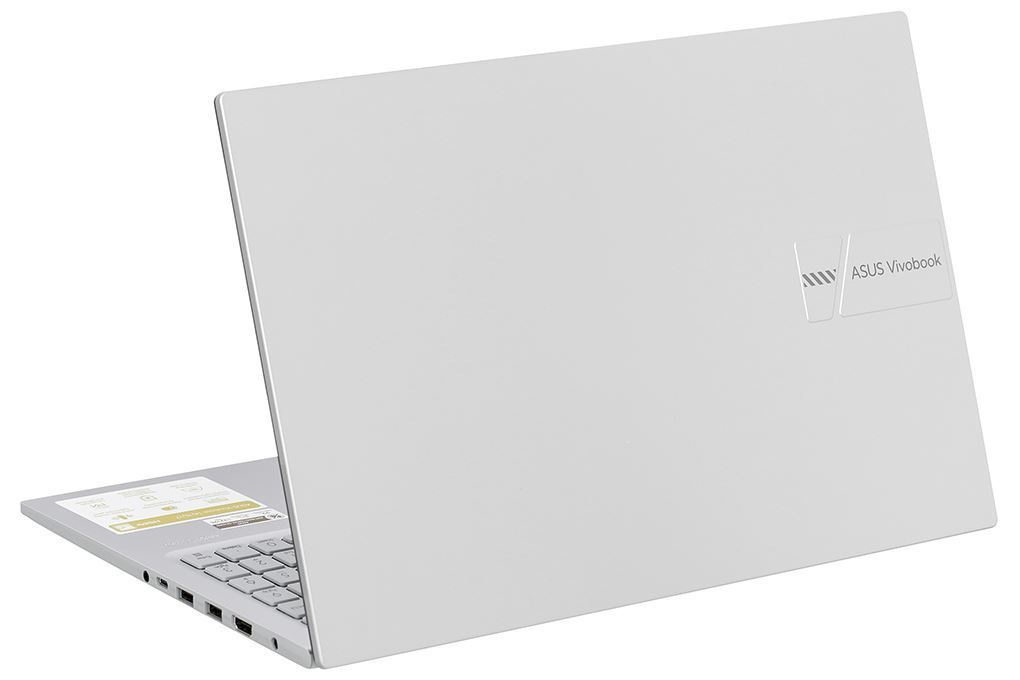 [New 100%] Asus X1504V Core5120u| RAM 16GB | SSD 512GB FHD
17.900.000 ₫
[New 100%] Asus X1504V Core5120u| RAM 16GB | SSD 512GB FHD
17.900.000 ₫  [LIKE NEW] Laptop Dell Latitude 5330 Core i5-1245U, RAM 8GB, SSD 256GB, Intel Iris Xe Graphics, 13.3 inch FHD
8.000.000 ₫
[LIKE NEW] Laptop Dell Latitude 5330 Core i5-1245U, RAM 8GB, SSD 256GB, Intel Iris Xe Graphics, 13.3 inch FHD
8.000.000 ₫  LIKENEW Màn hình Xiaomi 2K Monitor A27Qi 2026 27 Inch / 2K QHD / ELA6568E
3.790.000 ₫2.500.000 ₫ NEW 100% Màn hình Dell P3225QE 31.5 Inch / 4K UHD / Premium Panel / 100HZ
14.990.000 ₫12.500.000 ₫ NEW 100% AilenWave 16 Aurura 2025 Core 7 240H/ RAM 16GB/ SSD 1TB RTX 5060 - 8GB/ 16.0 Inch 2K+ 120Hz
36.600.000 ₫
NEW 100% AilenWave 16 Aurura 2025 Core 7 240H/ RAM 16GB/ SSD 1TB RTX 5060 - 8GB/ 16.0 Inch 2K+ 120Hz
36.600.000 ₫  New 100% Laptop Dell 14 DC14255 (2026) AI Ryzen AI 5 330, ram 16GB, SSD 512GB, 14.0" FHD+ Hợp Kim Bạc
21.900.000 ₫
New 100% Laptop Dell 14 DC14255 (2026) AI Ryzen AI 5 330, ram 16GB, SSD 512GB, 14.0" FHD+ Hợp Kim Bạc
21.900.000 ₫  [New 100%] Laptop Dell 14 DC14260 (2026) AI: Core Ultra 5 225U, Ram 8GB, SSD 512GB, Màn Hình 14 inch FHD+, Đen
18.300.000 ₫
[New 100%] Laptop Dell 14 DC14260 (2026) AI: Core Ultra 5 225U, Ram 8GB, SSD 512GB, Màn Hình 14 inch FHD+, Đen
18.300.000 ₫  ASUS FX570UD/ i5-8250U/ Ram 6GB/SSD 120GB + HDD 500GB/ GTX 1050/ 15.6 FHD
7.500.000 ₫
ASUS FX570UD/ i5-8250U/ Ram 6GB/SSD 120GB + HDD 500GB/ GTX 1050/ 15.6 FHD
7.500.000 ₫  [NEW 100%] Laptop HP OmniBook 3 16-by0015dx AMD Ryzen 5 / RAM 8GB / SSD 256GB / Màn hình 16 inch 2K Touch
15.900.000 ₫
[NEW 100%] Laptop HP OmniBook 3 16-by0015dx AMD Ryzen 5 / RAM 8GB / SSD 256GB / Màn hình 16 inch 2K Touch
15.900.000 ₫