Cách kiểm tra độ chai pin laptop chuẩn xác 100% tại nhà không cần cài phần mềm
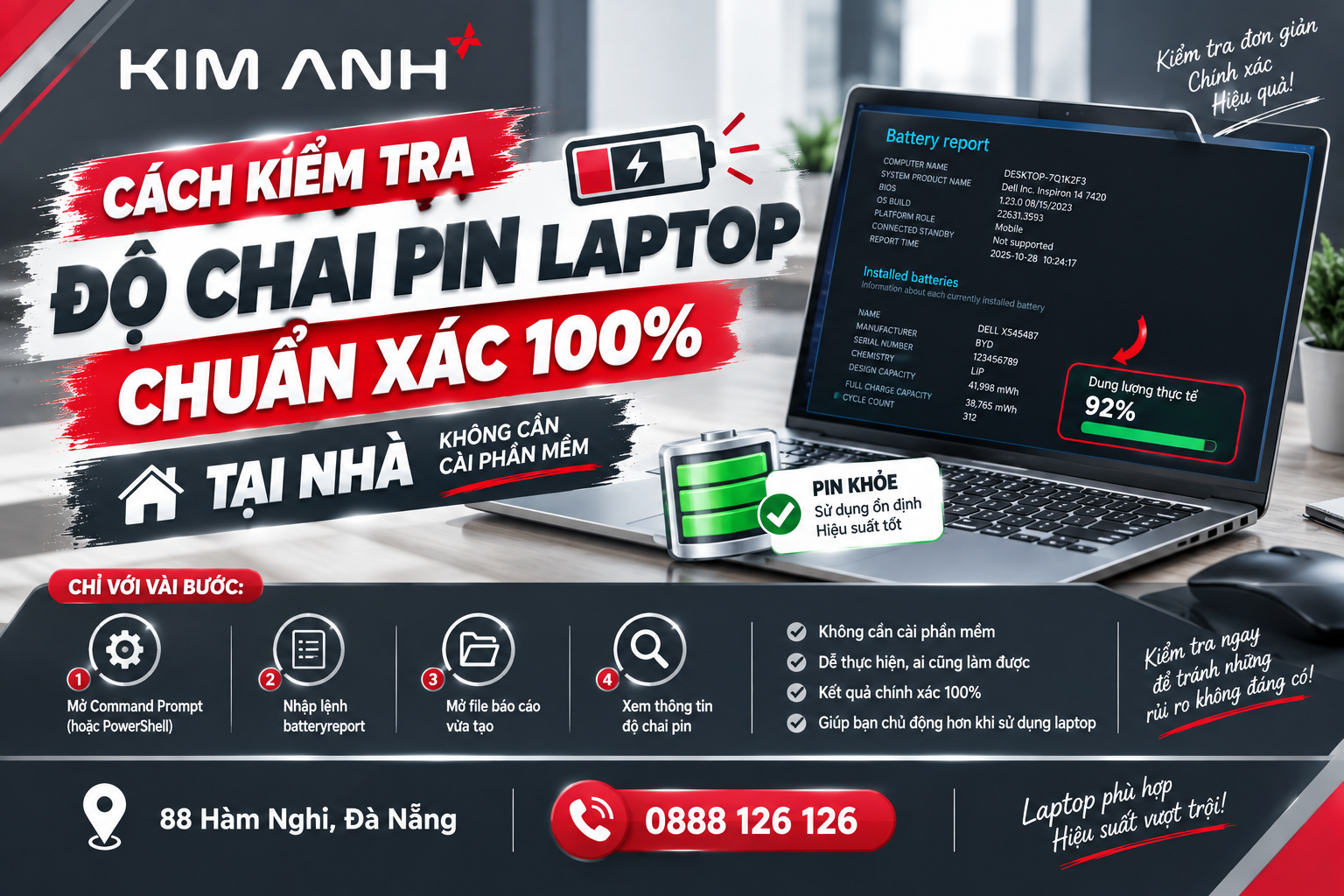
Cách kiểm tra độ chai pin laptop chuẩn xác 100% tại nhà không cần cài phần mềm
Pin laptop là một trong những linh kiện hao mòn theo thời gian sử dụng. Việc nắm rõ tình trạng pin giúp bạn chủ động hơn trong công việc, học tập cũng như biết chính xác khi nào cần thay pin mới để tránh ảnh hưởng đến mainboard. Thay vì phải tải các phần mềm bên thứ ba rườm rà, bài viết này từ đội ngũ kỹ thuật Laptop Kim Anh sẽ hướng dẫn bạn cách kiểm tra độ chai pin laptop Windows 10 và Windows 11 trực tiếp bằng công cụ có sẵn của hệ điều hành, chuẩn xác 100%.
1. Tại sao nên kiểm tra độ chai pin laptop định kỳ?
Sau một thời gian dài sử dụng cho các tác vụ văn phòng, thiết kế đồ họa hay chiến game, viên pin laptop nào cũng sẽ bị giảm dung lượng tích điện so với ban đầu (hiện tượng chai pin).
Việc kiểm tra định kỳ giúp bạn:
Đánh giá chính xác thời lượng thực tế của pin đáp ứng cho nhu cầu di chuyển.
Phát hiện sớm các dấu hiệu hư hỏng nặng (như pin phồng rộp, sụt nguồn đột ngột) để có phương án xử lý an toàn.
Định giá chính xác chiếc máy của bạn nếu có nhu cầu nâng cấp hoặc đổi máy mới tại các cửa hàng uy tín như Laptop Kim Anh.
2. Hướng dẫn 4 bước kiểm tra độ chai pin laptop không cần phần mềm cực đơn giản
Tính năng tạo báo cáo pin (Battery Report) tích hợp sẵn trên hệ điều hành Windows sẽ cung cấp cho bạn thông tin chi tiết đến từng miliamp-giờ (mWh).
Bước 1: Mở công cụ Windows PowerShell với quyền Admin
Nhấn tổ hợp phím Windows + X trên bàn phím để mở menu truy cập nhanh.
Chọn mục Terminal (Admin) hoặc Windows PowerShell (Admin).
Bước 2: Nhập lệnh trích xuất báo cáo pin
Tại cửa sổ dòng lệnh vừa hiện ra, bạn nhập chính xác dòng lệnh sau:
powercfg /batteryreportNhấn Enter để hệ thống tiến hành quét và tạo file báo cáo.
Bước 3: Tìm đường dẫn lưu file báo cáo
Sau khi câu lệnh chạy xong, màn hình sẽ trả về một dòng thông báo vị trí lưu file (thường có dạng: Battery life report saved to file path: C:\Users... \battery-report.html).
Bạn hãy bôi đen đường dẫn đó, nhấn Ctrl + C để copy, sau đó mở File Explorer (This PC), dán vào thanh địa chỉ và nhấn Enter để mở file bằng trình duyệt web (Chrome, Edge,...).
Bước 4: Đọc thông số và tính toán độ chai pin
Khi giao diện báo cáo mở ra trên trình duyệt, bạn hãy cuộn xuống mục Installed batteries và quan sát 2 thông số cốt lõi:
Design Capacity: Dung lượng pin thiết kế ban đầu của nhà sản xuất (dung lượng lúc máy xuất xưởng).
Full Charge Capacity: Dung lượng sạc đầy thực tế ở thời điểm hiện tại.
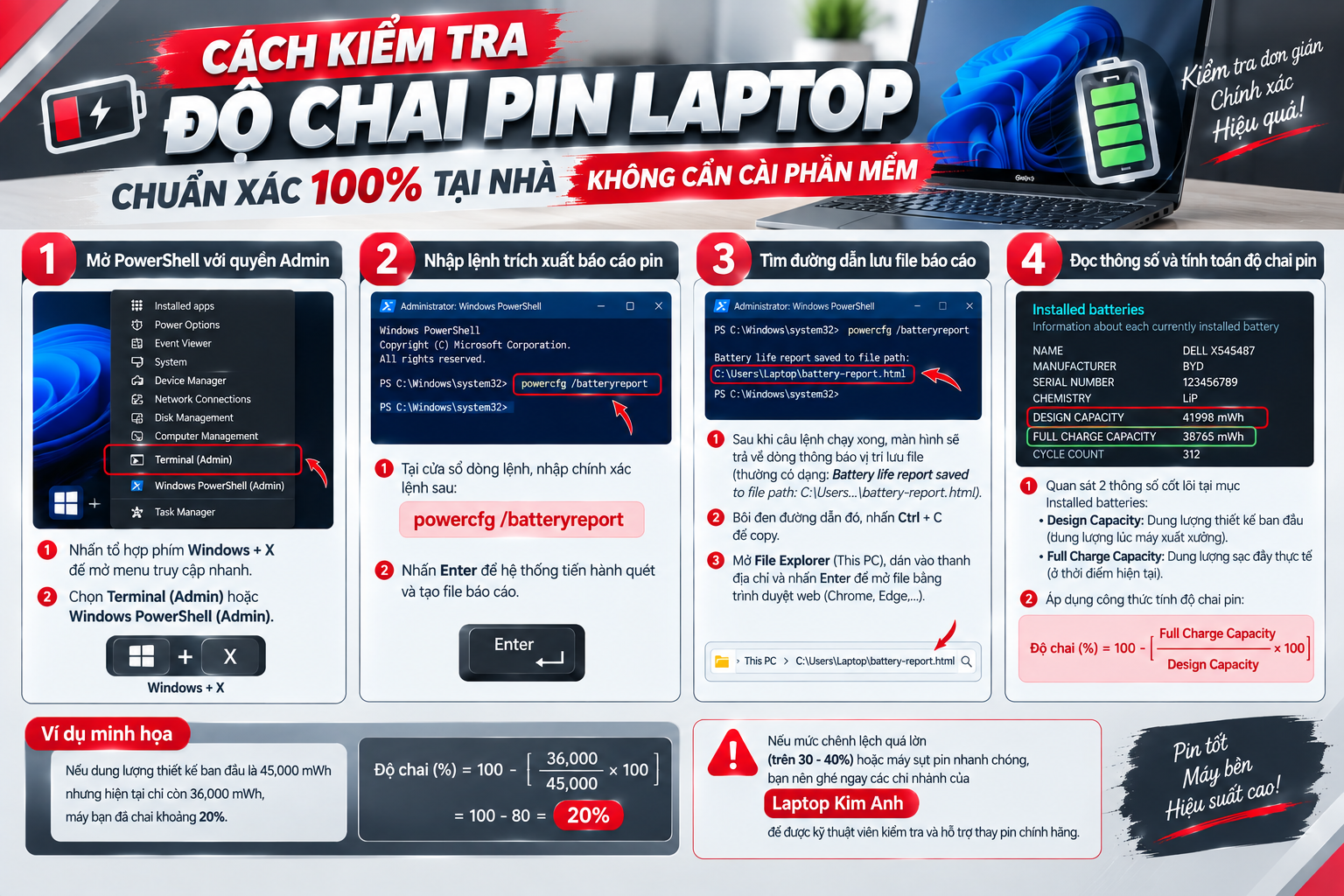
Công thức tính độ chai pin:
Độ chai (%) = 100 - [(Full Charge Capacity / Design Capacity) * 100]
Ví dụ: Nếu dung lượng thiết kế ban đầu là 45,000 mWh nhưng hiện tại dung lượng sạc đầy chỉ còn 36,000 mWh, máy của bạn đã chai khoảng 20%. Nếu mức chênh lệch quá lớn (trên 30 - 40%) hoặc máy sụt pin nhanh chóng, bạn nên ghé ngay các chi nhánh của Laptop Kim Anh để được kỹ thuật viên kiểm tra và hỗ trợ thay pin
3. Các mục thông tin hữu ích khác trong bảng Battery Report
Ngoài việc xem độ chai pin, báo cáo này còn cung cấp nhiều thông tin kỹ thuật giá trị:
Battery Capacity History: Theo dõi lịch sử thay đổi dung lượng pin qua từng giai đoạn sử dụng để thấy rõ tốc độ hao mòn.
Battery Life Estimates: Ước tính thời lượng sử dụng thực tế của máy dựa trên mức sạc đầy hiện tại so với lúc mới mua.
4. Địa chỉ kiểm tra, bảo dưỡng và thay thế pin laptop uy tín tại miền Trung
Nếu bạn không rành về kỹ thuật hoặc phát hiện viên pin của mình có dấu hiệu chai phù nguy hiểm, đừng ngần ngại mang máy đến hệ thống cửa hàng của chúng tôi để được kiểm tra tổng quát miễn phí:
Tại Đà Nẵng:
Cơ sở 1: 88 Hàm Nghi, Phường Thanh Khê – Hotline:
0777.126.126(Bán hàng) /0888.126.126(Kỹ thuật)Cơ sở 2: 627 Tôn Đức Thắng, Hoà Khánh – Hotline:
0789.126.126
Tại Huế:
117 Hùng Vương – Hotline:
0775.126.126(Bán hàng) /0375.126.126(Kỹ thuật)
Tại Quảng Ngãi:
726 Quang Trung – Hotline:
0376.126.126
Laptop Kim Anh cam kết cung cấp dịch vụ sửa chữa minh bạch, linh kiện thay thế chất lượng cao cùng chế độ bảo hành chu đáo, đồng hành cùng chiếc laptop của bạn theo năm tháng!
5. Câu hỏi thường gặp (FAQ) về kiểm tra độ chai pin laptop
Q1: Kiểm tra độ chai pin laptop bằng lệnh powercfg /batteryreport có chính xác 100% không?
Trả lời: Có, đây là câu lệnh trực tiếp từ hệ điều hành Windows để trích xuất thông số phần cứng từ chip quản lý nguồn của pin. Độ chính xác rất cao, giúp bạn thấy rõ dung lượng thiết kế ban đầu (
Design Capacity) và dung lượng sạc đầy hiện tại (Full Charge Capacity).
Q2: Pin laptop bị chai bao nhiêu phần trăm thì nên thay mới?
Trả lời: Thông thường, nếu mức độ chai pin vượt quá 30% đến 40% hoặc thời gian sử dụng thực tế sụt giảm quá nhanh (dưới 1 - 2 tiếng), bạn nên cân nhắc thay pin mới. Đặc biệt, nếu pin có hiện tượng phồng rộp, bạn cần mang máy đi kiểm tra ngay để đảm bảo an toàn.
Q3: Có cần cài thêm phần mềm bên thứ ba để xem độ chai pin không?
Trả lời: Hoàn toàn không cần thiết. Việc sử dụng công cụ
Battery Reportcó sẵn trên Windows vừa giúp bạn tiết kiệm thời gian, vừa tránh việc tải nhầm các phần mềm chứa mã độc hoặc gây nặng máy.
Q4: Cắm sạc liên tục khi dùng laptop có làm máy mau chai pin không?
Trả lời: Các dòng laptop hiện đại ngày nay đều được trang bị mạch ngắt sạc thông minh, tự động ngắt khi pin đầy nên việc cắm sạc liên tục khi làm việc nặng hoàn toàn không làm pin mau chai như các dòng máy đời cũ. Tuy nhiên, bạn nên tránh để máy bị quá nhiệt.
Q5: Laptop Kim Anh có hỗ trợ kiểm tra và thay pin miễn phí không?
Trả lời: Có. Nếu bạn không rành về kỹ thuật hoặc muốn kiểm tra kỹ lưỡng tình trạng phần cứng, hãy ghé ngay các chi nhánh của Laptop Kim Anh tại Đà Nẵng, Huế và Quảng Ngãi để được kỹ thuật viên kiểm tra tổng quát hoàn toàn miễn phí.
Sản phẩm nổi bật
 MacBook Pro 16 inch M5 Pro (2026) – 18 CPU, 20 GPU, 24GB, 1TB SSD
79.490.000 ₫65.000.000 ₫ [NEW 100%] Dell Pro 14 Plus PB14250 2025/ Core Ultra 5 236V/ RAM 16GB/ SSD 512/ 14.0'' FHD+
23.500.000 ₫
[NEW 100%] Dell Pro 14 Plus PB14250 2025/ Core Ultra 5 236V/ RAM 16GB/ SSD 512/ 14.0'' FHD+
23.500.000 ₫  [Like New] Macbook Air M5 | RAM 16GB | SSD 512GB | 15.3 inch 2.8K
33.900.000 ₫
[Like New] Macbook Air M5 | RAM 16GB | SSD 512GB | 15.3 inch 2.8K
33.900.000 ₫  LIKENEW Màn hình Xiaomi 2K Monitor A27Qi 2026 27 Inch / 2K QHD / ELA6568E
3.790.000 ₫2.500.000 ₫ NEW 100% Màn hình Dell P3225QE 31.5 Inch / 4K UHD / Premium Panel / 100HZ
14.990.000 ₫12.500.000 ₫ Laptop HP OmniBook 5 16-ag1067AU AMD Ryzen AI 7 350 16GB RAM 512GB SSD 16 inch WUXGA
19.500.000 ₫
Laptop HP OmniBook 5 16-ag1067AU AMD Ryzen AI 7 350 16GB RAM 512GB SSD 16 inch WUXGA
19.500.000 ₫ 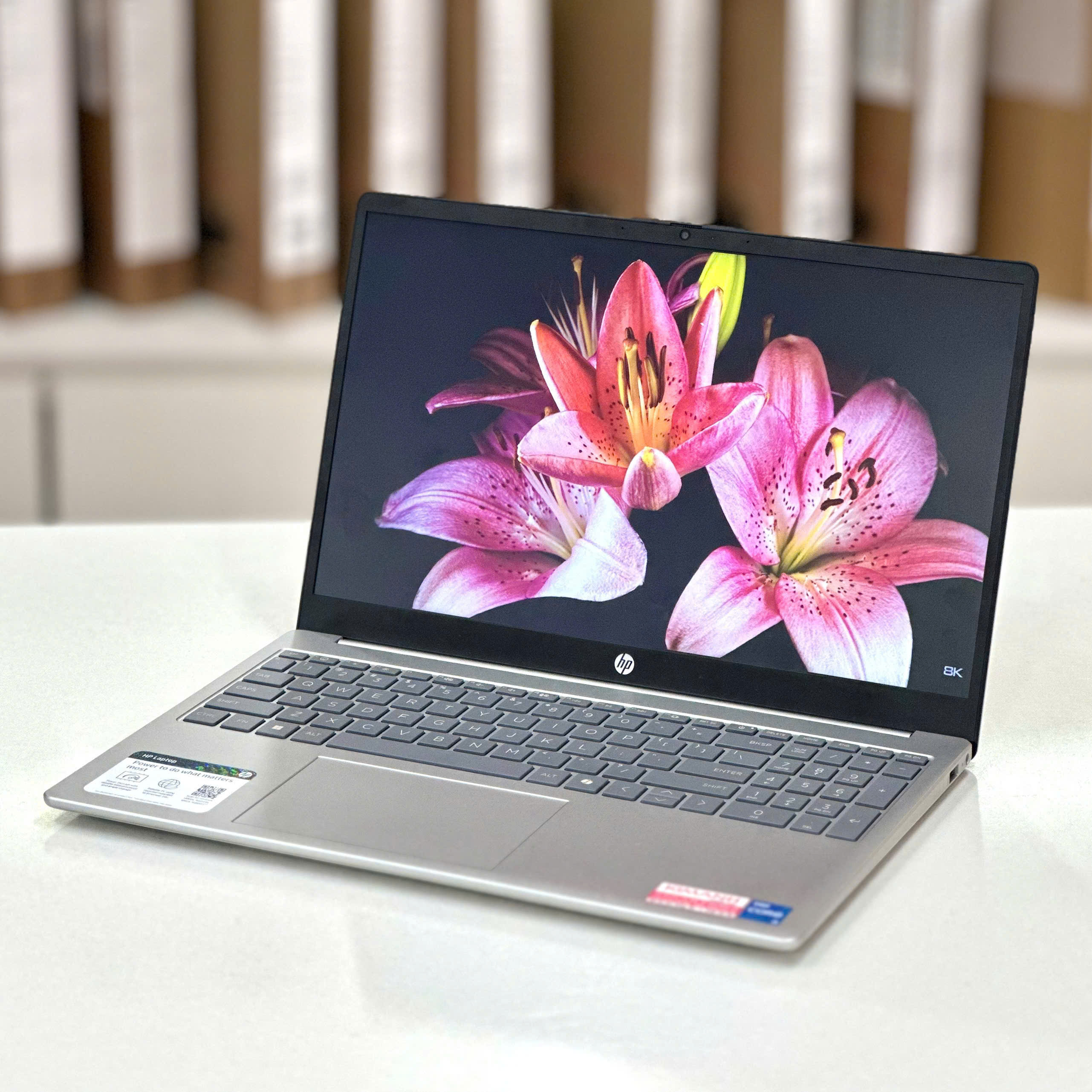 [Like New] Laptop HP 15-fd0259wm Core i5-1334u/ Ram 8gb/ SSD 512gb/ 15inch HD
13.900.000 ₫
[Like New] Laptop HP 15-fd0259wm Core i5-1334u/ Ram 8gb/ SSD 512gb/ 15inch HD
13.900.000 ₫  Laptop Lenovo IdeaPad Slim 3 AMD Ryzen 5 - 40, 8GB RAM 256GB SSD 15.6 inch FHD IPS
14.900.000 ₫
Laptop Lenovo IdeaPad Slim 3 AMD Ryzen 5 - 40, 8GB RAM 256GB SSD 15.6 inch FHD IPS
14.900.000 ₫  Laptop HP OmniBook 5 16-cd0070wm Intel Core Ultra 7 355 16GB RAM 1TB SSD 16 inch 2K Cảm Ứng
27.500.000 ₫
Laptop HP OmniBook 5 16-cd0070wm Intel Core Ultra 7 355 16GB RAM 1TB SSD 16 inch 2K Cảm Ứng
27.500.000 ₫ - [NEW 100%] Laptop HP OmniBook 5 LaptopNGAI 16-cd0070wm – Intel Core Ultra 7 355/ RAM 16GB/ SSD 1TB/ màn hình 16.0'' 2K cảm ứng
27.900.000 ₫