Cách reset Windows 11 về mặc định không mất dữ liệu - Hướng dẫn từng bước
Cách reset Windows 11 về mặc định không mất dữ liệu (Từng bước A-Z)
Khi máy tính hoặc laptop chạy Windows 11 gặp hiện tượng giật lag, xung đột phần mềm hay lỗi hệ thống, việc đưa Windows về trạng thái ban đầu là giải pháp nhanh chóng và triệt để nhất. Bài viết này sẽ hướng dẫn bạn cách reset Windows 11 về mặc định không mất dữ liệu, đảm bảo an toàn tuyệt đối cho các tệp tin cá nhân quan trọng.
1. Reset Windows 11 giữ lại dữ liệu là gì?
Khác với việc cài mới Windows (Clean Install) xóa sạch dữ liệu, tính năng Reset This PC trên Windows 11 cung cấp tùy chọn Keep my files.
Bộ nhớ giữ lại: Tất cả dữ liệu cá nhân trong các thư mục
Documents,Desktop,Downloads,Pictures,Videosvà các ổ đĩa cá nhân (D, E...).Thành phần bị xóa: Các ứng dụng, phần mềm đã cài thêm ngoài Microsoft Store, các trình điều khiển (Driver) bên thứ ba và toàn bộ thiết lập hệ thống về trạng thái mặc định.
2. Các chuẩn bị quan trọng trước khi reset laptop/PC
Để quá trình reset diễn ra suôn sẻ và tránh rủi ro phát sinh, bạn nên lưu ý:
Cắm nguồn điện cố định: Đối với laptop, hãy đảm bảo sạc luôn được kết nối để tránh sập nguồn giữa chừng.
Sao lưu (Backup) dự phòng: Dù chọn giữ lại file, bạn vẫn nên sao lưu các tệp cực kỳ quan trọng sang USB, ổ cứng di động hoặc dịch vụ đám mây (OneDrive, Google Drive).
Kết nối Internet ổn định: Cần thiết nếu bạn chọn phương thức tải bản Win sạch từ đám mây (Cloud Download).
3. Hướng dẫn từng bước cách reset Windows 11 không mất dữ liệu
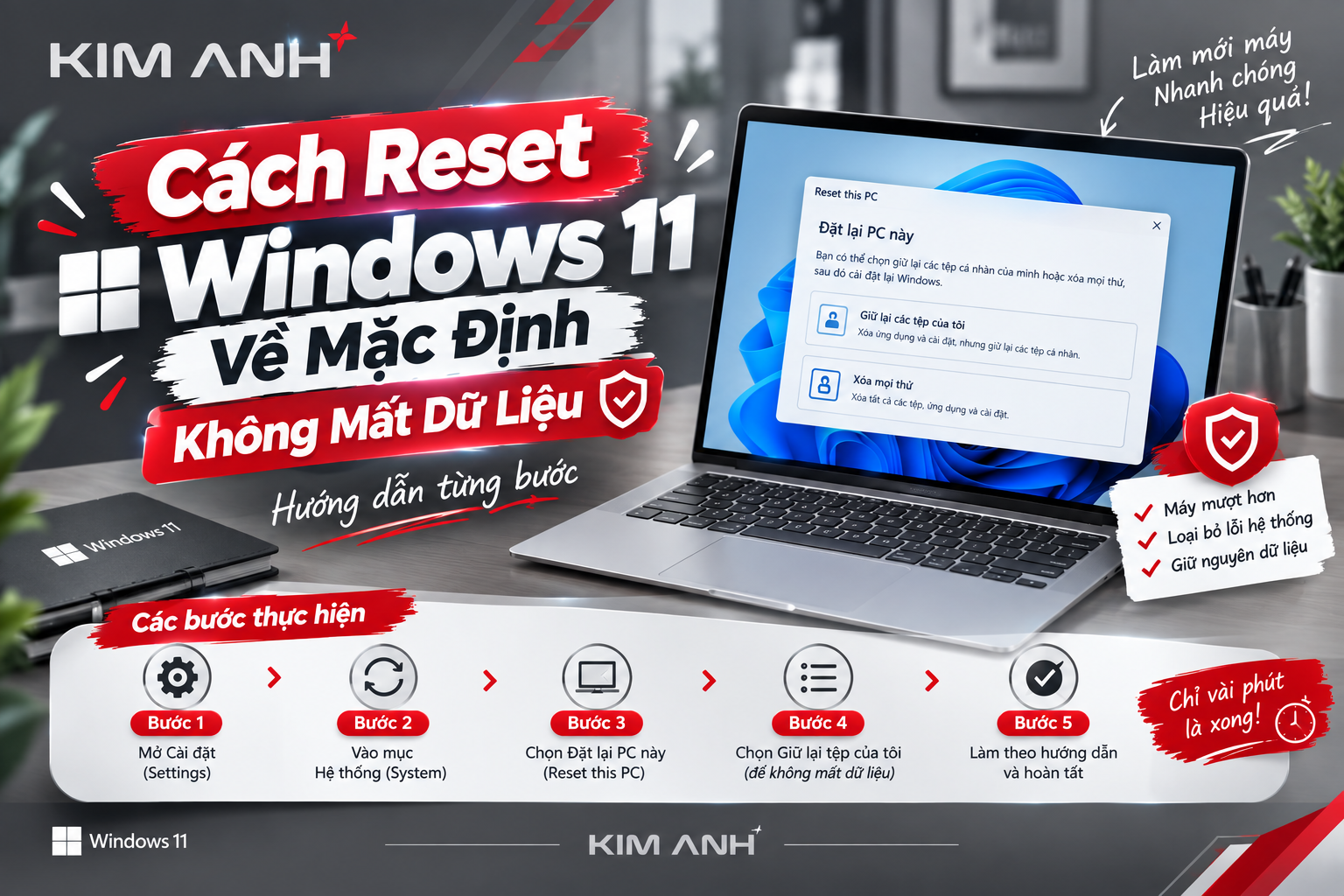
Bước 1: Mở trình cài đặt Recovery
Nhấn tổ hợp phím Windows + I để mở nhanh Settings.
Ở cột bên trái, chọn System $\rightarrow$ cuộn xuống tìm và chọn Recovery.
Bước 2: Kích hoạt tính năng Reset PC
Tại mục Recovery options, tìm dòng Reset this PC.
Nhấp vào nút Reset PC bên phải.
Bước 3: Chọn tùy chọn giữ lại tệp cá nhân
Một cửa sổ mới xuất hiện với 2 lựa chọn:
Keep my files: Chọn tùy chọn này để xóa ứng dụng và cài đặt nhưng giữ lại toàn bộ dữ liệu cá nhân.
Remove everything: Xóa sạch toàn bộ dữ liệu (chỉ dùng khi muốn bán máy hoặc xóa trắng).
Bước 4: Lựa chọn phương thức cài đặt lại Windows
Cloud download: Tải bản cài đặt Windows 11 mới nhất trực tiếp từ máy chủ Microsoft (Dung lượng khoảng 4GB - 7GB). Khuyên dùng nếu bản Win hiện tại bị lỗi nặng.
Local reinstall: Cài đặt lại dựa trên các tệp khôi phục có sẵn trong máy. Khuyên dùng nếu bạn muốn thực hiện nhanh và không có kết nối mạng mạnh.
Bước 5: Cấu hình bổ sung (Additional settings)
Hệ thống hiển thị tóm tắt lựa chọn. Bạn kiểm tra lại và nhấn Next.
Bước 6: Xác nhận và bắt đầu quá trình Reset
Màn hình hiển thị danh sách các ứng dụng sẽ bị xóa (bạn có thể bấm vào để xem chi tiết).
Nhấn Reset để bắt đầu. Máy tính sẽ tự động khởi động lại và tiến hành quá trình khôi phục (thường mất từ 15 đến 45 phút tùy cấu hình).
4. Nên chọn Cloud Download hay Local Reinstall?
| Tiêu chí | Cloud Download | Local Reinstall |
| Yêu cầu mạng | Cần Wi-Fi/Mạng dây tốc độ cao | Không cần kết nối Internet |
| Tốc độ xử lý | Phụ thuộc vào tốc độ tải xuống | Nhanh hơn |
| Độ ổn định | Rất cao (Sửa triệt để file hệ thống hỏng) | Trung bình (Tái sử dụng file hiện có) |
5. Câu hỏi thường gặp khi reset Windows 11 (FAQ)
Q1: Reset Windows 11 có bị mất bản quyền (Key License) không?
Trả lời: Không. Bản quyền Windows 11 (bao gồm Key kỹ thuật số gắn liền với Mainboard hoặc tài khoản Microsoft) sẽ tự động kích hoạt lại ngay sau khi máy tính kết nối Internet và hoàn tất quá trình reset.
Q2: Quá trình reset Windows 11 mất bao lâu?
Trả lời: Thời gian trung bình dao động từ 20 đến 45 phút nếu máy dùng ổ cứng SSD, và từ 45 đến 90 phút nếu dùng ổ cứng HDD hoặc chọn phương thức Cloud Download với đường truyền mạng chậm.
Q3: Các phần mềm như Photoshop, Office, Game có bị xóa không?
Trả lời: Có. Tùy chọn Keep my files chỉ giữ lại tệp cá nhân (ảnh, tài liệu, video). Toàn bộ ứng dụng và phần mềm bên thứ ba sẽ bị xóa. Sau khi quá trình hoàn tất, hệ thống sẽ tạo một tệp Removed Apps.html ngay trên Desktop để bạn dễ dàng theo dõi và cài lại.
Q4: Reset Windows 11 giữa chừng bị treo hoặc báo lỗi thì xử lý thế nào?
Trả lời: Bạn nên kiên nhẫn chờ khoảng 1 - 2 tiếng. Nếu máy vẫn đứng yên hoặc báo lỗi “There was a problem resetting your PC”, nguyên nhân thường do bộ nhớ đệm Windows Update bị hỏng hoặc ổ cứng gặp bad sector. Lúc này, bạn nên mang máy đến cơ sở uy tín để được kỹ thuật viên hỗ trợ cài mới bằng USB Boot chuẩn.
Q5: Khi nào nên tự reset tại nhà và khi nào nên mang ra cửa hàng Kim Anh Computer?
Trả lời:
Tự thực hiện tại nhà: Khi máy chỉ bị giật lag nhẹ, dọn dẹp hệ thống định kỳ, hoặc muốn khôi phục cài đặt gốc đơn giản.
Mang ra Kim Anh Computer: Khi máy bị dính Virus nặng, lỗi màn hình xanh (BSOD) không vào được Win, reset báo lỗi giữa chừng, hoặc bạn cần sao lưu lượng dữ liệu quan trọng dung lượng lớn mà không có ổ cứng ngoài.
6. Hệ thống cửa hàng Sửa chữa Laptop Kim Anh Computer
Nếu bạn gặp khó khăn trong quá trình thao tác hoặc cần dịch vụ cài Win / sửa chữa laptop lấy ngay, hãy liên hệ hoặc đến trực tiếp các chi nhánh của Kim Anh Computer:
Chi nhánh 1: 88 Hàm Nghi, Q. Thanh Khê, TP. Đà Nẵng
Chi nhánh 2: 627 Tôn Đức Thắng, Q. Liên Chiểu, TP. Đà Nẵng
Hotline hỗ trợ kỹ thuật: 0888.126.126
Website: kimanh.com.vn
Thời gian làm việc: 7h30 – 21h00 (Tất cả các ngày trong tuần)
Sản phẩm nổi bật
 [LIKE NEW] Laptop Dell Latitude 5330 Core i5-1245U, RAM 8GB, SSD 256GB, Intel Iris Xe Graphics, 13.3 inch FHD
9.500.000 ₫
[LIKE NEW] Laptop Dell Latitude 5330 Core i5-1245U, RAM 8GB, SSD 256GB, Intel Iris Xe Graphics, 13.3 inch FHD
9.500.000 ₫  LIKENEW Màn hình Xiaomi 2K Monitor A27Qi 2026 27 Inch / 2K QHD / ELA6568E
3.790.000 ₫2.500.000 ₫ NEW 100% Màn hình Dell P3225QE 31.5 Inch / 4K UHD / Premium Panel / 100HZ
14.990.000 ₫12.500.000 ₫ NEW 100% AilenWave 16 Aurura 2025 Core 7 240H/ RAM 16GB/ SSD 1TB RTX 5060 - 8GB/ 16.0 Inch 2K+ 120Hz
36.600.000 ₫
NEW 100% AilenWave 16 Aurura 2025 Core 7 240H/ RAM 16GB/ SSD 1TB RTX 5060 - 8GB/ 16.0 Inch 2K+ 120Hz
36.600.000 ₫  New 100% Laptop Dell 14 DC14255 (2026) AI Ryzen AI 5 330, ram 16GB, SSD 512GB, 14.0" FHD+ Hợp Kim Bạc
21.900.000 ₫
New 100% Laptop Dell 14 DC14255 (2026) AI Ryzen AI 5 330, ram 16GB, SSD 512GB, 14.0" FHD+ Hợp Kim Bạc
21.900.000 ₫  [New 100%] Laptop Dell 14 DC14260 (2026) AI: Core Ultra 5 225U, Ram 8GB, SSD 512GB, Màn Hình 14 inch FHD+, Đen
19.300.000 ₫
[New 100%] Laptop Dell 14 DC14260 (2026) AI: Core Ultra 5 225U, Ram 8GB, SSD 512GB, Màn Hình 14 inch FHD+, Đen
19.300.000 ₫  ASUS FX570UD/ i5-8250U/ Ram 6GB/SSD 120GB + HDD 500GB/ GTX 1050/ 15.6 FHD
7.500.000 ₫
ASUS FX570UD/ i5-8250U/ Ram 6GB/SSD 120GB + HDD 500GB/ GTX 1050/ 15.6 FHD
7.500.000 ₫  [NEW 100%] Laptop HP OmniBook 3 16-by0015dx AMD Ryzen 5 / RAM 8GB / SSD 256GB / Màn hình 16 inch 2K Touch
15.900.000 ₫
[NEW 100%] Laptop HP OmniBook 3 16-by0015dx AMD Ryzen 5 / RAM 8GB / SSD 256GB / Màn hình 16 inch 2K Touch
15.900.000 ₫  [NEW 100%] HP Laptop AI 15-fd2050wm | Core Ultra 5-225U 8GB 512GB 15.6'' FHD Touch
18.200.000 ₫
[NEW 100%] HP Laptop AI 15-fd2050wm | Core Ultra 5-225U 8GB 512GB 15.6'' FHD Touch
18.200.000 ₫  Laptop Cũ Dell N3480 / I3 - 8145U / RAM 8GB / SSD 120GB / HD
3.900.000 ₫
Laptop Cũ Dell N3480 / I3 - 8145U / RAM 8GB / SSD 120GB / HD
3.900.000 ₫