Cách tìm tab Chrome làm chậm laptop mới nhất năm 2026
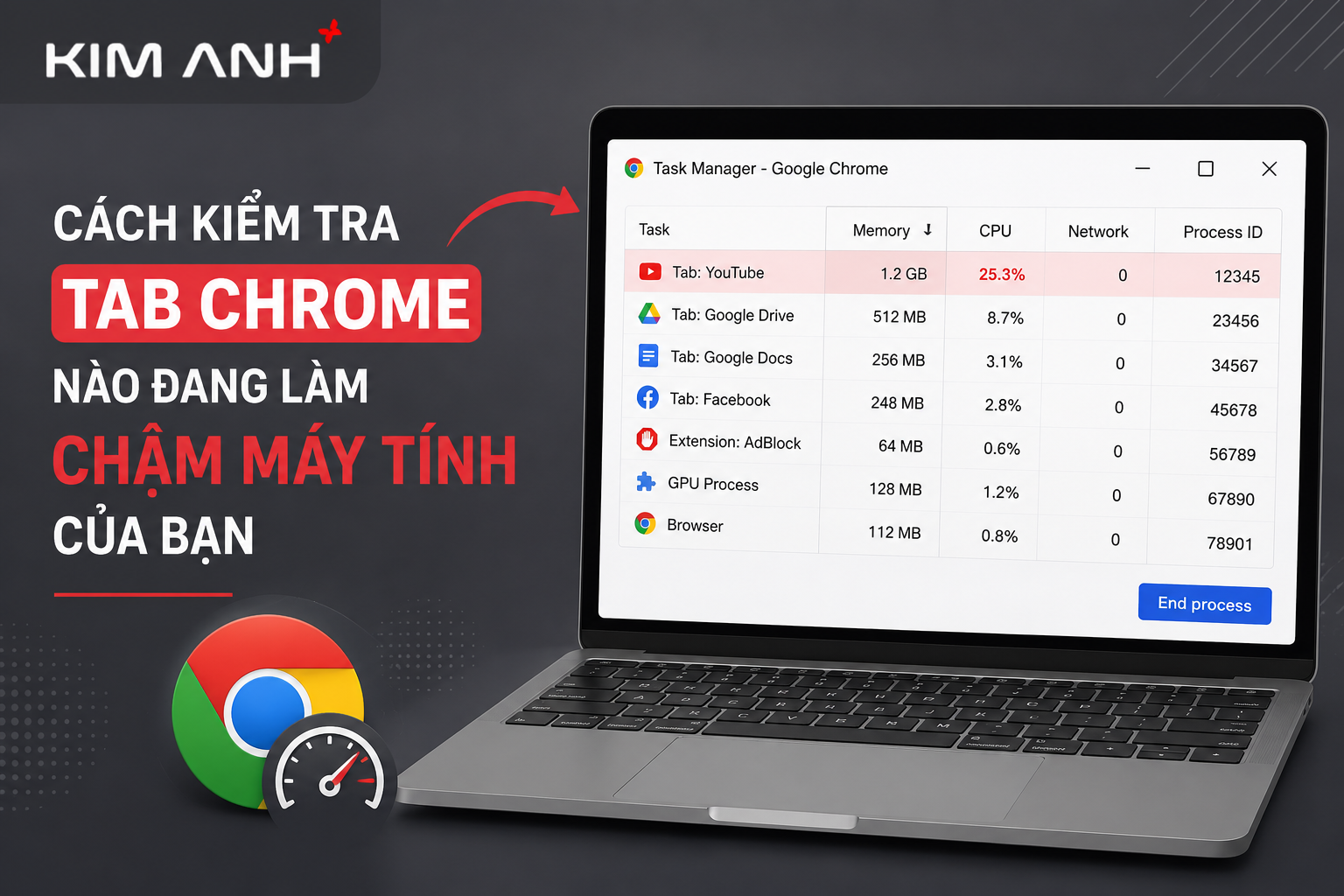
Cách kiểm tra tab Chrome chiếm CPU và RAM máy tính đơn giản nhất
Bạn đang lướt web, làm việc hoặc đọc tin tức trên Google Chrome nhưng bỗng dưng chiếc máy tính của bạn trở nên chậm chạp, phản hồi cực kỳ trễ? Ngay cả khi bạn không hề chơi game hay chạy các phần mềm đồ họa nặng, hiện tượng giật lag vẫn xảy ra.
Thủ phạm đứng sau tình trạng này rất có thể là do các tab trình duyệt Google Chrome đang "ăn" sạch tài nguyên phần cứng của bạn. Việc mở quá nhiều tab cùng lúc, hoặc có những trang web chạy ngầm nhiều quảng cáo, mã độc sẽ khiến CPU và RAM rơi vào trạng thái quá tải.
Bài viết dưới đây, Laptop Kim Anh sẽ hướng dẫn bạn cách kiểm tra chi tiết xem tab Chrome nào đang chiếm CPU và RAM nhiều nhất để xử lý nhanh chóng, trả lại sự mượt mà cho máy tính của bạn!
1. Cách kiểm tra tab Chrome chiếm CPU và RAM bằng Task Manager của trình duyệt
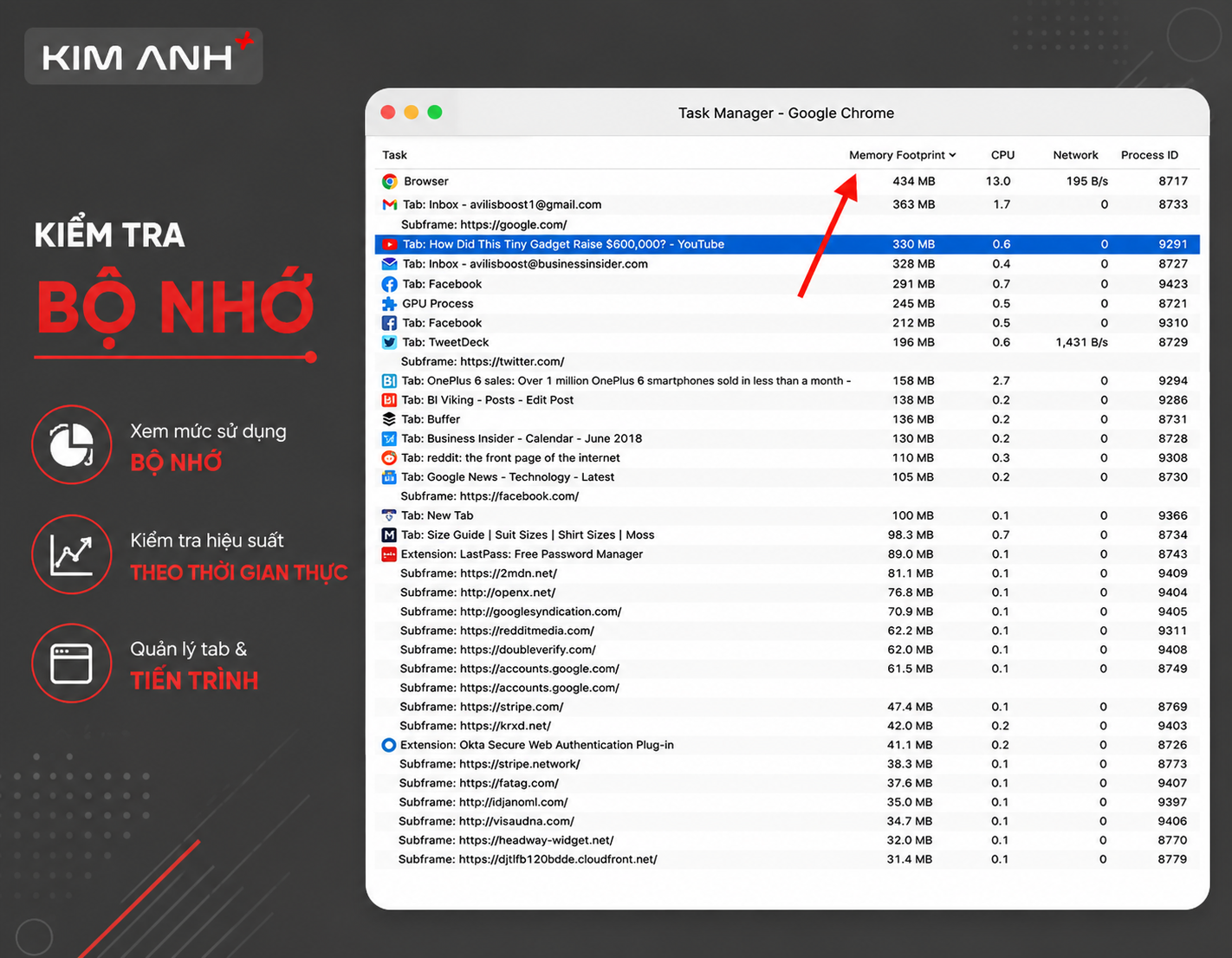
Google Chrome tích hợp sẵn một công cụ quản lý cực kỳ mạnh mẽ mang tên Task Manager (Trình quản lý tác vụ). Công cụ này cho phép bạn theo dõi chính xác lượng tài nguyên (CPU, bộ nhớ RAM, mạng) mà mỗi tab hoặc tiện ích mở rộng đang tiêu thụ.
Để sử dụng, bạn thực hiện theo các bước sau:
Tại giao diện Google Chrome, bạn click vào biểu tượng 3 dấu chấm dọc ở góc trên cùng bên phải màn hình.
Di chuột đến mục More tools (Công cụ khác) -> Chọn Task Manager (Trình quản lý tác vụ). (Mẹo nhanh: Bạn có thể nhấn tổ hợp phím
Shift + Esctrên Windows để mở nhanh bảng này).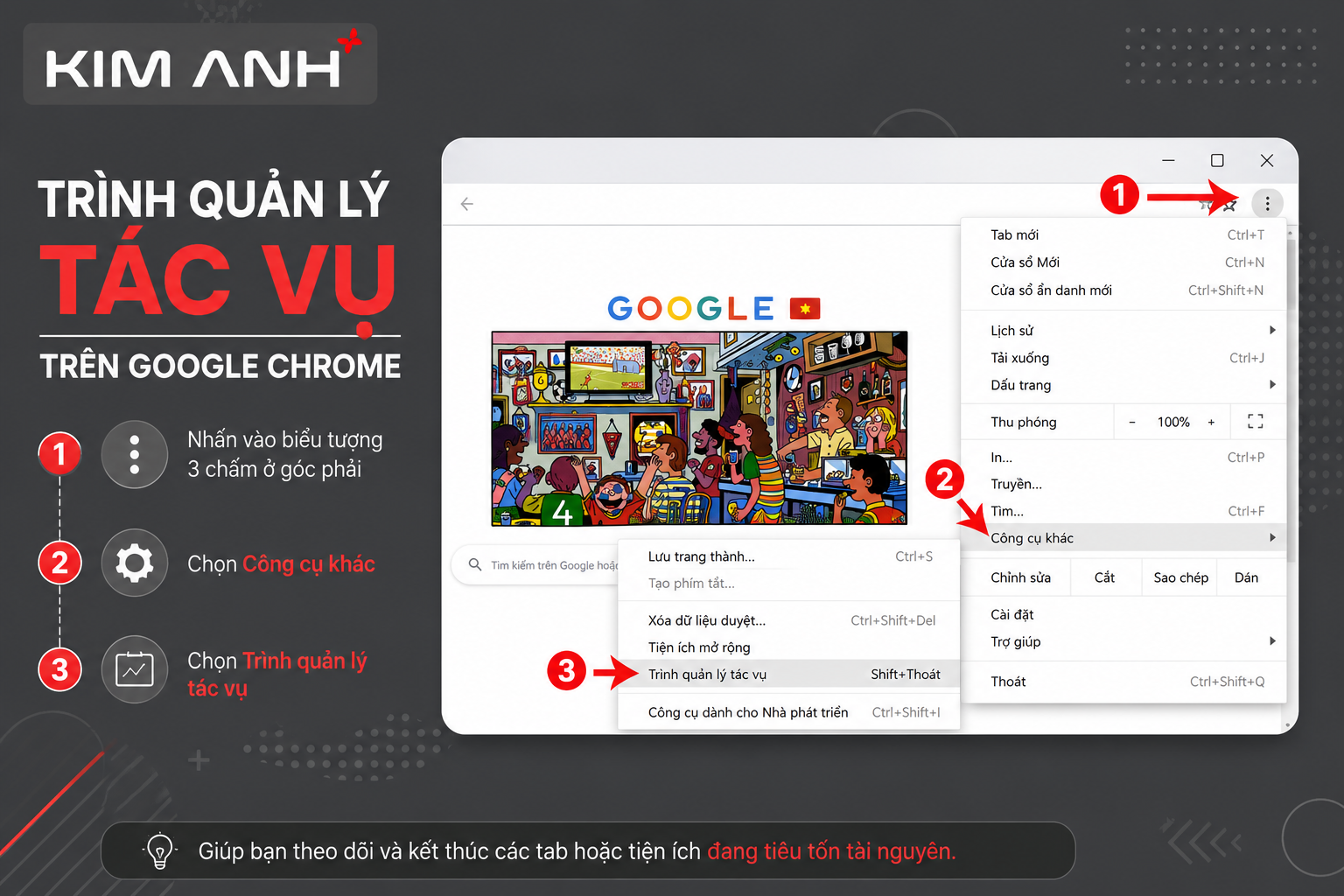
Cửa sổ Trình quản lý tác vụ hiện ra, hiển thị danh sách toàn bộ các tab và tiện ích đang hoạt động.
Để tìm tab ngốn CPU nhiều nhất: Bạn click vào cột CPU. Danh sách sẽ tự động sắp xếp theo thứ tự giảm dần, giúp bạn nhận diện ngay lập tức "kẻ chủ mưu" làm nóng máy.
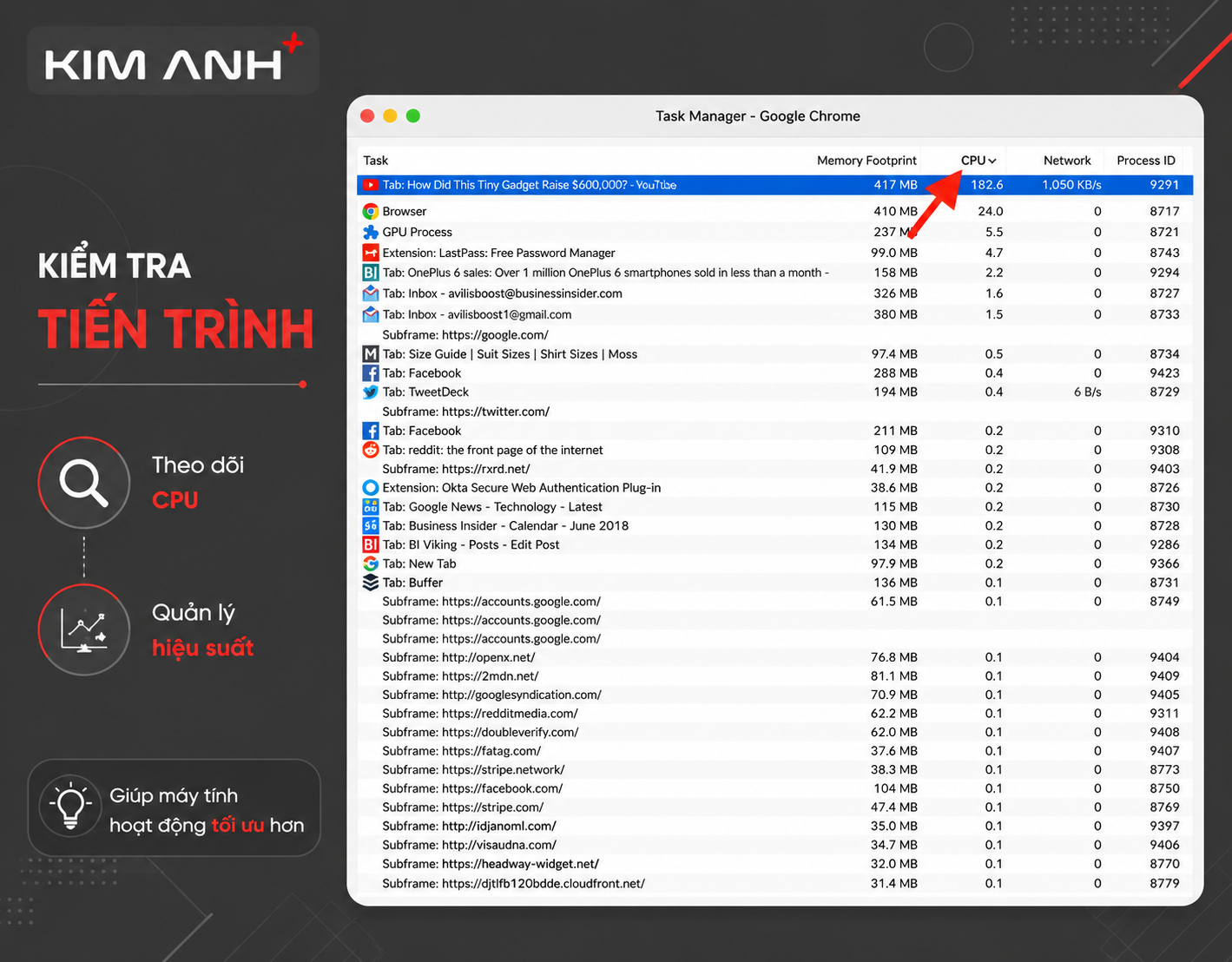
Để tìm tab ngốn RAM nhiều nhất: Bạn click vào cột Memory Footprint (Bộ nhớ) để sắp xếp các tab tiêu tốn dung lượng RAM từ cao xuống thấp.
2. Cách tắt nhanh các tab Chrome "ngốn" tài nguyên
Sau khi đã định vị được tab hoặc tiện ích nào đang chiếm dụng tài nguyên quá mức, bạn có thể xử lý "gọn lẹ" bằng cách:
Click chuột trái chọn vào tab hoặc tiện ích mở rộng gây quá tải đó.
Nhấn nút End Process (Kết thúc quá trình) ở góc dưới cùng bên phải của cửa sổ Task Manager.
Ngay lập tức, tab đó sẽ bị đóng lại (hoặc tạm dừng hoạt động hoàn toàn), giải phóng tức thì CPU và bộ nhớ RAM, giúp chiếc laptop của bạn hoạt động mượt mà trở lại.

3. Vô hiệu hóa các tiện ích mở rộng (Extensions) gây nặng máy
Đôi khi, thủ phạm không nằm ở các trang web bạn đọc, mà đến từ các tiện ích mở rộng bạn đã cài đặt vào trình duyệt. Chúng chạy ngầm liên tục và ngốn một lượng lớn CPU/RAM mà bạn không hề hay biết.
Cách kiểm tra: Quan sát mục Extension (Tiện ích) ngay trong bảng Task Manager của Chrome.
Cách xử lý: Nếu thấy tiện ích nào chiếm CPU quá cao, hãy click vào biểu tượng 3 chấm của Chrome -> Chọn Extensions (Tiện ích mở rộng) -> Tìm tiện ích đó và gạt công tắc sang trái để tạm thời Vô hiệu hóa (Disable) hoặc nhấn Remove để xóa bỏ hoàn toàn nếu không còn nhu cầu sử dụng.
4. Bật tính năng Memory Saver và Energy Saver (Tính năng mới nhất)
Nếu bạn không muốn phải đóng tab thủ công hay gỡ bỏ các tiện ích mở rộng yêu thích, Google Chrome đã cập nhật hai tính năng cực kỳ thông minh giúp tự động tối ưu phần cứng là Memory Saver (Trình tiết kiệm bộ nhớ) và Energy Saver (Trình tiết kiệm năng lượng).
Memory Saver (Trình tiết kiệm bộ nhớ): Khi kích hoạt, Chrome sẽ tự động giải phóng dung lượng RAM từ các tab mà bạn không dùng đến (nhưng không làm tắt tab). Khi bạn click lại vào tab đó, trang web sẽ tự động tải lại cực nhanh.
Energy Saver (Trình tiết kiệm năng lượng): Tính năng này giúp giảm bớt các hiệu ứng hình ảnh mượt, tốc độ khung hình của video chạy ngầm khi pin laptop của bạn xuống dưới 20%, giúp kéo dài thời gian sử dụng máy và giảm tải tối đa cho CPU.
Hướng dẫn bật nhanh: Bạn click vào biểu tượng 3 dấu chấm ở góc phải Chrome -> Chọn Settings (Cài đặt) -> Chọn tab Performance (Hiệu suất) ở danh mục bên trái -> Gạt công tắc bật cả hai tính năng Memory Saver và Energy Saver lên.

Giải pháp khắc phục triệt để tình trạng laptop chạy chậm, giật lag
Việc tắt bớt tab hay tắt tiện ích mở rộng chỉ là những giải pháp tình thế tạm thời. Nếu công việc của bạn bắt buộc phải mở hàng chục tab Chrome cùng lúc để tra cứu thông tin, việc máy tính bị đơ, lag là điều khó tránh khỏi khi cấu hình máy đã lỗi thời.
Để giải quyết triệt để tận gốc vấn đề, bạn nên cân nhắc:
Nâng cấp RAM: Việc nâng cấp từ 8GB RAM lên 16GB RAM (hoặc cao hơn) sẽ giúp máy thực hiện đa nhiệm "thả ga", mở hàng chục tab Chrome cùng lúc mà không sợ bị load lại trang hay tràn RAM.
Nâng cấp ổ cứng SSD: Đảm bảo hệ điều hành và trình duyệt của bạn được cài đặt trên ổ cứng SSD tốc độ cao để tối ưu khả năng truy xuất dữ liệu.
Lên đời dòng máy mới: Nếu chiếc laptop hiện tại của bạn đã quá cũ kỹ, việc đầu tư một chiếc laptop đời mới với vi xử lý thế hệ mới mạnh mẽ hơn sẽ mang lại trải nghiệm làm việc mượt mà vượt trội.
Bạn đang gặp khó khăn vì laptop chạy quá chậm tại Đà Nẵng?
Khách hàng có thể ghé trực tiếp chi nhánh 88 Hàm Nghi (Thanh Khê) hoặc 627 Tôn Đức Thắng (Liên Chiểu) để kỹ thuật viên hỗ trợ đo đạc hiệu năng máy trực tiếp.
Bên cạnh đó, Laptop Kim Anh còn cung cấp đa dạng các dòng Laptop Cũ giá rẻ, laptop văn phòng, laptop gaming cấu hình cao phục vụ mọi nhu cầu học tập và làm việc của bạn. Liên hệ ngay 0888.126.126 để nhận ưu đãi tốt nhất hôm nay!

Sản phẩm nổi bật
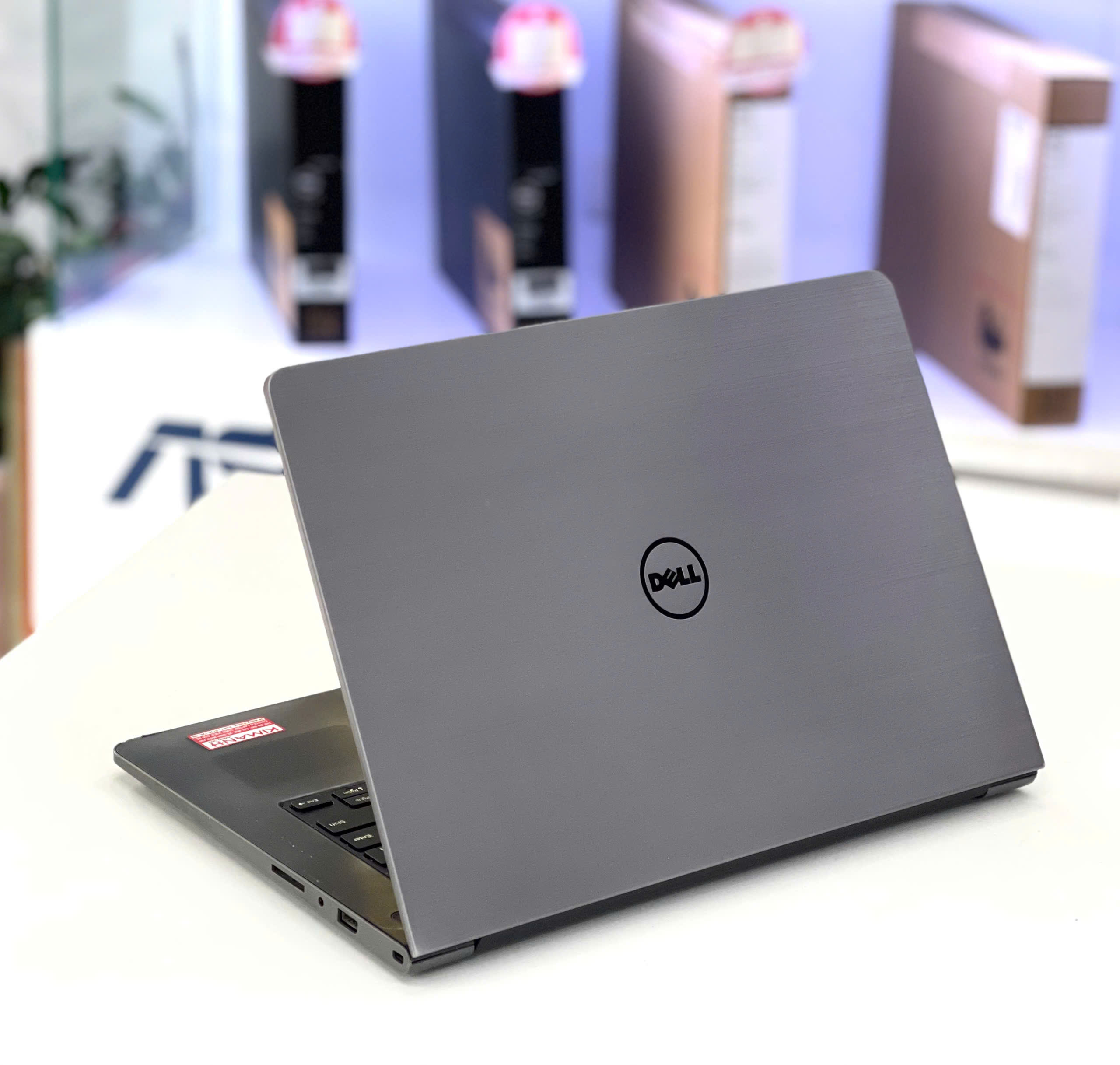 Laptop Cũ Dell V5459 / I3-6100U / RAM 8GB / SSD 120GB / HD
3.800.000 ₫
Laptop Cũ Dell V5459 / I3-6100U / RAM 8GB / SSD 120GB / HD
3.800.000 ₫  [LIKE NEW] Laptop Acer AG15-72P Core 7 150U/ RAM 16GB/ SSD 512GB/ FHD
22.900.000 ₫18.500.000 ₫ [Like New] MSI TITAN 18HX | i9-14900HX | RAM 128GB | SSD 2TB | CARD 4090 16GB| 4K Mini LED 120Hz
99.000.000 ₫
[Like New] MSI TITAN 18HX | i9-14900HX | RAM 128GB | SSD 2TB | CARD 4090 16GB| 4K Mini LED 120Hz
99.000.000 ₫  Laptop Cũ Lenovo thinkpad x1 carbon / I5-8250U / RAM 8GB / SSD 256GB / FHD
6.900.000 ₫
Laptop Cũ Lenovo thinkpad x1 carbon / I5-8250U / RAM 8GB / SSD 256GB / FHD
6.900.000 ₫  [Like New] Lenovo Thinkpad P1 / I7-10850H/ RAM 16GB / SSD 512GB/ FHD /T1000
16.500.000 ₫14.900.000 ₫ Like New Macbook Pro 13 2020 - Core i7/ 16GB/ 512GB/ 2.5K
13.500.000 ₫
Like New Macbook Pro 13 2020 - Core i7/ 16GB/ 512GB/ 2.5K
13.500.000 ₫  Like New MSI 16 HX B14VEKG-856VN i7 14700HX/ 16GB/ 1TB SSD/ RTX 4050 6GB/ 16.1 inch FHD+/ 165Hz
33.990.000 ₫25.900.000 ₫ [NEW] Laptop Dell Pro Essential PV 15250 Intel Core i7-1355U | 8GB DDR5 | 512GB SSD | 15.6" inch 120hz FHD | Ubuntu | Màu Đen
19.300.000 ₫
[NEW] Laptop Dell Pro Essential PV 15250 Intel Core i7-1355U | 8GB DDR5 | 512GB SSD | 15.6" inch 120hz FHD | Ubuntu | Màu Đen
19.300.000 ₫ 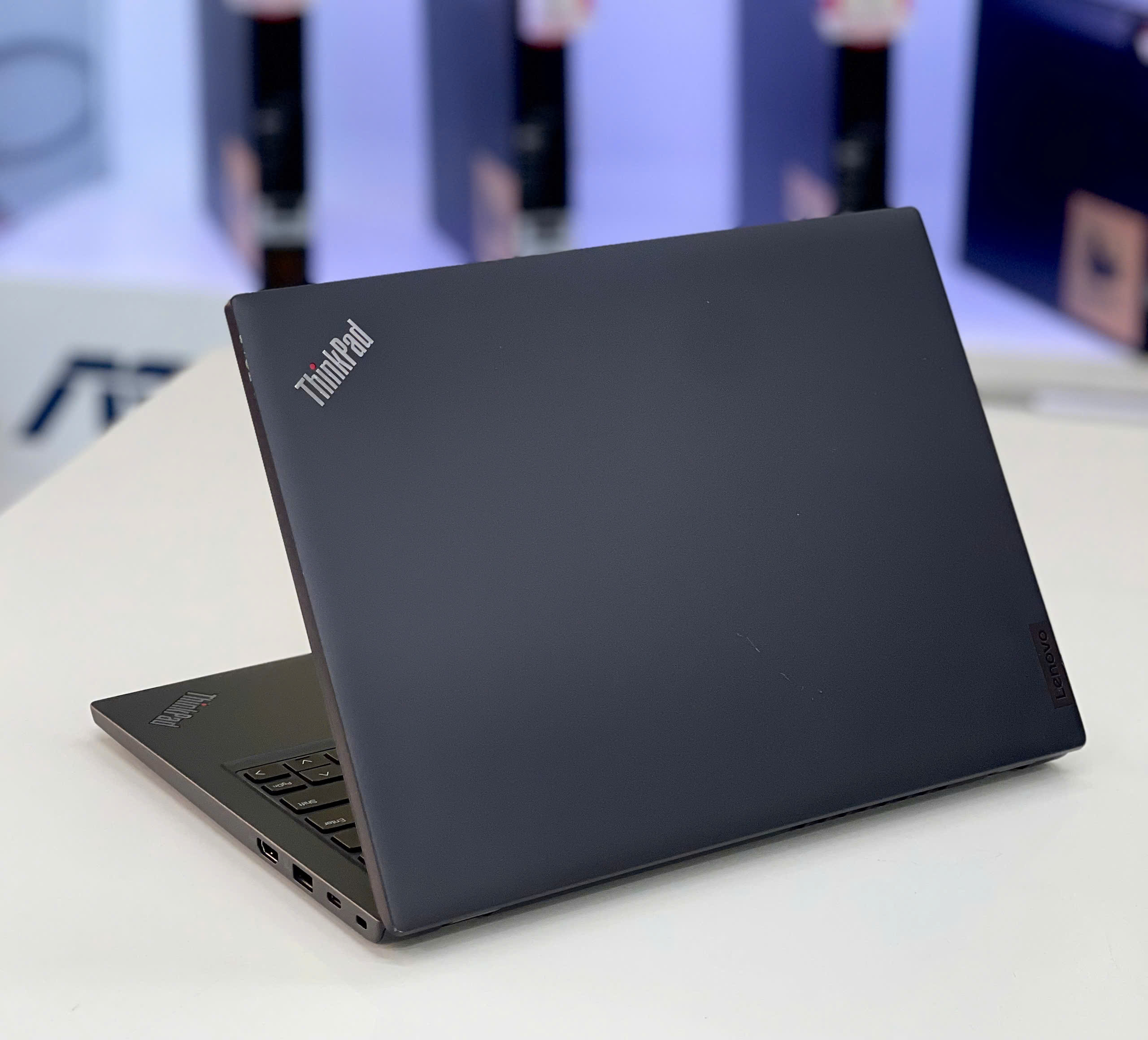 Laptop Cũ Lenovo Thinkpad L13 / Ultra 5 135U / RAM 16GB / SSD 256GB / FHD+
11.900.000 ₫
Laptop Cũ Lenovo Thinkpad L13 / Ultra 5 135U / RAM 16GB / SSD 256GB / FHD+
11.900.000 ₫  Laptop Cũ Dell 3593 Core i5 - 1035G1/ RAM 8GB/ SSD 512GB/ FHD/ MX230
7.500.000 ₫
Laptop Cũ Dell 3593 Core i5 - 1035G1/ RAM 8GB/ SSD 512GB/ FHD/ MX230
7.500.000 ₫