Cách Tra Hoặc Thay Keo Tản Nhiệt Cho Laptop Tại Nhà Đúng Chuẩn Và Hiệu Quả
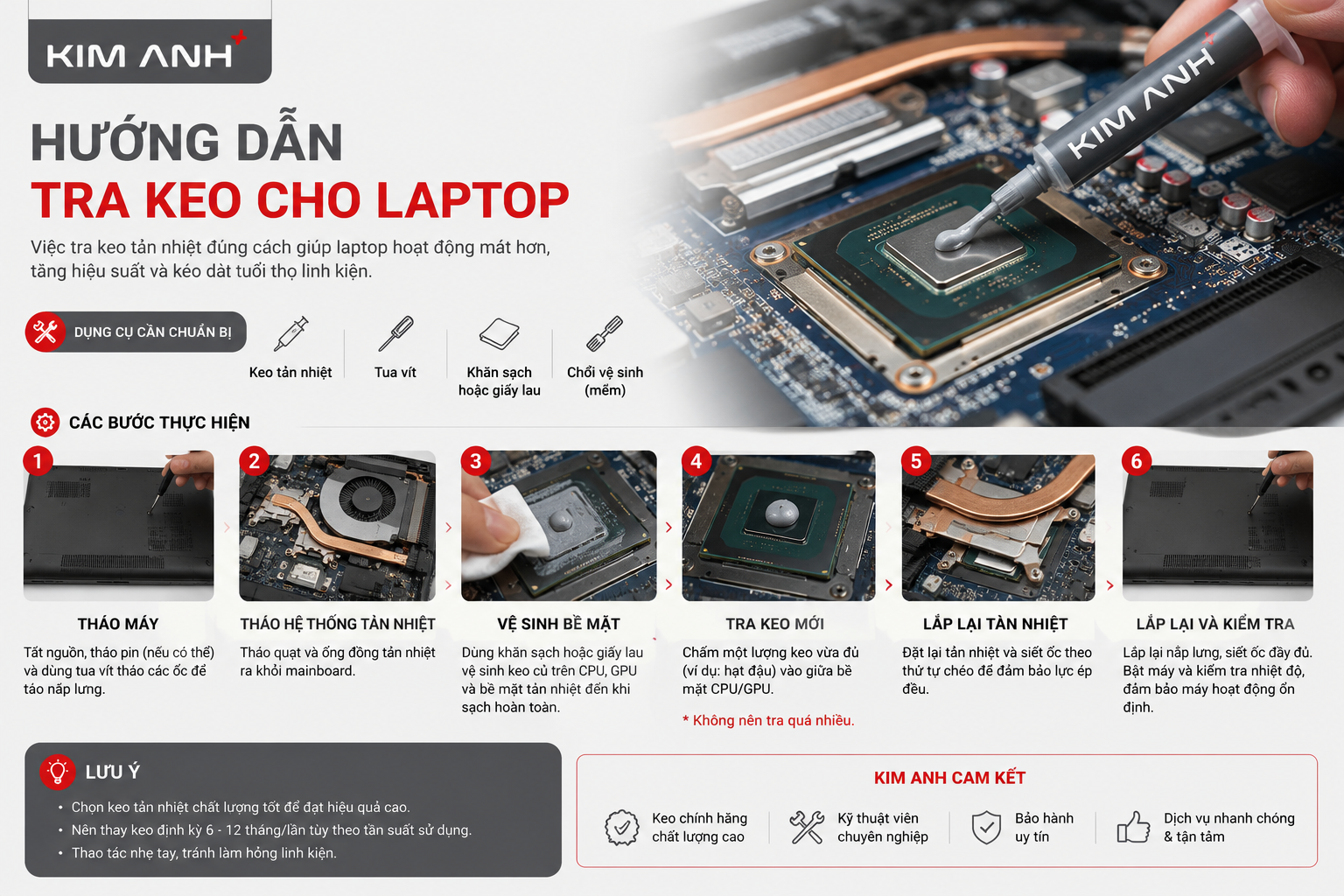
Hướng dẫn cách tra keo tản nhiệt cho laptop tại nhà đúng chuẩn
Sau một thời gian dài sử dụng, chiếc laptop của bạn bắt đầu có dấu hiệu chạy chậm, quạt kêu to hoặc máy nóng lên một cách bất thường. Đây là lúc lớp keo tản nhiệt cũ đã bị khô và cần phải thay mới. Thay vì tốn thời gian mang máy ra ngoài, nhiều bạn lựa chọn phương án tự xử lý.
Bài viết này, Laptop Kim Anh – Hệ thống sửa chữa laptop uy tín hàng đầu tại Đà Nẵng, Huế và Quảng Ngãi – sẽ hướng dẫn bạn chi tiết cách tra keo tản nhiệt cho laptop tại nhà chuẩn kỹ thuật và an toàn nhất!
1. Các Dụng Cụ Cần Thiết Để Tra Keo Tản Nhiệt Tại Nhà
Trước khi bắt tay vào thực hiện, bạn cần chuẩn bị đầy đủ các dụng cụ chuyên dụng sau đây để đảm bảo quá trình tháo lắp không gây ảnh hưởng đến linh kiện bên trong:

- Keo tản nhiệt: Nên ưu tiên chọn các dòng keo tản nhiệt chứa gốm cao cấp (như Arctic MX-4, Noctua NT-H1...). Loại này có khả năng dẫn nhiệt đỉnh cao và tuyệt đối không dẫn điện, an toàn hơn rất nhiều so với keo chứa kim loại.
- Bộ tua vít mini: Phù hợp với các kích cỡ ốc vít của vỏ laptop.
- Khăn lau chuyên dụng (ESD) hoặc giấy lọc cà phê: Tránh để lại sợi tơ vải dính trên chip.
- Cồn Isopropyl (độ tinh khiết từ 70% trở lên): Dùng để làm sạch lớp keo cũ.
- Găng tay cao su (loại không bột): Giúp bảo vệ da tay và tránh tĩnh điện lên bo mạch.
Bảng So Sánh Các Loại Keo Phù Hợp Cho Từng Loại Laptop
| Tên Keo Tản Nhiệt | Hiệu Suất Dẫn Nhiệt | Độ Bền (Khuyên Dùng) | Phù Hợp Cho Dòng Máy |
| Arctic MX-4 / MX-6 | Rất Tốt (~8.5 W/mK) | 1.5 - 2 năm | Laptop văn phòng, đồ họa nhẹ |
| Noctua NT-H1 / NT-H2 | Xuất Sắc (~8.9 W/mK) | 2 - 3 năm | Laptop Gaming, máy trạm |
| Thermal Grizzly Kryonaut | Đỉnh Cao (~12.5 W/mK) | 1 năm (nhanh khô ở nhiệt cao) | Laptop Gaming cao cấp, ép xung |
2. Hướng Dẫn Chi Tiết Cách Tra Keo Tản Nhiệt Cho Laptop Tại Nhà
Quy trình tra keo đòi hỏi sự tỉ mỉ và cẩn thận qua 4 bước cơ bản sau:
Bước 1: Quan sát tổng thể & Tháo vỏ máy
- Đầu tiên, hãy đảm bảo laptop đã được tắt nguồn hoàn toàn và rút mọi thiết bị ngoại vi.
- Đặt úp ngược màn hình laptop xuống một bề mặt phẳng, sạch sẽ và cố định.
- Sử dụng tua vít để tháo gỡ toàn bộ ốc vít mặt đáy, cẩn thận nhấc nắp lưng để lộ phần bo mạch (mainboard) bên trong.
Bước 2: Tháo dỡ cụm phiến tản nhiệt
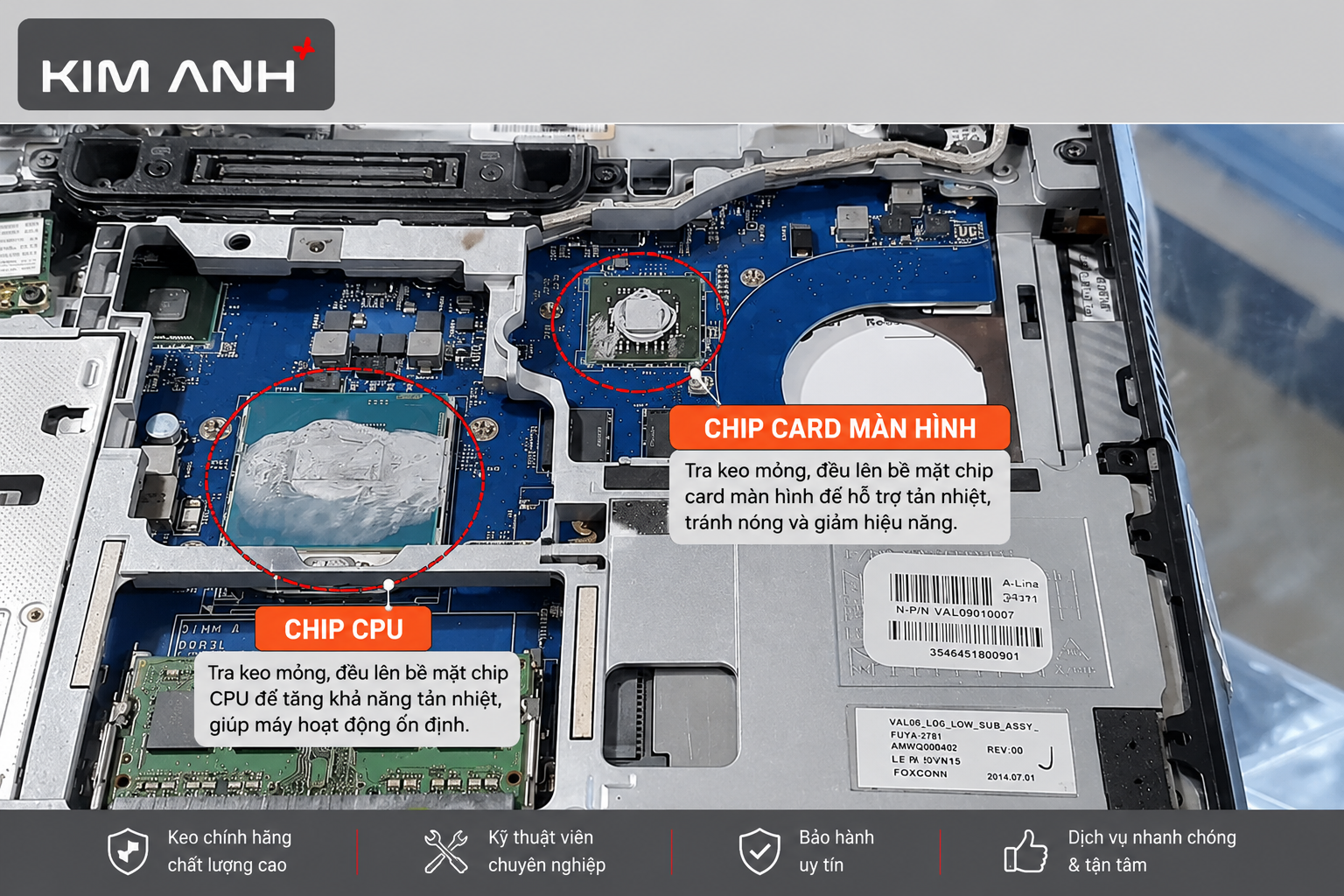
- Xác định vị trí của chip CPU và card màn hình (GPU).
- Tiến hành nới lỏng các con ốc cố định trên ống đồng tản nhiệt (lưu ý tháo theo thứ tự số thứ tự in trên thanh đồng nếu có) để nhấc cụm phiến tản nhiệt ra ngoài, làm lộ rõ bề mặt chip.
Bước 3: Vệ sinh sạch sâu bề mặt chip
- Đeo găng tay cao su, thấm một lượng cồn Isopropyl vừa đủ lên khăn lau ESD.
- Nhẹ nhàng lau sạch lớp keo tản nhiệt cũ đã bị khô cứng bám trên bề mặt CPU, GPU và mặt tiếp xúc của phiến tản nhiệt.
Lưu ý: Thao tác thật nhẹ tay, không chạm ngón tay trực tiếp lên chip và không để cồn loang ra các mạch điện xung quanh.
Bước 4: Tra keo tản nhiệt mới đúng lượng
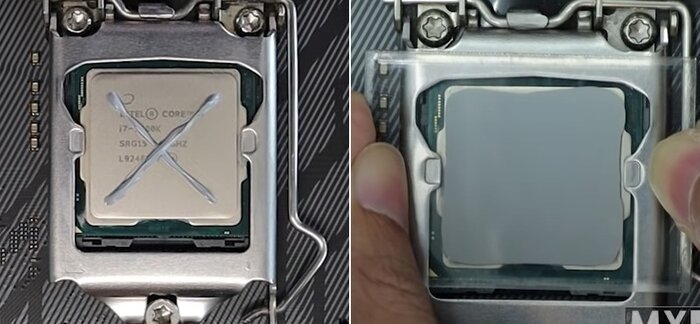
- Bơm keo: Đặt một lượng nhỏ keo tản nhiệt mới lên bề mặt CPU hoặc GPU. Để tránh việc tra thừa hoặc thiếu keo tản nhiệt trên bề mặt, bạn nên nhỏ lượng nhỏ keo tản nhiệt theo hình chữ X để đạt được hiệu quả như mong đợi.
- Tản đều keo: Dùng dụng cụ phẳng, mỏng đi kèm để dàn đều lớp keo ra 4 phía bề mặt chip.
- Cuối cùng, đặt phiến tản nhiệt trở lại vị trí cũ, bắt vít chặt chẽ và lắp lại vỏ máy như ban đầu.
3. Bao Lâu Bạn Nên Bôi Keo Tản Nhiệt Một Lần?
Tần suất tra keo phụ thuộc rất lớn vào nhu cầu và môi trường sử dụng máy tính của bạn:
- Người dùng văn phòng, giải trí nhẹ nhàng: Nên vệ sinh và thay keo định kỳ từ 1 - 3 năm/lần.
- Game thủ, Designer, Coder, Biên tập viên Video: Do máy luôn phải hoạt động hết công suất và tỏa nhiệt lượng lớn, bạn nên bảo dưỡng máy định kỳ từ 6 - 12 tháng/lần để duy trì hiệu năng tốt nhất.
4. Rủi Ro Khi Tự Tra Keo Tại Nhà & Giải Pháp An Toàn Từ Laptop Kim Anh
Mặc dù có thể thực hiện tại nhà, nhưng việc tự tháo lắp laptop luôn tiềm ẩn những rủi ro cực kỳ nguy hiểm như: Đứt cáp màn hình, làm mất ốc, bôi sai lượng keo, hoặc nghiêm trọng nhất là làm mẻ chip, chập mainboard gây hư hỏng hoàn toàn.
Nếu bạn không tự tin vào tay nghề của mình hoặc muốn tiết kiệm thời gian, hãy để các chuyên gia tại Laptop Kim Anh hỗ trợ bạn!
Dịch vụ Vệ sinh & Tra keo tản nhiệt lấy liền tại Laptop Kim Anh:
- Xem trực tiếp: Bạn được ngồi theo dõi toàn bộ quy trình kỹ thuật viên chăm sóc máy, hoàn toàn an tâm không lo luộc đồ.
- Sử dụng keo tản nhiệt cao cấp: Kim Anh cam kết chỉ sử dụng các loại keo tản nhiệt chính hãng, có độ dẫn nhiệt vượt trội cho cả máy văn phòng lẫn Laptop Gaming.
- Chi phí cực rẻ: Giá thành bình dân, phù hợp với học sinh, sinh viên và người đi làm.
Ngoài dịch vụ sửa chữa và bảo dưỡng, Laptop Kim Anh còn là địa chỉ uy tín chuyên cung cấp các dòng Laptop Cũ Giá Rẻ, Laptop Like New chất lượng cao và nhận thu mua xác laptop cũ hỏng tận nơi với giá cao nhất thị trường.
HỆ THỐNG CỬA HÀNG LAPTOP KIM ANH
Ghé ngay cơ sở gần nhất của Laptop Kim Anh tại Đà Nẵng, Huế hoặc Quảng Ngãi để được tư vấn và làm mát cho chiếc laptop của bạn ngay hôm nay!
- Website: laptopkimanh.vn
- Hotline hỗ trợ: 0888.126.126
- Dịch vụ: Vệ sinh laptop | Thay keo tản nhiệt | Sửa chữa phần cứng | Cung cấp Laptop cũ/mới.

Sản phẩm nổi bật
 Laptop Cũ Dell V5459 / I3-6100U / RAM 8GB / SSD 120GB / HD
3.800.000 ₫
Laptop Cũ Dell V5459 / I3-6100U / RAM 8GB / SSD 120GB / HD
3.800.000 ₫  [LIKE NEW] Laptop Acer AG15-72P Core 7 150U/ RAM 16GB/ SSD 512GB/ FHD
22.900.000 ₫18.500.000 ₫ [Like New] MSI TITAN 18HX | i9-14900HX | RAM 128GB | SSD 2TB | CARD 4090 16GB| 4K Mini LED 120Hz
99.000.000 ₫
[Like New] MSI TITAN 18HX | i9-14900HX | RAM 128GB | SSD 2TB | CARD 4090 16GB| 4K Mini LED 120Hz
99.000.000 ₫  Laptop Cũ Lenovo thinkpad x1 carbon / I5-8250U / RAM 8GB / SSD 256GB / FHD
6.900.000 ₫
Laptop Cũ Lenovo thinkpad x1 carbon / I5-8250U / RAM 8GB / SSD 256GB / FHD
6.900.000 ₫  [Like New] Lenovo Thinkpad P1 / I7-10850H/ RAM 16GB / SSD 512GB/ FHD /T1000
16.500.000 ₫14.900.000 ₫ Like New Macbook Pro 13 2020 - Core i7/ 16GB/ 512GB/ 2.5K
13.500.000 ₫
Like New Macbook Pro 13 2020 - Core i7/ 16GB/ 512GB/ 2.5K
13.500.000 ₫  Like New MSI 16 HX B14VEKG-856VN i7 14700HX/ 16GB/ 1TB SSD/ RTX 4050 6GB/ 16.1 inch FHD+/ 165Hz
33.990.000 ₫25.900.000 ₫ [NEW] Laptop Dell Pro Essential PV 15250 Intel Core i7-1355U | 8GB DDR5 | 512GB SSD | 15.6" inch 120hz FHD | Ubuntu | Màu Đen
18.900.000 ₫
[NEW] Laptop Dell Pro Essential PV 15250 Intel Core i7-1355U | 8GB DDR5 | 512GB SSD | 15.6" inch 120hz FHD | Ubuntu | Màu Đen
18.900.000 ₫  Laptop Cũ Lenovo Thinkpad L13 / Ultra 5 135U / RAM 16GB / SSD 256GB / FHD+
11.900.000 ₫
Laptop Cũ Lenovo Thinkpad L13 / Ultra 5 135U / RAM 16GB / SSD 256GB / FHD+
11.900.000 ₫  Laptop Cũ Dell 3593 Core i5 - 1035G1/ RAM 8GB/ SSD 512GB/ FHD/ MX230
7.500.000 ₫
Laptop Cũ Dell 3593 Core i5 - 1035G1/ RAM 8GB/ SSD 512GB/ FHD/ MX230
7.500.000 ₫