So Sánh SSD Và HDD Khác Nhau Như Nào? Nên Nâng Cấp Loại Nào Cho Laptop?
SSD Và HDD Là Gì? Nên Chọn Loại Nào?
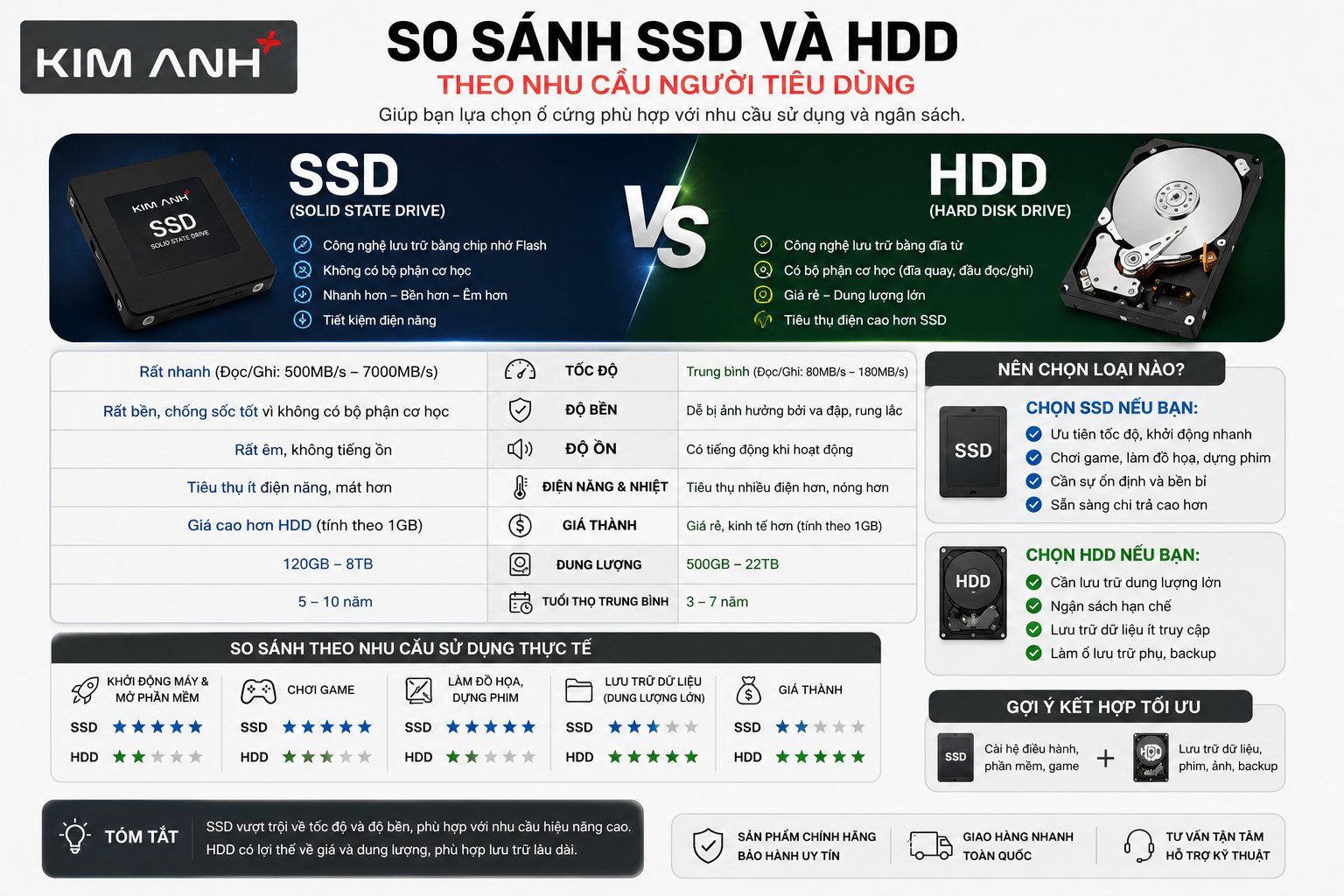
1. Bản Chất Công Nghệ: SSD và HDD là gì?
Để hiểu sâu lý do tại sao có sự chênh lệch lớn về hiệu năng, chúng ta cần đi vào bản chất vật lý của hai thực thể lưu trữ này:
Ổ cứng HDD (Hard Disk Drive) là gì?
HDD là công nghệ lưu trữ truyền thống đã có tuổi đời hàng thập kỷ. Bên trong HDD là các phiến đĩa tròn bằng nhôm hoặc thủy tinh được phủ một lớp từ tính. Khi hoạt động, một mô-tơ sẽ quay các phiến đĩa này với tốc độ từ 5400 RPM đến 7200 RPM (vòng/phút), đồng thời một đầu đọc/ghi sẽ di chuyển cực nhanh trên bề mặt đĩa để quét dữ liệu.
Ổ cứng SSD (Solid State Drive) là gì?
Ngược lại với HDD, SSD hoàn toàn không sử dụng bất kỳ bộ phận chuyển động cơ học nào. SSD lưu trữ dữ liệu trên các chip nhớ NAND Flash (tương tự như công nghệ trong USB hay thẻ nhớ nhưng cao cấp hơn). Nhờ truy xuất dữ liệu hoàn toàn bằng tín hiệu điện tử, SSD loại bỏ hoàn toàn độ trễ vật lý của đầu đọc cơ học.
2. Bảng So Sánh Chi Tiết SSD và HDD (Cập nhật mới nhất)
| Tiêu chí | SSD (Ổ cứng thể rắn) | HDD (Ổ cứng cơ học) |
| Công nghệ cốt lõi | Sử dụng chip nhớ flash NAND cao cấp (Không có bộ phận chuyển động). | Sử dụng các phiến đĩa từ quay quanh trục + Đầu đọc/ghi cơ học. |
| Tốc độ đọc/ghi dữ liệu | Siêu nhanh: Từ 500 MB/s (SATA 3) → 7.000 MB/s (NVMe PCIe Gen4) → Lên đến 30.000 MB/s (Chuẩn PCIe 6.0 mới nhất). | Chậm: Chỉ từ 100 MB/s – 200 MB/s (Chuẩn SATA 3). Đạt tối đa khoảng 250 MB/s đối với các dòng ổ doanh nghiệp. |
| Tốc độ truy cập ngẫu nhiên | < 0.1 ms (Phản hồi gần như tức thì, không có độ trễ vật lý). | 5ms – 10ms (Độ trễ cao do mất thời gian để đầu đọc di chuyển tìm kiếm trên đĩa). |
| Thời gian khởi động OS | Chỉ mất 5 – 10 giây để vào Windows/macOS. | Mất từ 15 – 30 giây (Dễ gặp tình trạng nghẽn cổ chai, Full Disk 100%). |
| Độ bền & Chống sốc | Cực cao: Chịu được lực sốc lên đến 2.000G. Hoàn toàn không bị ảnh hưởng khi máy bị rơi, lắc hoặc di chuyển. | Kém: Rất dễ bị phân mảnh dữ liệu, xước đĩa hoặc hỏng hoàn toàn đầu đọc nếu bị rung lắc mạnh khi đang chạy (Chỉ chịu được ~300G). |
| Điện năng & Nhiệt độ | Tiết kiệm điện (2W – 7W), hoạt động cực kỳ mát mẻ, giúp kéo dài thời lượng pin laptop. | Tiêu thụ nhiều điện (6W – 15W), tỏa nhiệt lớn do động cơ phải quay liên tục. |
| Độ ồn khi hoạt động | Im lặng tuyệt đối (0 dB). | Phát ra tiếng kêu "rè rè" hoặc tiếng mô-tơ quay khi xử lý tác vụ nặng. |
| Khả năng chịu nhiệt | Hoạt động ổn định trong môi trường từ 0°C – 70°C. | Yêu cầu tản nhiệt tốt, dễ bị quá nhiệt và giảm tuổi thọ nếu chạy liên tục. |
| Dung lượng tối đa | Phổ thông: 256GB – 2TB. Phân khúc doanh nghiệp có thể đạt 8TB – 30TB (Giá thành rất cao). | Rất lớn: Dễ dàng đạt 4TB – 24TB trên một ổ đơn (Dòng Seagate Exos, WD Gold) và lên tới 100TB+ khi chạy hệ thống RAID. |
| Kích thước & Trọng lượng | Siêu mỏng nhẹ (Chuẩn M.2 2280 hoặc 2.5 inch), trọng lượng chỉ khoảng 50g. | Cồng kềnh, nặng nề (Chuẩn 3.5 inch cho PC hoặc 2.5 inch dày cho Laptop), trọng lượng từ 500g – 800g. |
| Ứng dụng lý tưởng | Cài đặt hệ điều hành (Boot OS), chơi game đồ họa nặng, xử lý dữ liệu AI, dựng phim, Workstation. | Lưu trữ dữ liệu camera, làm ổ phụ Backup, chạy hệ thống NAS, lưu trữ kho phim ảnh/file thô dung lượng lớn. |
| Giá thành trên mỗi GB | Cao hơn. Tuy nhiên giá SSD hiện tại đã dễ tiếp cận hơn trước rất nhiều. | Rất rẻ. Chỉ khoảng vài trăm nghìn cho ổ 1TB. |
3. Nên Chọn SSD Hay HDD Cho Nhu Cầu Của Bạn?
Không phải lúc nào đắt hơn cũng là tốt nhất. Việc lựa chọn ổ cứng phụ thuộc hoàn toàn vào ngân sách và mục đích sử dụng thực tế của bạn.
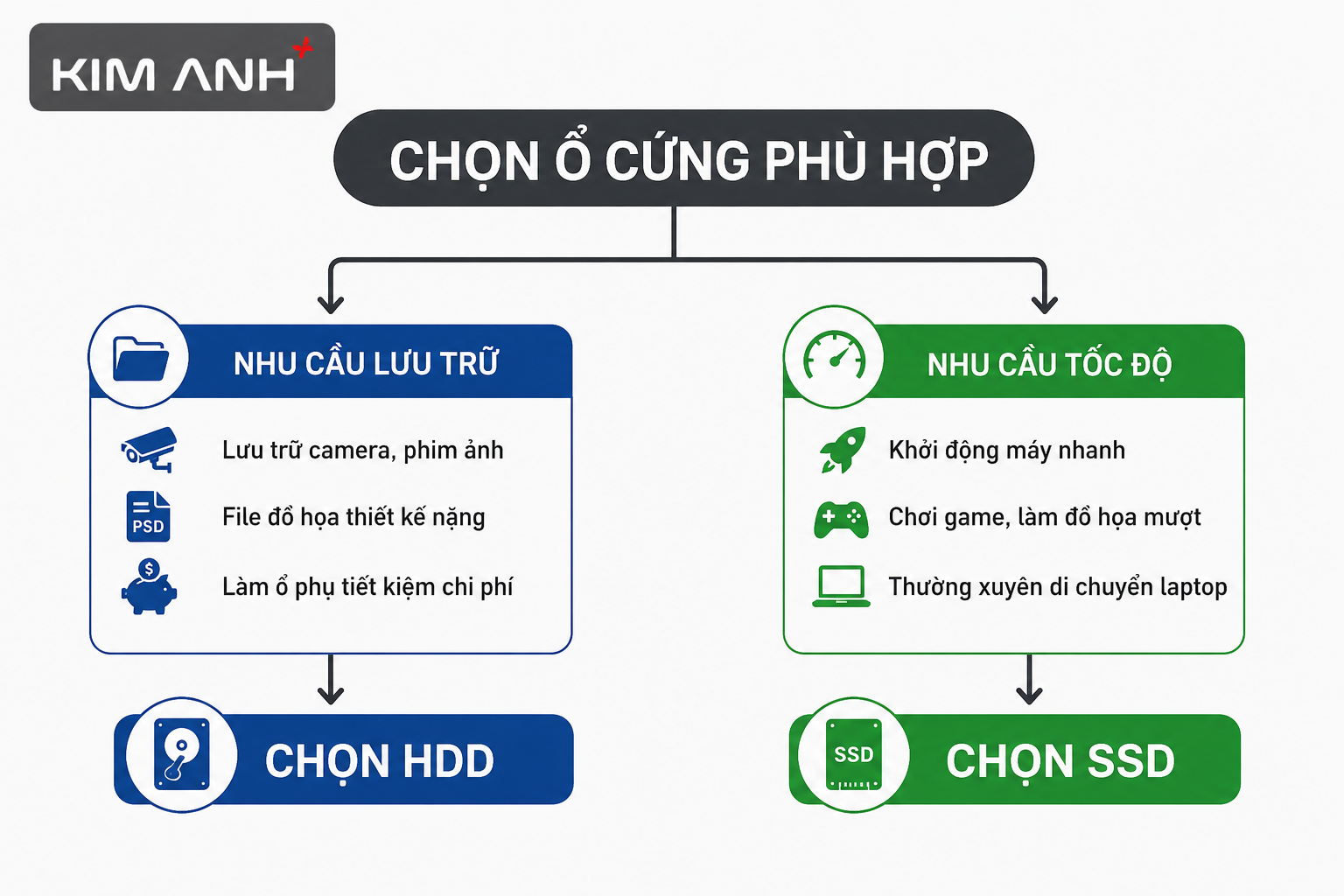
Bạn nên chọn HDD khi:
Bạn cần một không gian lưu trữ khổng lồ (2TB, 4TB trở lên) để lưu phim ảnh, video, dữ liệu hệ thống camera giám sát với chi phí rẻ nhất.
Bạn dùng máy tính bàn (PC) cố định và đã có sẵn một ổ SSD nhỏ để chạy hệ điều hành.
Bạn nên chọn SSD khi:
Bạn là học sinh, sinh viên, nhân viên văn phòng cần máy phản hồi nhanh, mở Word, Excel, lướt web không bị giật lag.
Bạn là Designer, Editor video hoặc Gamer cần load các file đồ họa nặng, render video nhanh và tải game mượt mà.
Bạn sử dụng laptop và thường xuyên phải mang máy di chuyển (đi học, đi làm, công tác).
4. Giải Pháp Tối Ưu Nhất: Cấu Hình Chạy Song Song "Dual Drive"
Lời khuyên vàng từ Chuyên gia Laptop Kim Anh: Nếu bạn sở hữu một chiếc laptop có hỗ trợ 2 khe cắm ổ cứng (hoặc PC), giải pháp hoàn hảo nhất là kết hợp cả hai:
Lắp 1 ổ SSD (dung lượng 120GB - 250GB) chỉ để cài Windows và các ứng dụng cốt lõi (Office, Photoshop).
Lắp thêm 1 ổ HDD (dung lượng 1TB) để lưu trữ các tài liệu học tập, phim ảnh, file source nặng.
Giải pháp này vừa giúp bạn sở hữu tốc độ xé gió của SSD, vừa có không gian lưu trữ vô tận của HDD mà lại tiết kiệm được tối đa chi phí nâng cấp!
5. FAQ - Các Câu Hỏi Thường Gặp Về SSD Và HDD
Q: Laptop đời cũ đang chạy HDD thì có nâng cấp lên SSD được không?
A: Hoàn toàn được. Hầu hết các dòng laptop cũ đều có thể thay thế ổ HDD 2.5 inch cũ bằng ổ SSD 2.5 inch SATA với cùng kích thước. Máy của bạn sẽ "hồi sinh" và chạy nhanh gấp 5 lần sau khi nâng cấp.
Q: Nâng cấp từ HDD sang SSD có bị mất dữ liệu cũ không?
A: Không. Tại Laptop Kim Anh, các kỹ thuật viên sẽ hỗ trợ bạn sao lưu toàn bộ dữ liệu (bao gồm cả phân hệ Windows bản quyền cũ) từ HDD sang SSD mới một cách trọn vẹn và an toàn tuyệt đối trước khi tiến hành thay thế.
Q: Nên nâng cấp ổ cứng SSD hãng nào tốt và bền nhất hiện nay?
A: Đối với phân khúc cao cấp, bạn nên chọn Samsung (dòng EVO) hoặc WD (Western Digital) Black. Ở phân khúc quốc dân giá tốt, các dòng SSD của Kingston, Crucial, Lexar hoặc Gigabyte là sự lựa chọn cực kỳ bền bỉ và hợp lý.
Dịch Vụ Nâng Cấp Ổ Cứng SSD Uy Tín, Lấy Ngay Tại Laptop Kim Anh
Nếu chiếc laptop của bạn đang có dấu hiệu khởi động chậm, hay bị đơ lag hoặc báo lỗi "Full Disk 100%", đã đến lúc bạn cần nâng cấp lên SSD để giải phóng sức mạnh cho máy.
Đến với Hệ thống sửa chữa Laptop Kim Anh, chúng tôi cam kết:
Sản phẩm chính hãng 100%: Đầy đủ các thương hiệu SSD hàng đầu thế giới (Samsung, Kingston, WD, Crucial...) với chính sách bảo hành lỗi 1 đổi 1.
Thay thế lấy ngay: Quy trình tháo lắp, vệ sinh máy miễn phí và cài đặt hệ điều hành dưới sự quan sát trực tiếp của khách hàng.
Hỗ trợ trọn đời: Cứu dữ liệu, phân vùng ổ cứng và hỗ trợ phần mềm tối ưu sau nâng cấp.
Liên hệ ngay hệ thống cửa hàng Laptop Kim Anh gần nhất:
Địa chỉ tại Đà Nẵng: 88 Hàm Nghi, Thanh Khê, Đà Nẵng.
Hotline hỗ trợ kỹ thuật: 0888.126.126
Website: laptopkimanh.vn
Sản phẩm nổi bật
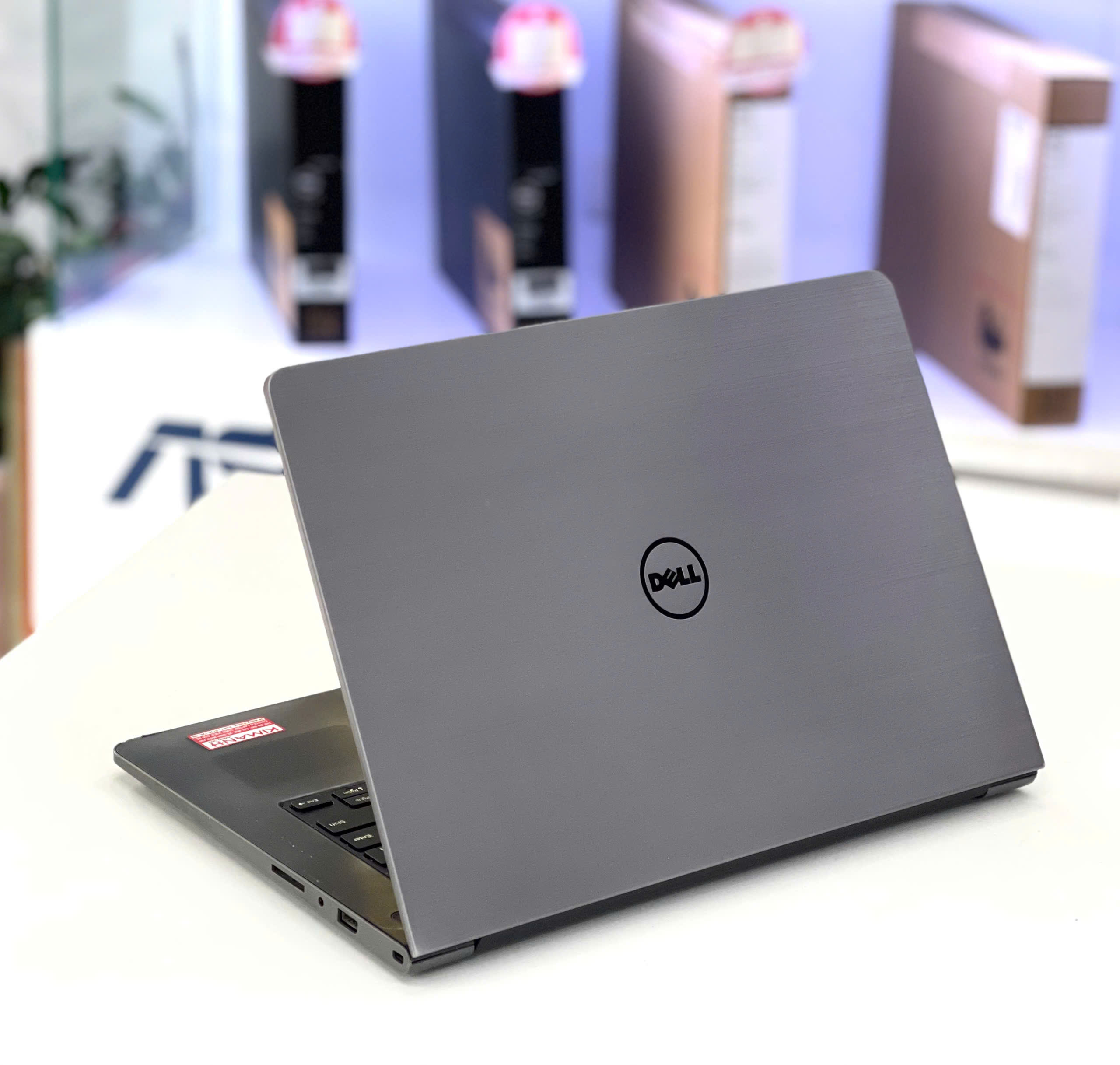 Laptop Cũ Dell V5459 / I3-6100U / RAM 8GB / SSD 120GB / HD
3.800.000 ₫
Laptop Cũ Dell V5459 / I3-6100U / RAM 8GB / SSD 120GB / HD
3.800.000 ₫  [LIKE NEW] Laptop Acer AG15-72P Core 7 150U/ RAM 16GB/ SSD 512GB/ FHD
22.900.000 ₫18.500.000 ₫ [Like New] MSI TITAN 18HX | i9-14900HX | RAM 128GB | SSD 2TB | CARD 4090 16GB| 4K Mini LED 120Hz
99.000.000 ₫
[Like New] MSI TITAN 18HX | i9-14900HX | RAM 128GB | SSD 2TB | CARD 4090 16GB| 4K Mini LED 120Hz
99.000.000 ₫  Laptop Cũ Lenovo thinkpad x1 carbon / I5-8250U / RAM 8GB / SSD 256GB / FHD
6.900.000 ₫
Laptop Cũ Lenovo thinkpad x1 carbon / I5-8250U / RAM 8GB / SSD 256GB / FHD
6.900.000 ₫  [Like New] Lenovo Thinkpad P1 / I7-10850H/ RAM 16GB / SSD 512GB/ FHD /T1000
16.500.000 ₫14.900.000 ₫ Like New Macbook Pro 13 2020 - Core i7/ 16GB/ 512GB/ 2.5K
13.500.000 ₫
Like New Macbook Pro 13 2020 - Core i7/ 16GB/ 512GB/ 2.5K
13.500.000 ₫ 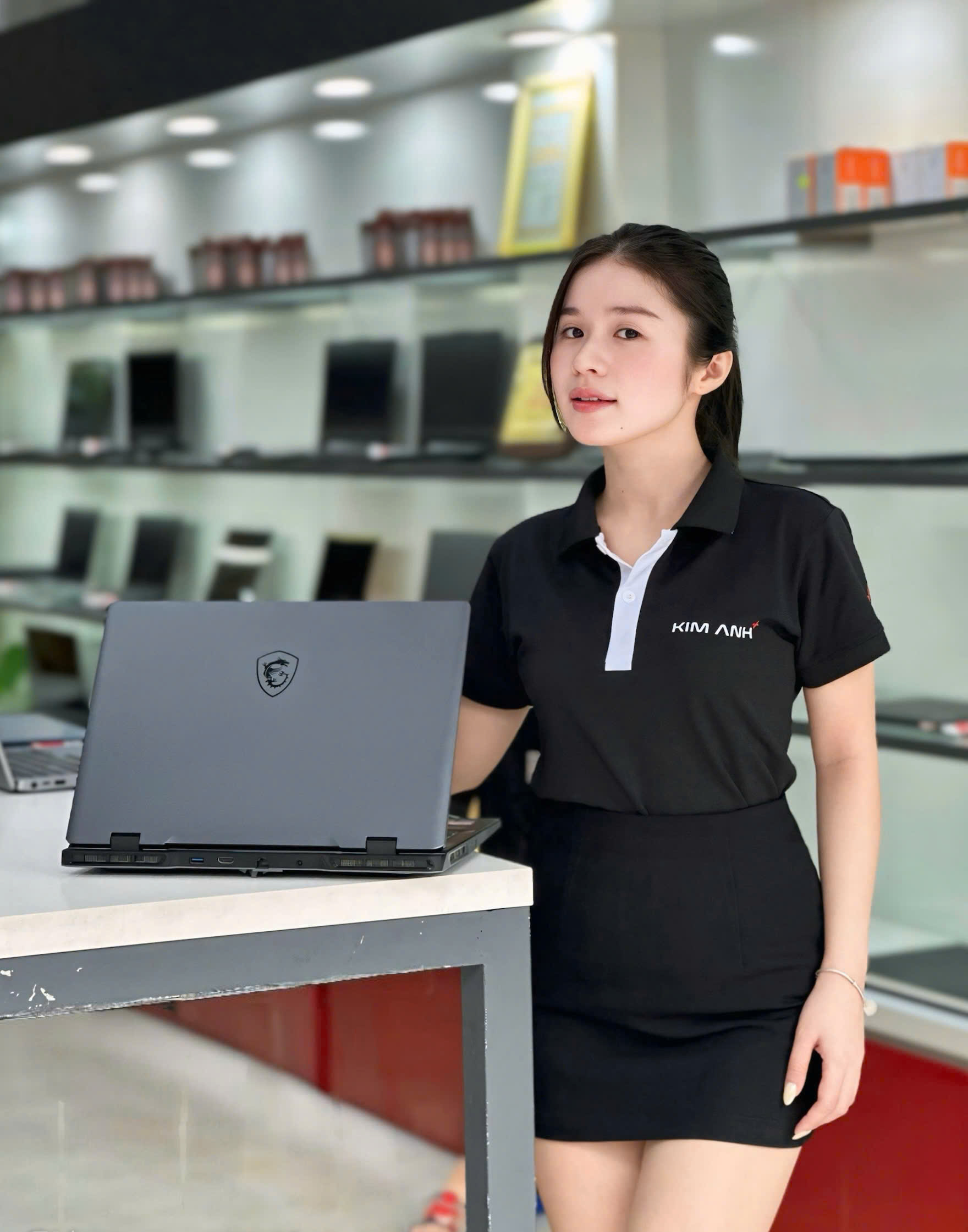 Like New MSI 16 HX B14VEKG-856VN i7 14700HX/ 16GB/ 1TB SSD/ RTX 4050 6GB/ 16.1 inch FHD+/ 165Hz
33.990.000 ₫25.900.000 ₫ [NEW] Laptop Dell Pro Essential PV 15250 Intel Core i7-1355U | 8GB DDR5 | 512GB SSD | 15.6" inch 120hz FHD | Ubuntu | Màu Đen
18.900.000 ₫
[NEW] Laptop Dell Pro Essential PV 15250 Intel Core i7-1355U | 8GB DDR5 | 512GB SSD | 15.6" inch 120hz FHD | Ubuntu | Màu Đen
18.900.000 ₫ 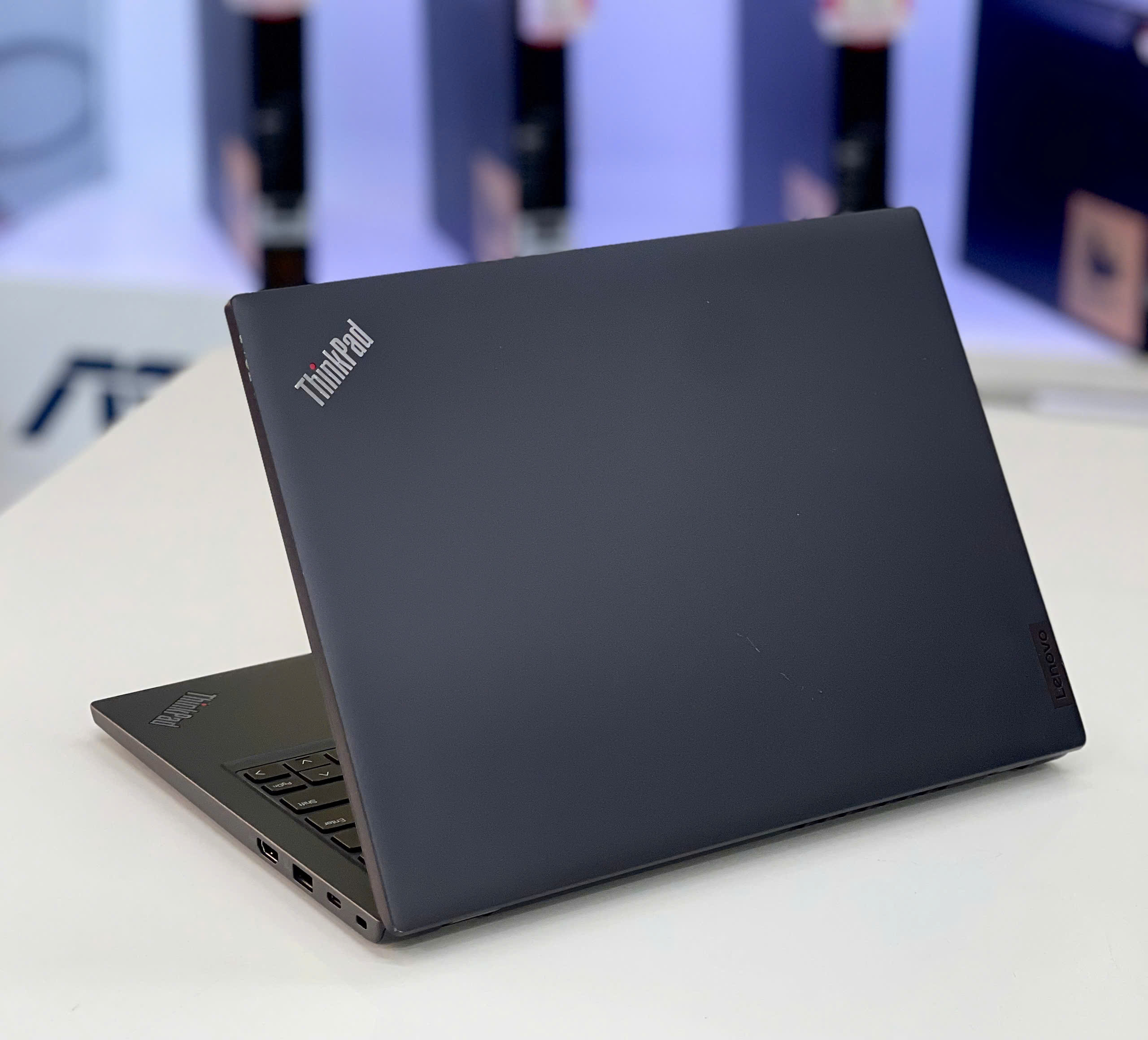 Laptop Cũ Lenovo Thinkpad L13 / Ultra 5 135U / RAM 16GB / SSD 256GB / FHD+
11.900.000 ₫
Laptop Cũ Lenovo Thinkpad L13 / Ultra 5 135U / RAM 16GB / SSD 256GB / FHD+
11.900.000 ₫  Laptop Cũ Dell 3593 Core i5 - 1035G1/ RAM 8GB/ SSD 512GB/ FHD/ MX230
7.500.000 ₫
Laptop Cũ Dell 3593 Core i5 - 1035G1/ RAM 8GB/ SSD 512GB/ FHD/ MX230
7.500.000 ₫