Laptop bị vô nước, cách khắc phục nhanh hiệu quả
16/09/2026
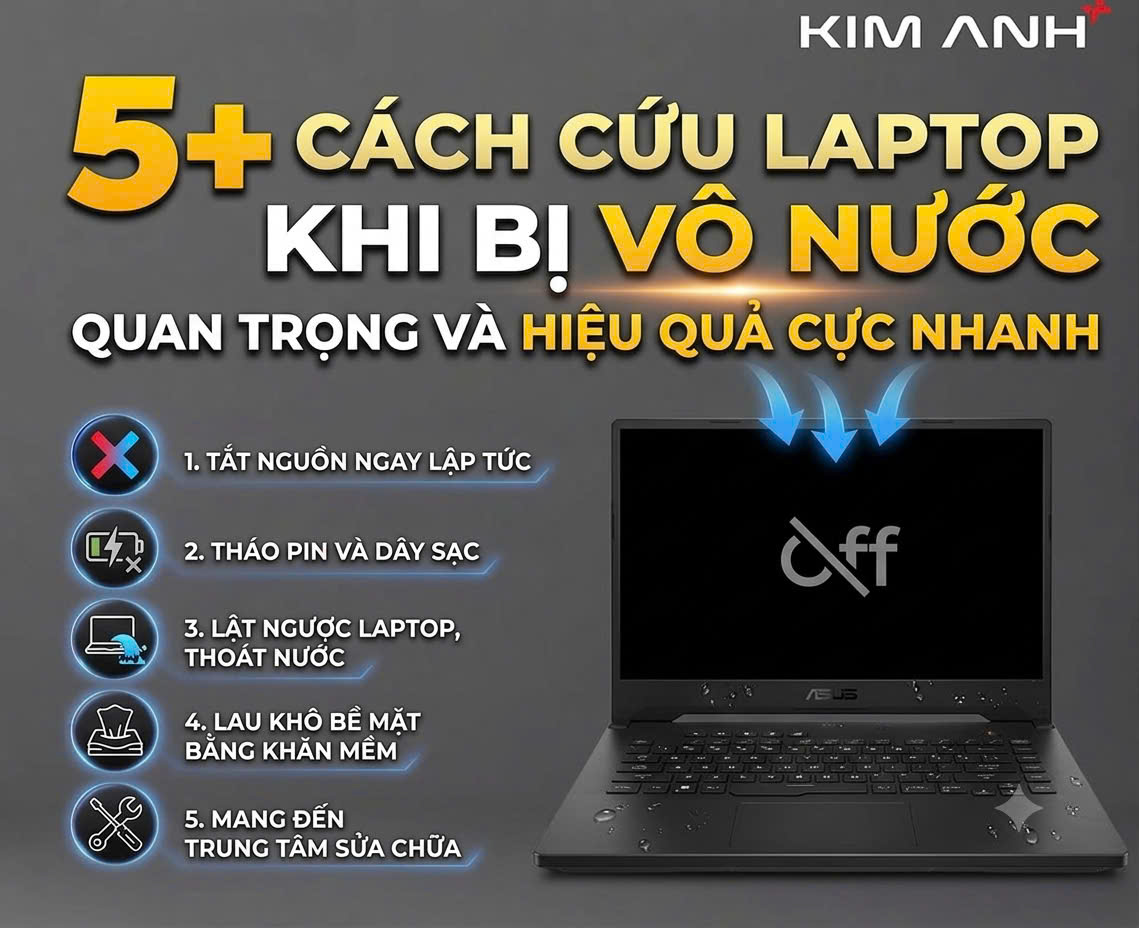
Laptop Bị Vô Nước: Quy Trình "Cấp Cứu" Để Cứu Máy Thành Công 100%
Phần 1: Tại Sao Nước Là "Tử Thần" Đối Với Linh Kiện Laptop?
Trước khi đi vào quy trình xử lý, bạn cần hiểu điều gì xảy ra bên trong máy khi chất lỏng xâm nhập.
- Hiện tượng đoản mạch (Chập điện): Nước là dung dịch dẫn điện tốt. Khi tràn vào bo mạch chính (Mainboard) đang có dòng điện chạy qua, nước sẽ tạo ra các kết nối bắc cầu ngoài ý muốn giữa các linh kiện, dẫn đến cháy nổ IC, tụ điện.
- Quá trình oxy hóa (Ăn mòn hóa học): Ngay cả khi bạn tắt máy, các khoáng chất trong nước (đặc biệt là axit trong cà phê, đường trong trà sữa) sẽ bắt đầu ăn mòn các đường mạch đồng trên mainboard. Quá trình này diễn ra rất nhanh và có thể phá hủy hoàn toàn bo mạch chỉ sau vài ngày.
Phần 2: Quy Trình Bước "Cấp Cứu" Laptop Bị Vô Nước Chuẩn Kỹ Thuật
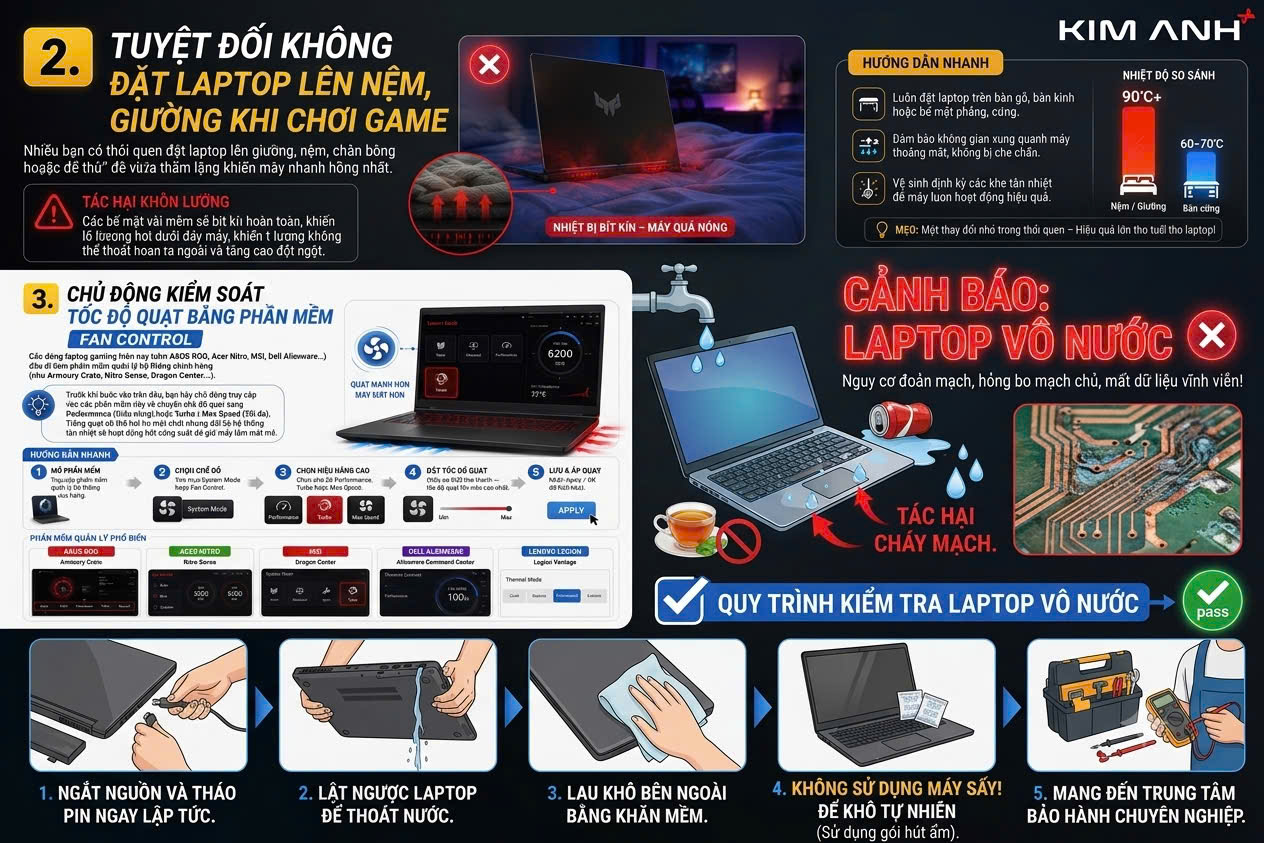
Nếu bạn vừa làm đổ chất lỏng vào máy, hãy thật bình tĩnh và thực hiện chính xác theo bộ quy trình 14 bước dưới đây:
Bước 1: Tắt laptop ngay lập tức và ngắt kết nối nguồn điện
Thời gian lúc này tính bằng giây. Đừng cố lưu lại file đang làm dở, hãy nhấn và giữ nút nguồn từ 5 - 7 giây để ép máy tắt hoàn toàn. Ngay sau đó, rút phích cắm sạc ra khỏi laptop để cắt đứt nguồn năng lượng chạy vào máy.
Bước 2: Di dời máy khỏi khu vực có chất lỏng
Đưa laptop của bạn ra một vị trí khô ráo, sạch sẽ hoàn toàn. Điều này giúp ngăn dòng nước tiếp tục tràn thêm vào bên trong và loại bỏ nguy cơ rò rỉ điện gây nguy hiểm cho chính bạn.
Bước 3: Lật ngược máy và tháo pin (nếu máy dùng pin rời)
Nhanh chóng lật ngược mặt bàn phím xuống đất để hướng dòng nước chảy ngược ra ngoài, không cho thấm sâu xuống mainboard. Nếu chiếc laptop của bạn thuộc dòng đời cũ có chốt pin rời, hãy trượt chốt và tháo pin ra ngay lập tức.
- Lưu ý: Đối với các dòng máy pin liền như MacBook, Dell XPS, hay Asus Zenbook đời mới, bạn không thể tự tháo pin, hãy bỏ qua công đoạn tháo pin và chuyển sang bước tiếp theo.
Bước 4: Rút toàn bộ các thiết bị ngoại vi đang kết nối
Hãy tháo bỏ tất cả những gì đang cắm vào các cổng USB, cổng Type-C hoặc jack tai nghe của máy:
- Chuột, bàn phím rời
- USB, ổ cứng di động, thẻ nhớ SD
- Cáp mạng, tai nghe.
Bước 5: Đặt laptop úp chữ V trên bề mặt có lót khăn khô
Mở rộng góc màn hình khoảng 45 độ đến 90 độ (tạo thành hình chữ V úp ngược) và đặt máy lên một chiếc khăn khô, mềm, có khả năng thấm hút tốt. Trọng lực sẽ kéo nước từ các kẽ bàn phím chảy ra ngoài khăn, ngăn không cho nước lọt sâu vào màn hình hay bo mạch.
Bước 6: Lau sạch toàn bộ chất lỏng bên ngoài vỏ máy
Trong khi máy vẫn đang được giữ ở tư thế úp, hãy dùng khăn giấy hoặc vải mềm không xơ để lau sạch tất cả các giọt nước đọng trên bàn phím, màn hình, khe tản nhiệt và vỏ máy. Hãy cẩn thận để không làm nước đẩy ngược vào trong cổng kết nối.
Bước 7: Khử tĩnh điện cho cơ thể trước khi chạm vào linh kiện sâu
Tĩnh điện từ quần áo, cơ thể con người có thể làm sốc điện và hỏng vĩnh viễn các chip nhớ siêu nhỏ trên RAM hoặc ổ cứng. Trước khi tiến hành mở máy bên trong, hãy chạm tay vào một vật kim loại có tiếp đất để xả hoàn toàn tĩnh điện.
Bước 8: Đánh giá khả năng và tháo mặt đáy laptop (nếu có chuyên môn)
Nếu bạn có sẵn tuốc nơ vít phù hợp và từng có kinh nghiệm tháo lắp máy, hãy tháo các ốc vít ở mặt đáy để tiếp cận phần cứng. Đối với MacBook, các ốc vít sẽ có hình dạng đặc thù (ốc 5 cạnh), bạn cần có bộ khóa vặn chuyên dụng.
- Cảnh báo quan trọng: Nếu máy còn bảo hành hoặc bạn không tự tin, hãy DỪNG LẠI tại bước này và mang máy ra trung tâm sửa chữa lớn để tránh làm rách cáp hoặc gãy lẫy nhựa của máy.
Bước 9: Tháo rời thanh RAM và ổ cứng (SSD/HDD)
Khi tháo được mặt lưng, hãy nhẹ nhàng tháo RAM và ổ cứng ra khỏi bo mạch chủ. Việc cách ly các linh kiện lưu trữ này vô cùng thiết thực vì chúng chứa toàn bộ dữ liệu quý giá của bạn.
Bước 10: Tiến hành làm khô chi tiết các bộ phận bên trong
Sử dụng một miếng vải sợi nhỏ mềm (microfiber) hoặc giẻ lau loại hoàn toàn không để lại tơ xơ. Chấm nhẹ nhàng lên các vùng bo mạch có nước để thấm hút chất lỏng. Tuyệt đối không dùng lực chà xát mạnh làm xê dịch linh kiện silicon dán trên main.
Bước 11: Làm sạch các cặn bẩn, vết ố do nước để lại
Nếu thứ đổ vào máy không phải nước lọc mà là nước ngọt, cà phê, các chất này khi khô sẽ tạo thành mảng bám dính. Hãy dùng tăm bông thấm một ít cồn chuyên dụng (cồn IsoPropyl Alcohol - IPA nồng độ cao trên 90 độ) để lau sạch các vết ố bẩn khô này. Cồn IPA bay hơi rất nhanh và không giữ lại nước, an toàn cho bo mạch. Bạn cũng có thể dùng bình khí nén chuyên dụng để thổi bay bụi bẩn ở các ngóc ngách hẹp.
Bước 12: Đặt máy nơi thông thoáng và chờ khô tối thiểu 24 giờ
Đây là bước thử thách lòng kiên nhẫn. Bạn cần để các linh kiện rời và thân máy ở một không gian khô ráo, lộng gió trong ít nhất 24 đến 48 tiếng trước khi có ý định ráp máy trở lại. Bạn có thể bật quạt thổi nhẹ hoặc dùng các túi hút ẩm (Silica Gel) bao quanh máy để đẩy nhanh quá trình rút ẩm.
Bước 13: Lắp ráp thiết bị hoàn chỉnh và khởi động kiểm tra thử
Sau khi đảm bảo máy đã khô hoàn toàn, hãy lắp RAM, ổ cứng và vặn chặt các ốc vít đáy lại như ban đầu. Hãy cắm sạc nguồn vào và bấm nút khởi động. Nếu máy lên nguồn ổn định, hãy kiểm tra kỹ các chức năng xem màn hình có bị loang ố, âm thanh có rè hay bàn phím có bị liệt phím nào không.
Bước 14: Lau sạch các chất tồn dư bề mặt ngoài cuối cùng
Nếu sau khi bật máy hoạt động tốt nhưng vỏ ngoài hoặc bàn phím vẫn còn cảm giác dính rít do vết nước ngọt cũ, hãy dùng khăn ẩm vắt thật ráo để lau nhẹ nhàng toàn bộ thân máy, sau đó lau lại bằng khăn khô sạch.
Phần 3: 3 Sai Lầm "Chết Người" Khi Sửa Laptop Vô Nước Tại Nhà
Nhiều người dùng theo bản năng thường mắc phải các sai lầm tai hại dưới đây, khiến một chiếc laptop từ lỗi nhẹ chuyển thành "hỏng hoàn toàn vô phương cứu chữa":
| Sai lầm phổ biến | Tác hại thực tế | Cách xử lý đúng |
|---|---|---|
| Dùng máy sấy tóc chế độ nóng | Nhiệt độ cao từ máy sấy sẽ làm chảy nhựa bàn phím, làm cong vênh các linh kiện mỏng bên trong. Nghiêm trọng hơn, luồng gió mạnh của máy sấy sẽ thổi các giọt nước bay sâu hơn, lan rộng vào các linh kiện chưa bị ướt. | Tuyệt đối không dùng máy sấy nóng. Chỉ dùng quạt gió thông thường thổi từ xa hoặc để máy tự khô tự nhiên. |
| Bỏ laptop vào thùng gạo | Đây là mẹo dân gian truyền miệng sai lệch. Bột gạo, cám gạo rất nhỏ mịn sẽ theo các khe hở lọt vào bên trong máy, bám vào bo mạch ẩm tạo thành một lớp keo đặc. Lớp keo này hút ẩm mạnh hơn và kẹt vào các quạt tản nhiệt, ổ đĩa, làm hỏng hoàn toàn hệ thống làm mát của laptop. | Sử dụng gói hút ẩm chuyên dụng (Silica Gel) đặt quanh máy hoặc đặt máy trong phòng có bật máy hút ẩm. |
| Nôn nóng bật máy lên quá sớm | Nhìn bề ngoài máy có vẻ đã khô, nhiều bạn vội vàng bật nguồn chỉ sau 2-3 tiếng. Khi nước bên trong các khe chip chưa bốc hơi hết, việc cấp nguồn điện đột ngột chắc chắn sẽ gây chập mainboard tức thì, biến cơ hội cứu máy từ 90% về 0%. | Tuân thủ nghiêm ngặt thời gian hong khô tối thiểu 24 - 48 giờ. |
Phần 4: Khi Nào Bạn Cần Mang Laptop Đến Trung Tâm Sửa Chữa Chuyên Nghiệp?
Không phải trường hợp vô nước nào cũng có thể xử lý triệt để tại nhà. Bạn cần lập tức mang thiết bị đến các trung tâm bảo hành, sửa chữa uy tín nếu rơi vào các tình huống sau:
- Chất lỏng đổ vào là nước ngọt, bia, trà sữa, cà phê: Những chất lỏng này chứa hàm lượng đường và axit cao. Dù bạn có sấy khô thì lớp đường bám lại trên bo mạch vẫn tiếp tục hút độ ẩm từ không khí, gây rỉ sét mục nát đường mạch theo thời gian. Máy bắt buộc phải được tháo bung toàn bộ để vệ sinh bằng máy rung siêu âm và dung dịch chuyên dụng.
- Laptop bật không lên nguồn: Sau thời gian sấy khô, bạn nhấn nút nguồn nhưng máy hoàn toàn im lìm hoặc đèn nguồn chỉ chớp tắt rồi tắt hẳn. Điều này chứng tỏ bo mạch đã bị đoản mạch và cần kỹ thuật viên đo đạc tìm IC lỗi để thay thế.
- Màn hình bị loang ố, bàn phím bị liệt: Nước đã lọt vào các lớp phản quang của màn hình hoặc làm đứt mạch ma trận của bàn phím. Lúc này bạn sẽ cần thay bàn phím mới hoặc xử lý tấm nền màn hình.
Phần 5: Bí Quyết Bảo Vệ Laptop Khỏi Nguy Cơ Bị Vô Nước
"Phòng bệnh hơn chữa bệnh", chi phí sửa chữa một chiếc mainboard bị ẩm nước hay thay thế linh kiện chính hãng thường rất đắt đỏ. Hãy áp dụng các biện pháp sau để bảo vệ tài sản của mình:
- Sử dụng lót bàn phím Silicon/Nhựa dẻo: Một tấm phủ bàn phím bằng nhựa mỏng, trong suốt sẽ ngăn chặn đến 95% lượng nước đổ trực tiếp từ phía trên không thể len lỏi qua khe phím để xuống mainboard.
- Sử dụng túi chống sốc có tính năng kháng nước: Khi di chuyển bên ngoài dưới trời mưa, chiếc túi chống sốc chống thấm nước chất lượng tốt sẽ giữ cho thiết bị luôn khô ráo an toàn.
- Nguyên tắc khoảng cách 30cm: Luôn đặt ly nước, cốc cà phê cách xa laptop tối thiểu 30cm và nên sử dụng các loại bình giữ nhiệt, ly có nắp đậy kín. Không bao giờ đặt ly nước nằm cùng trên một mặt phẳng sát cạnh máy tính khi làm việc.
Lời Kết
Laptop bị vô nước là một tai nạn không ai mong muốn, nhưng cách bạn đối xử với thiết bị trong những phút đầu tiên sẽ quyết định sự "sống còn" của nó. Hãy luôn nhớ: Tắt nguồn nhanh nhất - Lật ngược máy - Tuyệt đối không dùng máy sấy tóc nóng - Kiên nhẫn chờ đợi.
Nếu bạn vừa gặp sự cố này, hãy cho tôi biết:
- Bạn làm đổ loại chất lỏng gì vào máy? (Nước lọc, bia, cà phê hay trà sữa?)
- Chiếc laptop của bạn thuộc hãng nào, dòng máy gì? (MacBook, Dell, Asus...?)
- Hiện tại máy đang ở trạng thái nào? (Đã tắt hẳn, vẫn cố bật hay có dấu hiệu bốc khói?)
Hệ thống Laptop Kim Anh – Địa chỉ sửa chữa, vệ sinh laptop gaming uy tín tại Đà Nẵng
Website chính thức: Laptopkimanh.vn
Dịch vụ: Vệ sinh laptop lấy liền, thay keo tản nhiệt chuyên dụng cho dòng máy game (Arctic MX-4, Noctua), sửa chữa phần cứng và thu mua laptop cũ giá cao.
Sản phẩm nổi bật
 LIKENEW Màn hình Xiaomi 2K Monitor A27Qi 2026 27 Inch / 2K QHD / ELA6568E
3.790.000 ₫2.500.000 ₫ NEW 100% Màn hình Dell P3225QE 31.5 Inch / 4K UHD / Premium Panel / 100HZ
14.990.000 ₫12.500.000 ₫ NEW 100% AilenWave 16 Aurura 2025 Core 7 240H/ RAM 16GB/ SSD 1TB RTX 5060 - 8GB/ 16.0 Inch 2K+ 120Hz
36.600.000 ₫
NEW 100% AilenWave 16 Aurura 2025 Core 7 240H/ RAM 16GB/ SSD 1TB RTX 5060 - 8GB/ 16.0 Inch 2K+ 120Hz
36.600.000 ₫  New 100% Laptop Dell 14 DC14255 (2026) AI Ryzen AI 5 330, ram 16GB, SSD 512GB, 14.0" FHD+ Hợp Kim Bạc
21.900.000 ₫
New 100% Laptop Dell 14 DC14255 (2026) AI Ryzen AI 5 330, ram 16GB, SSD 512GB, 14.0" FHD+ Hợp Kim Bạc
21.900.000 ₫  [New 100%] Laptop Dell 14 DC14260 (2026) AI: Core Ultra 5 225U, Ram 8GB, SSD 512GB, Màn Hình 14 inch FHD+, Đen
19.300.000 ₫
[New 100%] Laptop Dell 14 DC14260 (2026) AI: Core Ultra 5 225U, Ram 8GB, SSD 512GB, Màn Hình 14 inch FHD+, Đen
19.300.000 ₫  ASUS FX570UD/ i5-8250U/ Ram 6GB/SSD 120GB + HDD 500GB/ GTX 1050/ 15.6 FHD
7.500.000 ₫
ASUS FX570UD/ i5-8250U/ Ram 6GB/SSD 120GB + HDD 500GB/ GTX 1050/ 15.6 FHD
7.500.000 ₫  [NEW 100%] Laptop HP OmniBook 3 16-by0015dx AMD Ryzen 5 / RAM 8GB / SSD 256GB / Màn hình 16 inch 2K Touch
15.900.000 ₫
[NEW 100%] Laptop HP OmniBook 3 16-by0015dx AMD Ryzen 5 / RAM 8GB / SSD 256GB / Màn hình 16 inch 2K Touch
15.900.000 ₫  [NEW 100%] HP Laptop AI 15-fd2050wm | Core Ultra 5-225U 8GB 512GB 15.6'' FHD Touch
18.200.000 ₫
[NEW 100%] HP Laptop AI 15-fd2050wm | Core Ultra 5-225U 8GB 512GB 15.6'' FHD Touch
18.200.000 ₫  Laptop Cũ Dell N3480 / I3 - 8145U / RAM 8GB / SSD 120GB / HD
3.900.000 ₫
Laptop Cũ Dell N3480 / I3 - 8145U / RAM 8GB / SSD 120GB / HD
3.900.000 ₫  Laptop Cũ Macbook Pro 2017 Core i5/ 8GB/ 256GB/ 13.3inch 2K
7.900.000 ₫
Laptop Cũ Macbook Pro 2017 Core i5/ 8GB/ 256GB/ 13.3inch 2K
7.900.000 ₫