Hướng dẫn cách quay màn hình máy tính Windows, MacBook đơn giản, chi tiết nhất
Việc quay lại màn hình máy tính là thao tác cực kỳ hữu ích khi bạn cần làm video hướng dẫn, lưu lại bài giảng trực tuyến, ghi lại khoảnh khắc chơi game hoặc báo lỗi phần mềm cho kỹ thuật viên.
Nếu bạn đang tìm kiếm cách quay màn hình máy tính nhanh chóng mà không cần cài đặt phần mềm bên thứ ba, bài viết tổng hợp này từ Laptop Kim Anh sẽ hướng dẫn chi tiết các phương pháp tối ưu nhất cho cả hệ điều hành Windows và MacBook.
1. Tổng Hợp Nhanh Phím Tắt và Công Cụ Quay Màn Hình Phổ Biến
Để giúp bạn tiết kiệm thời gian lựa chọn, bảng tóm tắt dưới đây tổng hợp các cách quay màn hình nhanh tương ứng với từng nhu cầu sử dụng:
| Nhu cầu sử dụng | Công cụ hỗ trợ | Phím tắt / Thao tác nhanh |
| Quay nhanh Windows 10 / 11 | Xbox Game Bar | Windows + Alt + R (hoặc Windows + G) |
| Quay một vùng màn hình Win 11 | Snipping Tool | Mở ứng dụng > Chọn biểu tượng Record |
| Quay màn hình MacBook | Screenshot Toolbar | Shift + Command + 5 |
| Quay màn hình kèm thuyết trình | Microsoft PowerPoint | Thẻ Insert > Chọn Screen Recording |
| Quay video chuyên nghiệp | OBS Studio | Thiết lập Display Capture |
2. Cách Quay Màn Hình Windows 11 Bằng Snipping Tool (Không Cần App)
Snipping Tool không chỉ quen thuộc với tính năng chụp ảnh màn hình mà trên Windows 11, công cụ này còn hỗ trợ quay video màn hình một cách mượt mà, đặc biệt hữu ích khi bạn chỉ muốn quay một phần màn hình thay vì toàn bộ không gian làm việc.
Bước 1: Nhấn phím
Windows, gõ từ khóa Snipping Tool và mở ứng dụng.Bước 2: Trên thanh công cụ của ứng dụng, chọn biểu tượng Record (hình máy quay).
Bước 3: Nhấn nút New, sau đó dùng chuột khoanh vùng không gian màn hình bạn muốn ghi lại.
Bước 4: Nhấn Start (hệ thống sẽ đếm ngược 3 giây trước khi bắt đầu ghi hình).
Bước 5: Sau khi hoàn thành, nhấn nút Stop, xem lại video và nhấn Save để lưu file về máy.
3. Cách Quay Màn Hình Windows 10/11 Bằng Xbox Game Bar
Được tích hợp sẵn phục vụ game thủ, Xbox Game Bar cũng hoạt động vô cùng hiệu quả khi bạn cần ghi lại thao tác trên các ứng dụng văn phòng, trình duyệt web hoặc phần mềm học tập.
Bước 1: Nhấn tổ hợp phím
Windows + Gđể mở giao diện điều khiển Xbox Game Bar.Bước 2: Tại khung Capture, chọn biểu tượng dấu chấm (Record) để bắt đầu quay.
Bước 3: Để kết thúc quá trình quay, nhấn nút Stop trên thanh trạng thái hoặc sử dụng nhanh phím tắt
Windows + Alt + R.Bước 4: Video sau khi quay sẽ tự động lưu tại thư mục mặc định:
Videos>Capturestrên máy tính của bạn.
4. Hướng Dẫn Quay Màn Hình MacBook Nhanh Chóng
Hệ điều hành macOS hỗ trợ tính năng quay màn hình nguyên bản cực kỳ mạnh mẽ mà không đòi hỏi bất kỳ phần mềm phức tạp nào:
Bước 1: Nhấn tổ hợp phím
Shift + Command + 5để hiển thị thanh công cụ chụp/quay màn hình.Bước 2: Lựa chọn Record Entire Screen (quay toàn màn hình) hoặc Record Selected Portion (quay vùng màn hình tùy chọn).
Bước 3: Nhấp vào Options để cài đặt vị trí lưu file hoặc chọn nguồn thu âm từ Micro.
Bước 4: Nhấn Record để bắt đầu và chọn biểu tượng Stop trên thanh menu phía trên cùng khi muốn kết thúc.
5. Giải Đáp Thắc Mắc Thường Gặp (FAQ)
Sản phẩm nổi bật
 PC Gaming Core I5 14600K / RAM 32GB/ SSD 1TB/ RTX 3050
18.900.000 ₫
PC Gaming Core I5 14600K / RAM 32GB/ SSD 1TB/ RTX 3050
18.900.000 ₫  Bộ PC Gaming & Đồ Họa Cao Cấp Intel Core i7 14700 | RTX 5060 8GB | RAM 32GB DDR5| 4 QUẠT
73.780.000 ₫35.000.000 ₫ Like New Dell Latitude 5450 Ultra 5 135U/ RAM 16GB/ SSD 512GB/ FHD
15.900.000 ₫
Like New Dell Latitude 5450 Ultra 5 135U/ RAM 16GB/ SSD 512GB/ FHD
15.900.000 ₫  [New 100%] Acer Aspire 16 AI A16-52MT-53CW Ultra 5 266V/ RAM 16GB/ SSD 1TB/ 16" FHD Cảm Ứng
18.500.000 ₫
[New 100%] Acer Aspire 16 AI A16-52MT-53CW Ultra 5 266V/ RAM 16GB/ SSD 1TB/ 16" FHD Cảm Ứng
18.500.000 ₫ 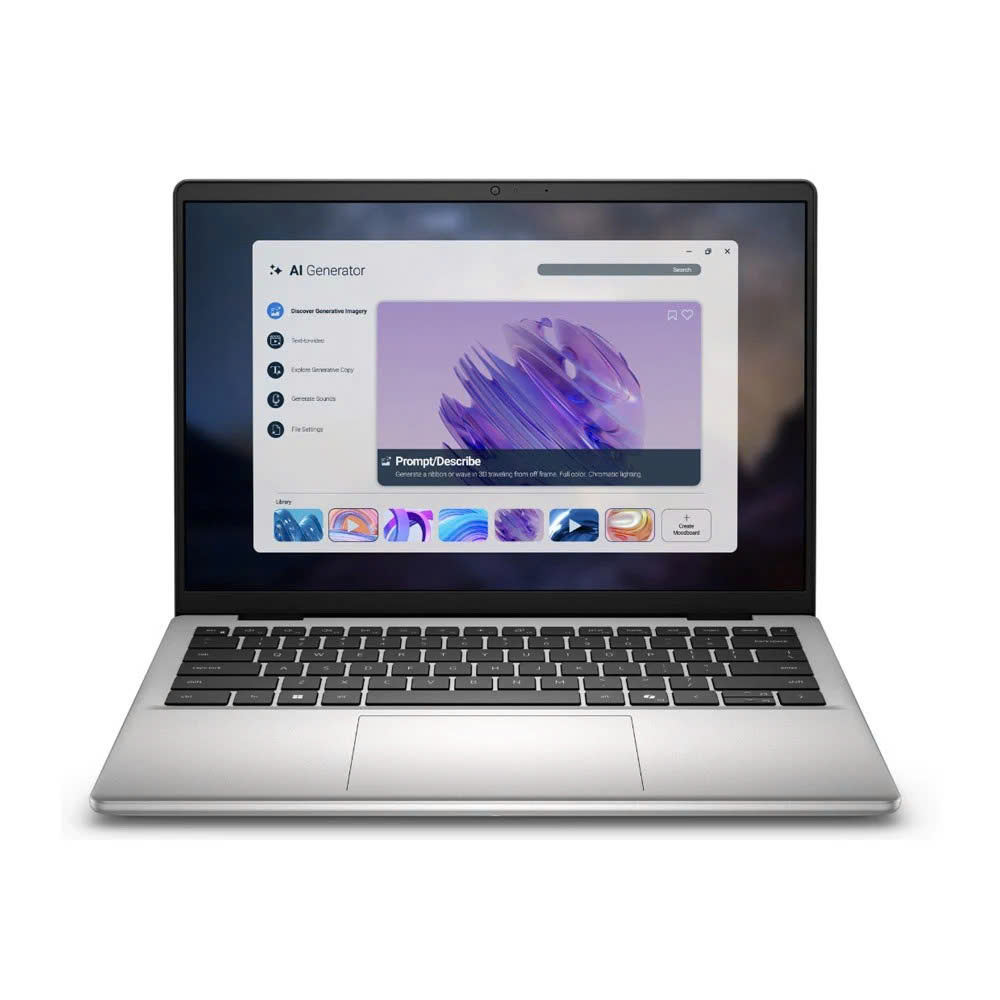 [NEW 100%] Laptop Dell 14 DC14255 / Core Ultra 5 220/ RAM 8GB/ SSD 512GB/ 14 inch FHD+
18.800.000 ₫
[NEW 100%] Laptop Dell 14 DC14255 / Core Ultra 5 220/ RAM 8GB/ SSD 512GB/ 14 inch FHD+
18.800.000 ₫ 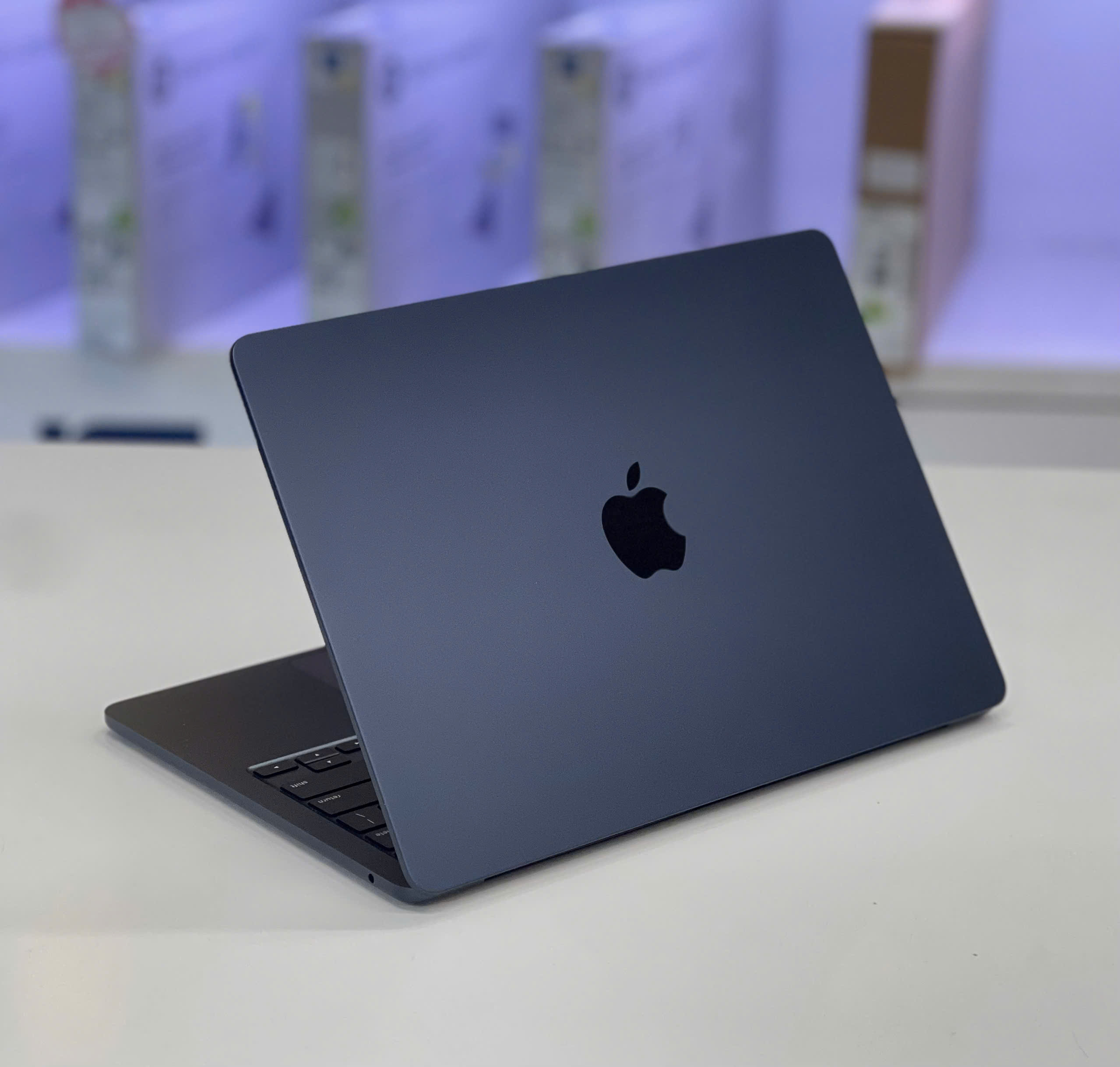 [Like New] Macbook Air M4 | RAM 16GB | SSD 512GB | 2.5K
20.000.000 ₫
[Like New] Macbook Air M4 | RAM 16GB | SSD 512GB | 2.5K
20.000.000 ₫ 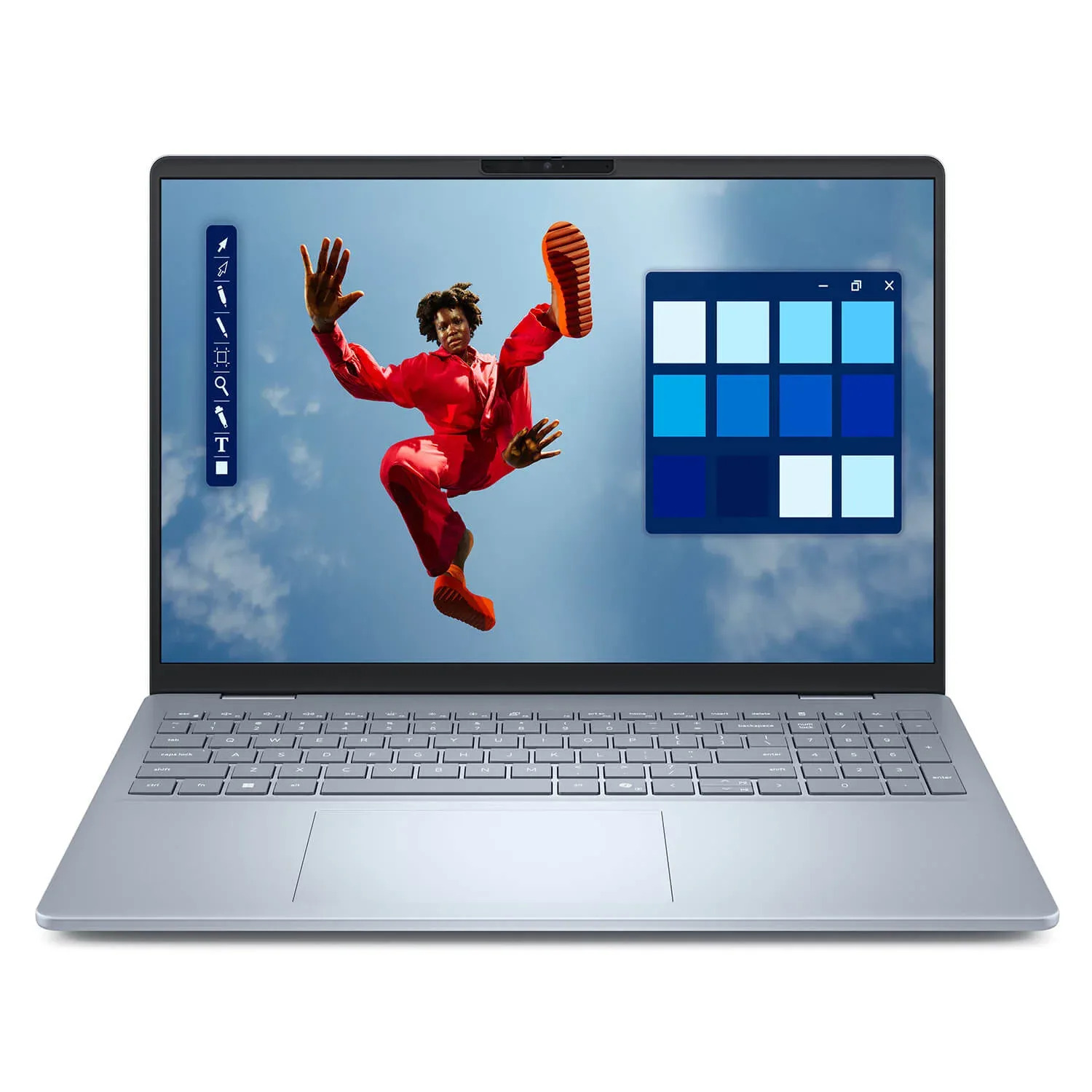 New Dell XPS 13 - DX13260 2026 Core 5-320U RAM 8GB SSD 512Gb. Màn 13.4 inch 2.5K+ Vỏ nhôm - Sky Bule, cảm ứng
23.000.000 ₫
New Dell XPS 13 - DX13260 2026 Core 5-320U RAM 8GB SSD 512Gb. Màn 13.4 inch 2.5K+ Vỏ nhôm - Sky Bule, cảm ứng
23.000.000 ₫ - New Dell XPS 13 - DX13260 2026 Core 5-320U RAM 16GB SSD 512Gb. Màn 13.4 inch 2.5K+ Vỏ nhôm cảm ứng
30.500.000 ₫28.900.000 ₫ 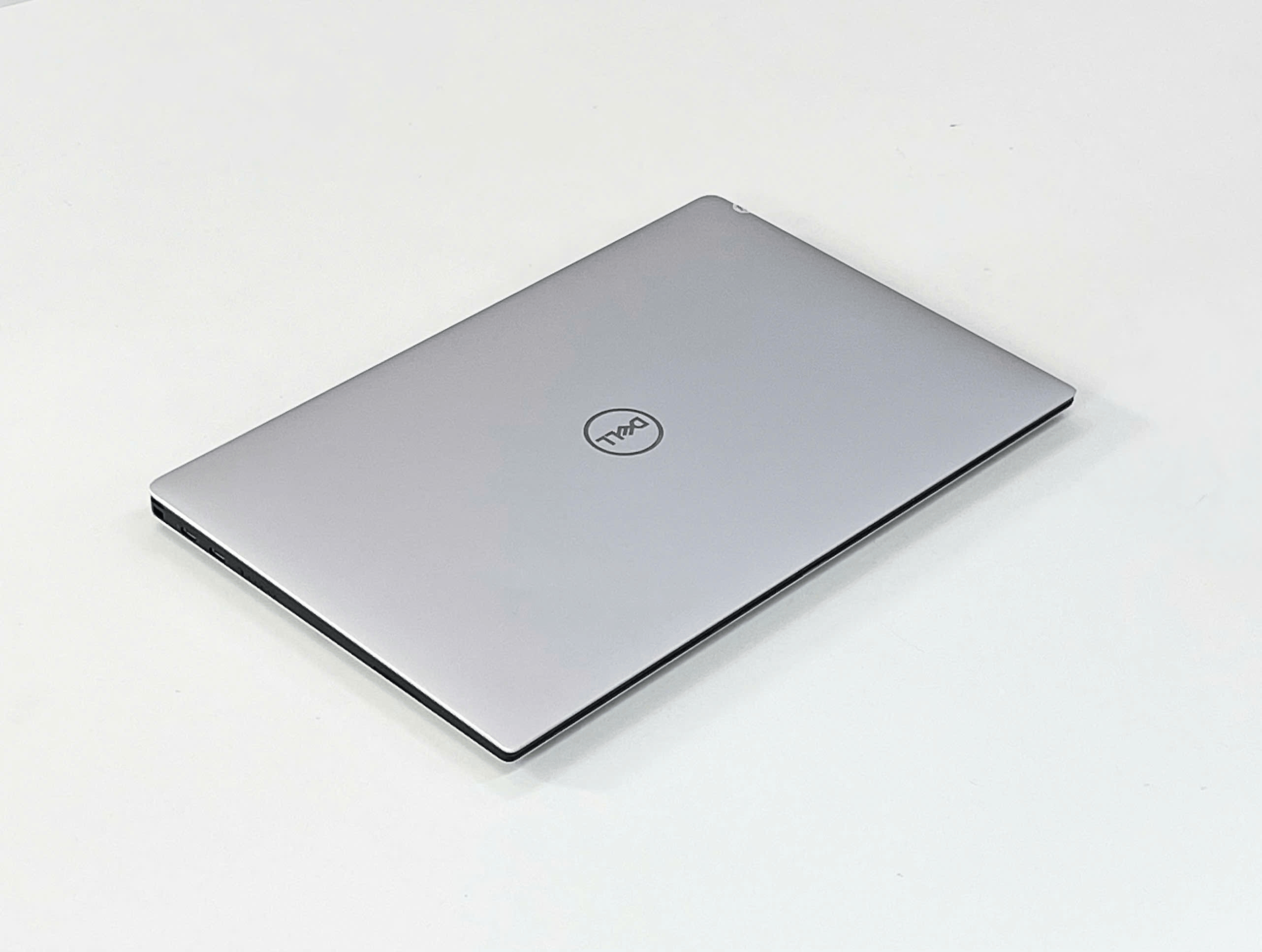 Dell XPS 13 7390 | i7- 10710U | RAM 16GB | SSD 256GB | FHD
12.800.000 ₫
Dell XPS 13 7390 | i7- 10710U | RAM 16GB | SSD 256GB | FHD
12.800.000 ₫  Laptop Dell Latitude 5431 i5-1250P | 8GB RAM | 256GB SSD | 14 inch FHD | Intel UHD Graphics
8.000.000 ₫
Laptop Dell Latitude 5431 i5-1250P | 8GB RAM | 256GB SSD | 14 inch FHD | Intel UHD Graphics
8.000.000 ₫