Laptop Sụt Pin Nhanh Đột Ngột Sau Thời Gian Dài Sử Dụng: Nguyên Nhân & Cách Khắc Phục Hiệu Quả
Laptop Sụt Pin Nhanh Đột Ngột: Nguyên Nhân và Cách Khắc Phục Tại Nhà
Sau một thời gian dài gắn bó phục vụ cho công việc, học tập và giải trí, hiện tượng laptop sụt pin nhanh đột ngột là một trong những nỗi phiền toán lớn nhất của người dùng công nghệ. Máy vừa sạc đầy 100% nhưng chỉ sử dụng được chưa đầy một tiếng, hay thậm chí sụt giảm hàng chục phần trăm pin chỉ sau vài phút mở ứng dụng duyệt web hoặc soạn thảo văn bản, không chỉ làm gián đoạn tiến độ công việc mà còn gây ra cảm giác vô cùng ức chế.
Dưới góc nhìn của một chuyên gia SEO và kỹ thuật viên trưởng với hơn 10 năm kinh nghiệm trong ngành bán lẻ, phân phối và bảo hành điện máy - máy tính, bài viết chuyên sâu này sẽ giúp bạn bóc tách tận gốc các nguyên nhân kỹ thuật, đồng thời cung cấp lộ trình khắc phục toàn diện, chuẩn xác nhất để khôi phục hiệu năng hoạt động cho chiếc laptop của bạn.
1. Bản chất của pin laptop và dấu hiệu nhận biết tình trạng xuống cấp trầm trọng
Để giải quyết triệt để vấn đề, trước tiên chúng ta cần hiểu rõ cách thức hoạt động của pin laptop hiện đại. Đại đa số các dòng laptop trên thị trường hiện nay (từ Dell, HP, Lenovo, Asus, Acer cho đến MacBook) đều sử dụng hai dòng pin chính: Lithium-ion (Li-ion) hoặc Lithium-polymer (Li-Po). Các loại pin này hoạt động dựa trên các phản ứng hóa học lưu trữ và giải phóng năng lượng thông qua các cell pin.
Tuy nhiên, tuổi thọ của pin được tính bằng chu kỳ sạc (Cycle Count). Sau khoảng 300 đến 500 chu kỳ sạc đầy (tương đương 2 đến 4 năm sử dụng tùy cường độ), các cấu trúc hóa học bên trong cell pin bắt đầu lão hóa, điện trở trong tăng lên và dung lượng khả dụng giảm sút rõ rệt.
Các dấu hiệu nhận biết pin laptop đang xuống cấp nặng:
Sụt pin không phanh (Tụt phần trăm phi mã): Dung lượng pin hiển thị trên thanh taskbar giảm liên tục 5% - 10% chỉ sau vài phút thực hiện các tác vụ nhẹ nhàng như lướt web, nghe nhạc.
Sập nguồn đột ngột (Sudden Shutdown): Máy báo còn 30% đến 40% pin nhưng bỗng nhiên chuyển sang màn hình đen và sập nguồn hoàn toàn không báo trước.
Nóng bất thường vùng chứa pin: Khu vực chiếu nghỉ tay hoặc mặt dưới máy tỏa nhiệt rất cao khi sử dụng bằng nguồn pin.
Chỉ hoạt động khi cắm sạc: Khi rút dây nguồn ra, máy lập tức tắt ngúm dù biểu tượng pin trước đó vẫn báo mức năng lượng cao.
2. 7 Nguyên nhân cốt lõi khiến laptop sụt pin nhanh đột ngột
Hiện tượng sụt pin nhanh không chỉ đơn thuần xuất phát từ việc viên pin đã "già cỗi", mà nó còn là hệ quả của sự kết hợp giữa phần cứng, phần mềm và thói quen sử dụng hàng ngày của người dùng. Dưới đây là 7 nguyên nhân phổ biến nhất:
2.1. Cell pin bị lão hóa tự nhiên sau thời gian dài
Đây là nguyên nhân khách quan và phổ biến nhất. Theo thời gian, các thành phần hóa học trong cell pin bị suy thoái, khả năng lưu trữ điện năng bị thu hẹp. Khi bạn mở các ứng dụng đòi hỏi dòng điện xả lớn (như phần mềm đồ họa, chơi game, biên tập video), điện áp của pin sụt giảm đột ngột dưới mức giới hạn an toàn của mainboard, khiến mạch quản lý pin ra lệnh ngắt nguồn hoặc sụt phần trăm ảo.
2.2. Thói quen sử dụng và sạc pin sai cách
Vừa sạc vừa chơi game hoặc chạy ứng dụng nặng: Thói quen này làm cho nhiệt độ của cả CPU, GPU và viên pin tăng vọt lên mức 70°C - 90°C. Nhiệt độ cao chính là "kẻ thù số một" đẩy nhanh tốc độ phù pin, làm hỏng các cell pin bên trong chỉ trong thời gian ngắn.
Sử dụng bộ sạc kém chất lượng, không chính hãng: Sạc trôi nổi không rõ nguồn gốc cung cấp dòng điện không ổn định, điện áp dao động thất thường, gây tổn hại nghiêm trọng đến mạch sạc (IC sạc) trên mainboard và làm pin nhanh hỏng.
2.3. Quá nhiều ứng dụng chạy ngầm và tiến trình hệ thống
Nhiều phần mềm, tiện ích mở rộng của trình duyệt, hoặc các dịch vụ khởi động cùng Windows (Startup apps) hoạt động liên tục ngầm để đồng bộ dữ liệu, quét virus hoặc cập nhật. Điều này ép CPU và RAM phải làm việc không ngừng nghỉ, tiêu thụ một lượng lớn năng lượng và khiến pin xả liên tục với tốc độ cao.
2.4. Lỗi Driver quản lý năng lượng (ACPI Driver)
Hệ điều hành Windows giao tiếp với phần cứng thông qua các trình điều khiển (Driver). Nếu Driver quản lý pin bị lỗi thời, xung đột hoặc bị hỏng file hệ thống, Windows sẽ đọc sai thông số dung lượng thực tế từ mạch pin. Đây là nguyên nhân chính dẫn đến hiện tượng "sụt pin ảo" – máy báo còn nhiều pin nhưng thực tế đã cạn kiệt.
2.5. Hệ thống tản nhiệt bám bụi, khô keo tản nhiệt
Sau nhiều năm sử dụng, quạt tản nhiệt bị kẹt bụi, các khe thoát nhiệt bị bít kín và lớp keo tản nhiệt trên CPU/GPU đã bị khô cứng. Khi máy không thể tản nhiệt hiệu quả, linh kiện bên trong sẽ nóng lên nhanh chóng. Để tự bảo vệ, hệ thống buộc phải đẩy điện áp lên cao, khiến pin tiêu hao nhanh hơn và máy liên tục bị giật lag, sập nguồn.
2.6. Lỗi phần cứng trên Mainboard hoặc IC sạc
Trong một số trường hợp, vấn đề không nằm ở viên pin mà nằm ở bo mạch chủ (Mainboard). Các linh kiện như IC sạc, tụ điện bị rò rỉ dòng điện hoặc chập chờn sẽ làm tiêu hao năng lượng của pin ngay cả khi laptop đã được tắt ở chế độ Sleep hoặc Shut down.
2.7. Laptop bị nhiễm mã độc, virus đào coin ngầm
Các phần mềm độc hại, virus tống tiền hoặc các mã độc đào tiền ảo (cryptocurrency mining) ẩn mình trong hệ thống sẽ âm thầm sử dụng 100% công suất của CPU và GPU ngay khi máy khởi động. Điều này làm pin tụt nhanh chóng mặt đi kèm hiện tượng quạt hú to liên tục dù bạn không mở ứng dụng nào.
3. Hướng dẫn các bước chẩn đoán và kiểm tra pin chuyên sâu tại nhà
Trước khi quyết định đem máy đi sửa chữa hay thay thế linh kiện, bạn cần thực hiện các bước kiểm tra chính xác tình trạng "sức khỏe" của viên pin bằng công cụ có sẵn trên hệ điều hành Windows:
Bước 1: Trích xuất báo cáo pin chi tiết (Battery Report) bằng câu lệnh
Nhấn tổ hợp phím
Windows + Xtrên bàn phím, sau đó chọn Terminal (Admin) hoặc Command Prompt (Admin).Tại cửa sổ dòng lệnh màu đen xuất hiện, bạn nhập chính xác dòng lệnh sau:
powercfg /batteryreportNhấn Enter. Hệ thống sẽ thông báo đường dẫn lưu file báo cáo (thường là
C:\Users\Tên_User\battery-report.html).Mở trình duyệt web (Chrome, Edge,...), copy đường dẫn đó dán vào thanh địa chỉ và nhấn Enter để xem báo cáo chi tiết.
Bước 2: Phân tích các thông số cốt lõi trong báo cáo
Khi mở file báo cáo HTML, hãy chú ý đến hai thông số quan trọng nằm ở phần Installed Batteries:
Design Capacity: Dung lượng thiết kế ban đầu của nhà sản xuất khi viên pin còn mới nguyên (Ví dụ: 50,000 mWh).
Full Charge Capacity: Dung lượng sạc đầy tối đa ở thời điểm hiện tại (Ví dụ: 25,000 mWh).
Công thức tính độ chai pin:
$$\text{Độ chai pin} = 100\% - \left(\frac{\text{Full Charge Capacity}}{\text{Design Capacity}} \times 100\%\right)$$Nếu kết quả tính toán cho thấy độ chai đã vượt quá 40% - 50%, hoặc dung lượng thực tế sụt giảm quá nhanh qua từng tuần, viên pin của bạn đã đến lúc cần được thay mới.
4. Giải pháp khắc phục toàn diện từ chuyên gia kỹ thuật
Tùy thuộc vào kết quả chẩn đoán nguyên nhân, bạn có thể áp dụng các giải pháp khắc phục từ phần mềm đến phần cứng theo quy chuẩn sau đây:
4.1. Giải pháp tối ưu phần mềm và hệ điều hành
Vô hiệu hóa ứng dụng chạy ngầm không cần thiết: Nhấn
Ctrl + Shift + Escđể mở Task Manager, chuyển sang tab Startup apps. Nhấp chuột phải vào các ứng dụng không cần thiết khởi động cùng Windows và chọn Disable.Cập nhật Driver quản lý năng lượng (ACPI): Nhấn
Windows + Xchọn Device Manager, mở rộng mục Batteries. Nhấp chuột phải chọn Microsoft ACPI-Compliant Control Method Battery và chọn Update driver. Sau đó khởi động lại máy.Tối ưu hóa các chế độ tiết kiệm pin: Sử dụng tính năng Battery Saver tích hợp sẵn trên Windows 10/11, giảm độ sáng màn hình ở mức vừa phải (từ 50% - 70%) và tắt đèn nền bàn phím khi làm việc trong không gian đủ sáng.
4.2. Thực hiện hiệu chuẩn lại pin (Battery Calibration)
Nếu laptop của bạn gặp hiện tượng sụt phần trăm ảo (ví dụ từ 50% tụt thẳng xuống 10% rồi sập nguồn), việc hiệu chuẩn lại mạch đo dung lượng pin là vô cùng cần thiết:
Cắm sạc cho đến khi pin đạt 100%, giữ nguyên trạng thái cắm sạc thêm khoảng 2 tiếng cho các cell pin được cân bằng.
Rút sạc ra, sử dụng máy bình thường (hoặc để chạy các tác vụ nhẹ) cho đến khi pin cạn sạch và máy tự động sập nguồn hoàn toàn.
Để máy nghỉ ngơi ở trạng thái tắt hoàn toàn trong khoảng 30 phút.
Cắm sạc liên tục cho đến khi đầy 100% mà tuyệt đối không bật máy lên trong suốt quá trình sạc này. Thao tác này giúp IC quản lý pin thiết lập lại mốc thông số chuẩn giữa phần cứng và hệ điều hành.
4.3. Bảo dưỡng và vệ sinh hệ thống tản nhiệt định kỳ
Mang máy đến các trung tâm kỹ thuật uy tín để tiến hành vệ sinh tổng thể bộ phận quạt gió, khe thoát nhiệt.
Thay thế lớp keo tản nhiệt mới chất lượng cao cho CPU và GPU giúp giảm nhiệt độ vận hành, gián tiếp hạn chế lượng điện năng tiêu hao vô ích do quá nhiệt.
4.4. Thay thế pin mới chính hãng
Khi các giải pháp phần mềm và hiệu chuẩn không còn mang lại hiệu quả, việc thay thế một viên pin mới chính hãng là giải pháp duy nhất.
Lưu ý quan trọng: Nên lựa chọn thay pin tại các đơn vị phân phối linh kiện uy tín, có chính sách bảo hành minh bạch (từ 6 tháng đến 12 tháng). Tránh mua các loại pin giá rẻ không rõ nguồn gốc trôi nổi trên thị trường vì chúng có nguy cơ cao gây phồng rộp, chập cháy mạch điện và kém an toàn cho người sử dụng.
5. Mẹo vàng sử dụng laptop giúp kéo dài tuổi thọ pin tối đa về lâu dài
"Phòng bệnh hơn chữa bệnh", để giữ cho viên pin laptop mới thay hoặc pin hiện tại luôn bền bỉ theo năm tháng, bạn nên tuân thủ các nguyên tắc vàng sau đây:
Không để pin cạn kiệt hoàn toàn thường xuyên: Khác với các dòng pin Ni-Cad cũ, pin Lithium hiện đại không có "hiệu ứng ghi nhớ". Việc để máy sập nguồn do cạn pin liên tục sẽ làm tổn hại nặng nề đến các cell pin bên trong. Hãy chủ động cắm sạc khi dung lượng pin xuống mức 15% - 20%.
Duy trì nhiệt độ làm việc lý tưởng: Luôn đặt laptop trên bề mặt phẳng, cứng (bàn làm việc, kệ gỗ). Hạn chế tối đa việc đặt máy trên chăn, gối, nệm vì chúng bịt kín các khe tản nhiệt, gây sốc nhiệt cho linh kiện.
Sử dụng bộ sạc chuẩn kỹ thuật: Luôn sử dụng adapter đi kèm máy hoặc mua sạc thay thế đúng điện áp, công suất định mức do nhà sản xuất khuyến nghị.
6. Câu hỏi thường gặp (FAQ) giải đáp cùng chuyên gia
Hỏi: Vừa cắm sạc vừa dùng laptop có làm pin nhanh hỏng và nhanh chai không?
Đáp: Đây là ngộ nhận phổ biến của rất nhiều người dùng. Các dòng laptop hiện đại ngày nay đều được trang bị mạch ngắt sạc tự động thông minh (Smart Charging). Khi pin đạt 100%, mạch sẽ tự động chuyển nguồn điện trực tiếp từ adapter nuôi máy thay vì đi qua pin. Do đó, việc cắm sạc liên tục khi làm việc nặng hoàn toàn không làm chai pin. Điều kiện cần duy nhất là hệ thống tản nhiệt của máy phải hoạt động tốt để tránh nhiệt độ cao làm suy giảm tuổi thọ cell pin.
Hỏi: Khi pin laptop bị phù phồng, tôi có nên tự tháo ra dùng nguồn trực tiếp không?
Đáp: Tuyệt đối không nên tiếp tục sử dụng viên pin đã bị phù phồng vì nguy cơ cháy nổ rất cao. Bạn nên mang ngay máy đến cửa hàng kỹ thuật để tháo bỏ viên pin hỏng. Đối với một số dòng laptop đời cũ, việc tháo pin vẫn có thể chạy nguồn trực tiếp qua adapter, nhưng các dòng laptop hiện đại đời mới thường yêu cầu phải có pin kết nối ổn định mới có thể khởi động và vận hành trơn tru. Giải pháp tốt nhất vẫn là thay pin mới ngay lập tức.
Sản phẩm nổi bật
 PC Gaming Core I5 14600K / RAM 32GB/ SSD 1TB/ RTX 3050
18.900.000 ₫
PC Gaming Core I5 14600K / RAM 32GB/ SSD 1TB/ RTX 3050
18.900.000 ₫  Bộ PC Gaming & Đồ Họa Cao Cấp Intel Core i7 14700 | RTX 5060 8GB | RAM 32GB DDR5| 4 QUẠT
73.780.000 ₫35.000.000 ₫ Like New Dell Latitude 5450 Ultra 5 135U/ RAM 16GB/ SSD 512GB/ FHD
15.900.000 ₫
Like New Dell Latitude 5450 Ultra 5 135U/ RAM 16GB/ SSD 512GB/ FHD
15.900.000 ₫  [New 100%] Acer Aspire 16 AI A16-52MT-53CW Ultra 5 266V/ RAM 16GB/ SSD 1TB/ 16" FHD Cảm Ứng
18.500.000 ₫
[New 100%] Acer Aspire 16 AI A16-52MT-53CW Ultra 5 266V/ RAM 16GB/ SSD 1TB/ 16" FHD Cảm Ứng
18.500.000 ₫ 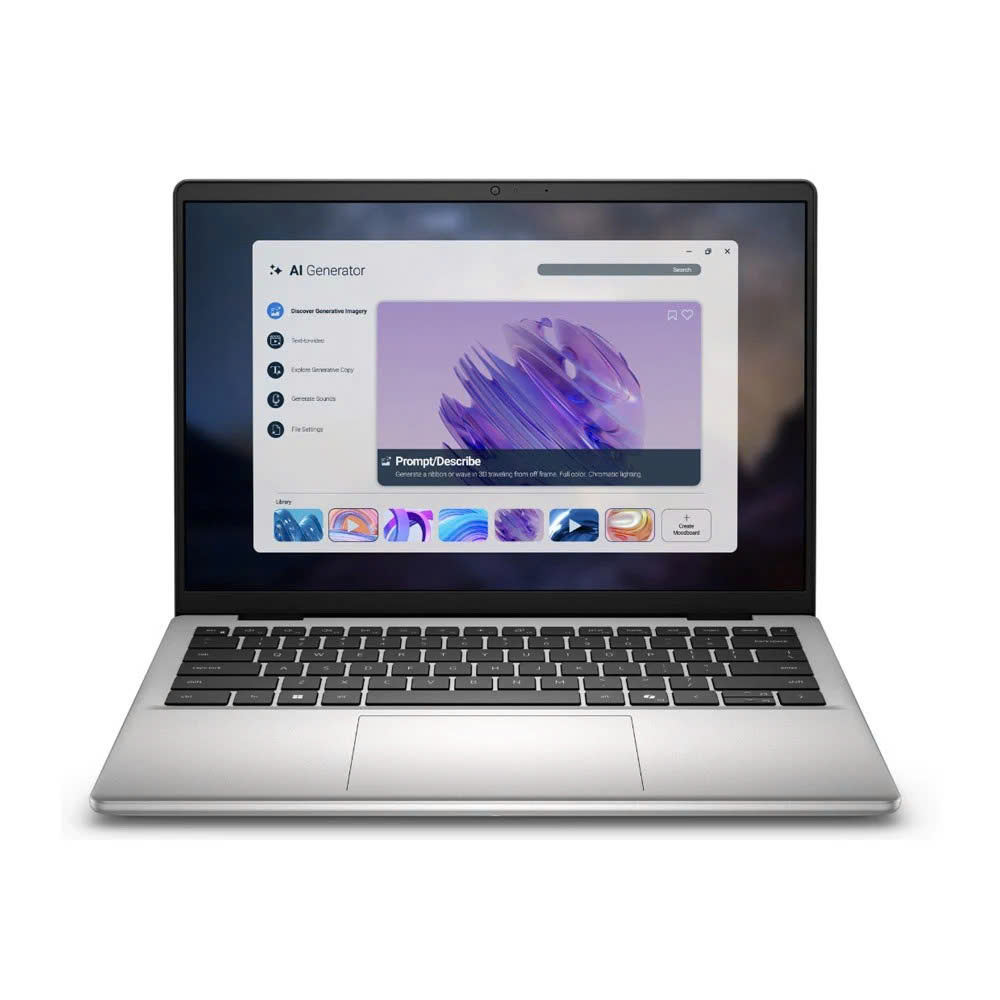 [NEW 100%] Laptop Dell 14 DC14255 / Core Ultra 5 220/ RAM 8GB/ SSD 512GB/ 14 inch FHD+
18.800.000 ₫
[NEW 100%] Laptop Dell 14 DC14255 / Core Ultra 5 220/ RAM 8GB/ SSD 512GB/ 14 inch FHD+
18.800.000 ₫ 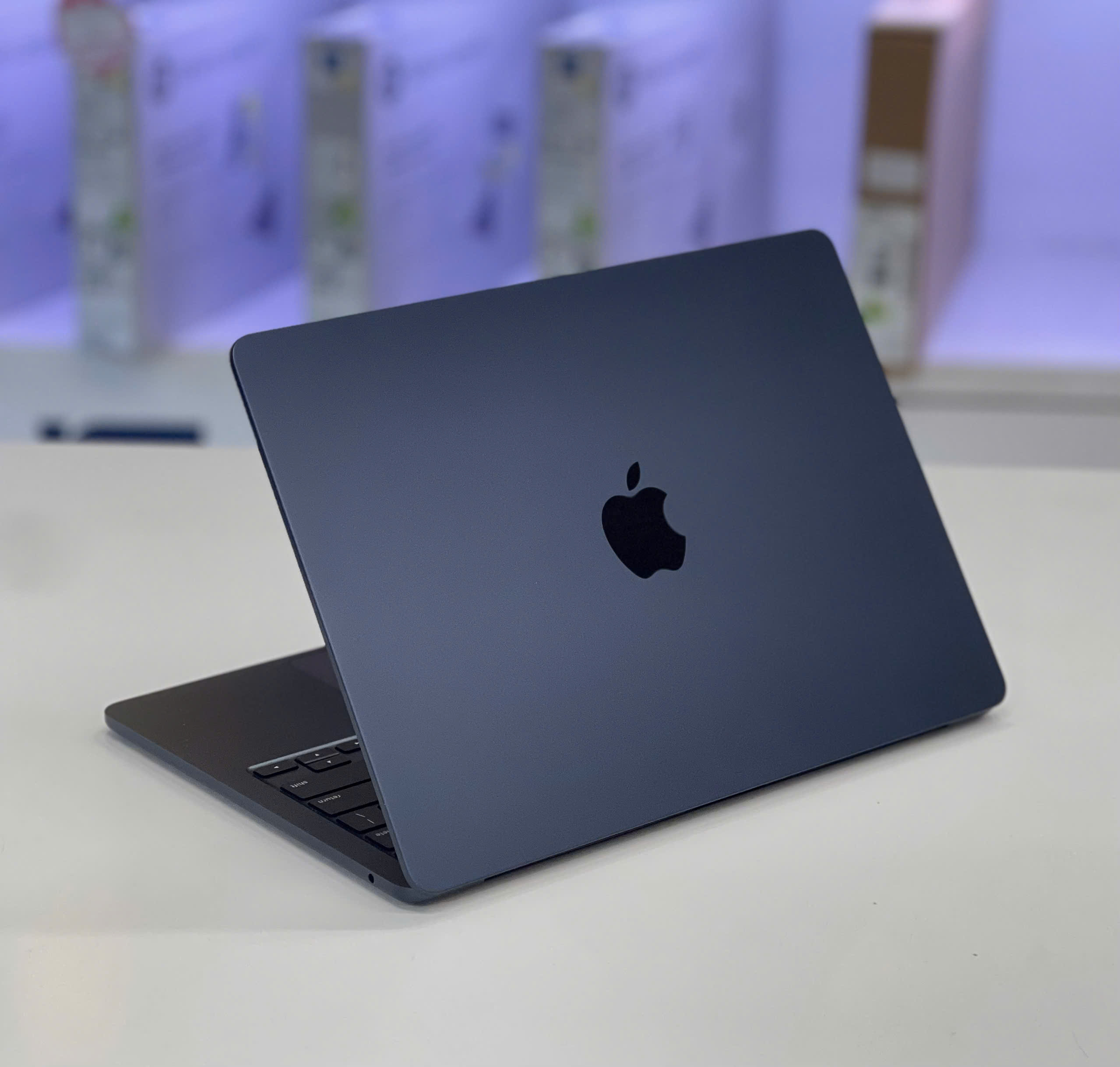 [Like New] Macbook Air M4 | RAM 16GB | SSD 512GB | 2.5K
20.000.000 ₫
[Like New] Macbook Air M4 | RAM 16GB | SSD 512GB | 2.5K
20.000.000 ₫ 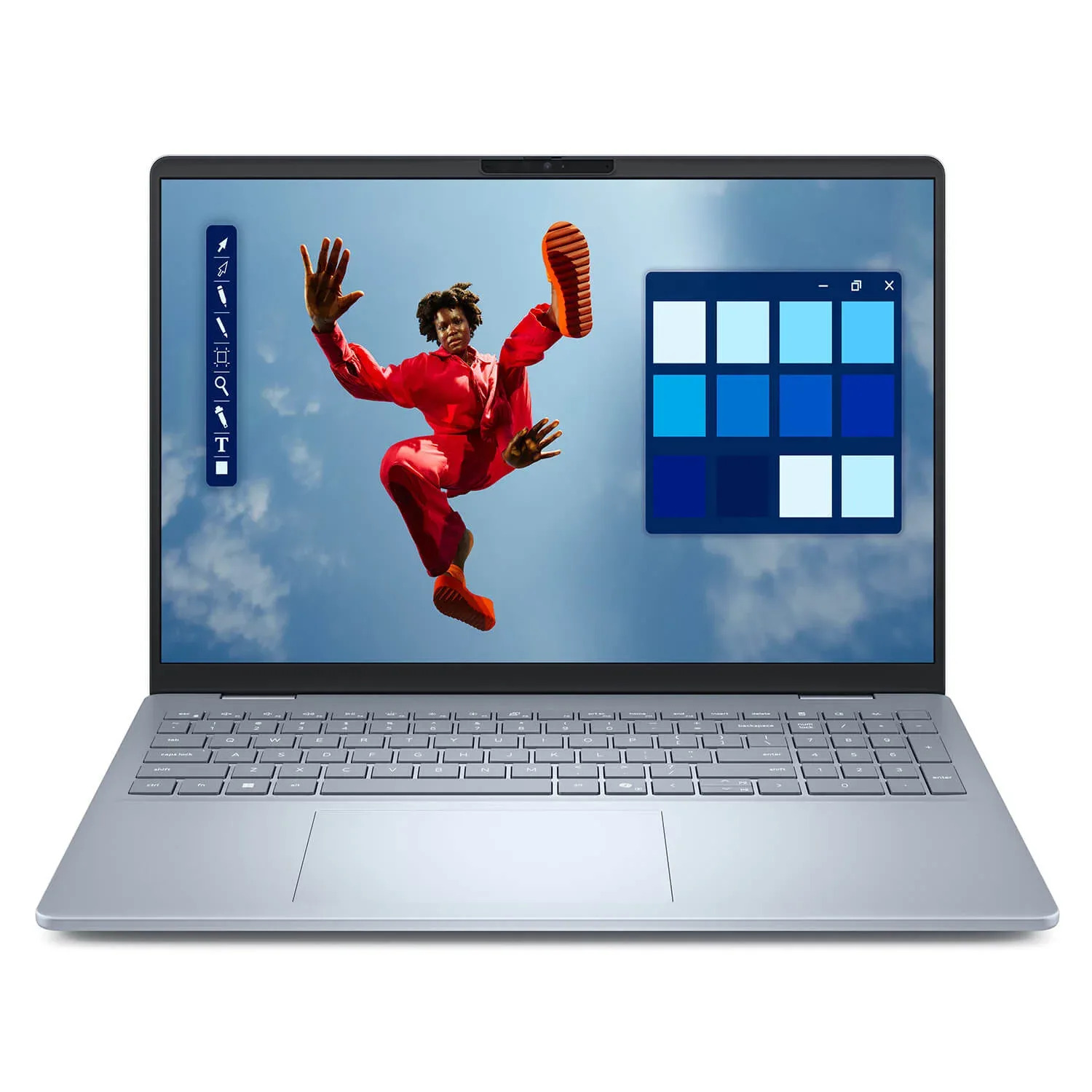 New Dell XPS 13 - DX13260 2026 Core 5-320U RAM 8GB SSD 512Gb. Màn 13.4 inch 2.5K+ Vỏ nhôm - Sky Bule, cảm ứng
23.000.000 ₫
New Dell XPS 13 - DX13260 2026 Core 5-320U RAM 8GB SSD 512Gb. Màn 13.4 inch 2.5K+ Vỏ nhôm - Sky Bule, cảm ứng
23.000.000 ₫ - New Dell XPS 13 - DX13260 2026 Core 5-320U RAM 16GB SSD 512Gb. Màn 13.4 inch 2.5K+ Vỏ nhôm cảm ứng
30.500.000 ₫28.900.000 ₫ 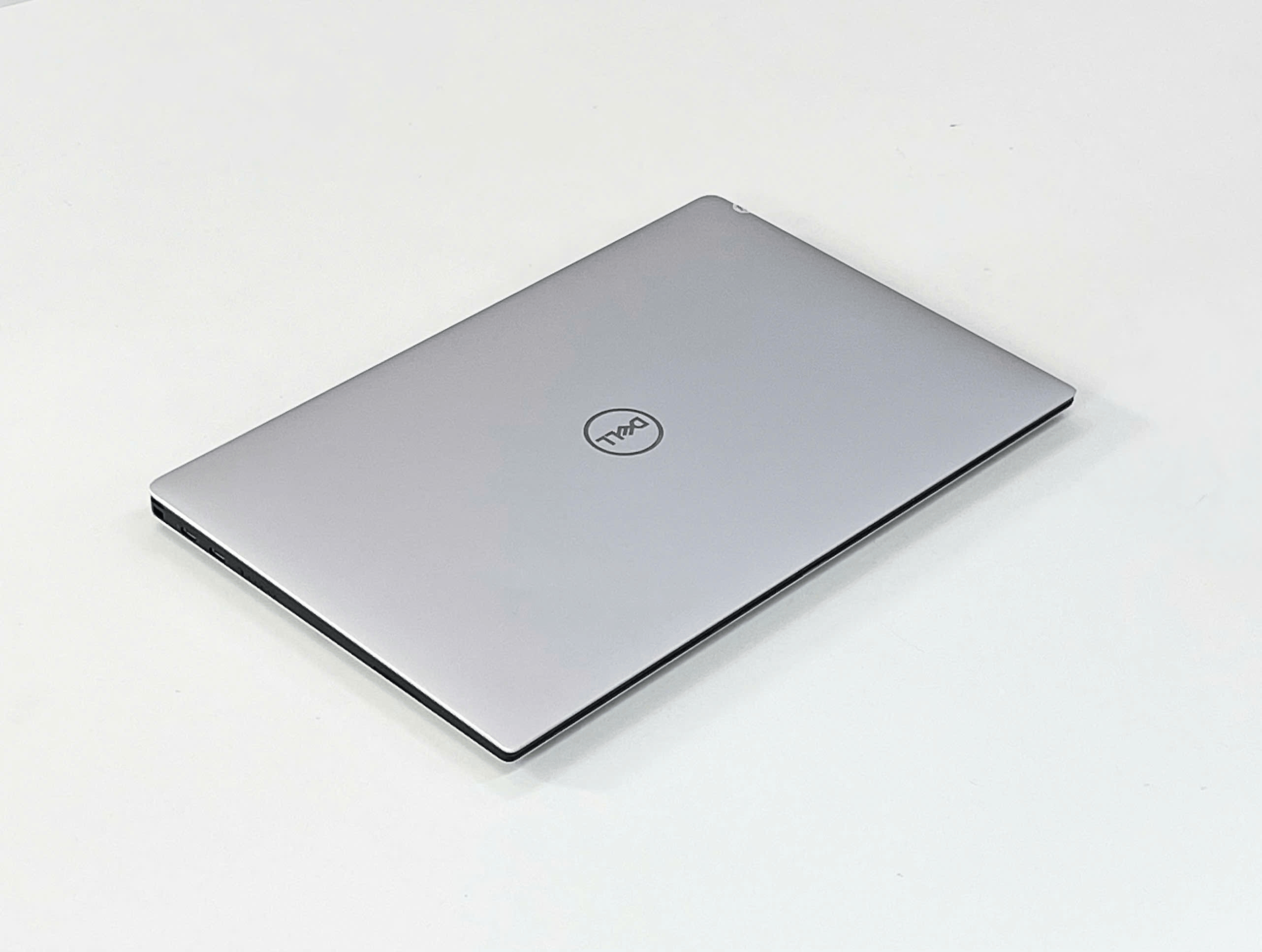 Dell XPS 13 7390 | i7- 10710U | RAM 16GB | SSD 256GB | FHD
12.800.000 ₫
Dell XPS 13 7390 | i7- 10710U | RAM 16GB | SSD 256GB | FHD
12.800.000 ₫  Laptop Dell Latitude 5431 i5-1250P | 8GB RAM | 256GB SSD | 14 inch FHD | Intel UHD Graphics
8.000.000 ₫
Laptop Dell Latitude 5431 i5-1250P | 8GB RAM | 256GB SSD | 14 inch FHD | Intel UHD Graphics
8.000.000 ₫