
Khi Nào Laptop Cần Thay Keo Tản Nhiệt? Dấu Hiệu Nhận Biết Máy Quá Nhiệt Và Cụt Giảm Hiệu Năng

Laptop nên thay keo tản nhiệt định kỳ 6 – 12 tháng/lần (đối với laptop Gaming, Đồ họa) và 12 – 18 tháng/lần (đối với laptop Văn phòng). Các dấu hiệu cho thấy máy đang quá nhiệt gồm: quạt tản nhiệt kêu to, nhiệt độ CPU/GPU vượt mốc 85°C - 90°C, máy bị giật lag (Thermal Throttling) hoặc tự động sập nguồn đột ngột.
Keo tản nhiệt đóng vai trò cầu nối truyền nhiệt quan trọng giữa vi xử lý (CPU/GPU) và hệ thống tản nhiệt. Tuy nhiên, sau một thời gian sử dụng, lớp keo này sẽ bị khô chai, khiến laptop hoạt động tản nhiệt kém, dẫn đến hiện tượng quá nhiệt, giật lag và giảm tuổi thọ linh kiện. Cùng Laptop Kim Anh tìm hiểu chi tiết các dấu hiệu cảnh báo và thời điểm chuẩn để bảo dưỡng máy ngay dưới đây.
Xem nhanh nội dung
1. Khi nào laptop cần thay keo tản nhiệt định kỳ?
Thời gian cần thay keo tản nhiệt phụ thuộc nhiều vào nhu cầu sử dụng và môi trường làm việc của bạn:
- Laptop văn phòng, học tập: Nên bảo dưỡng và thay keo sau 12 – 18 tháng/lần.
- Laptop Gaming, Đồ họa: Tần suất hoạt động nhiệt độ cao liên tục, nên thay keo định kỳ từ 6 – 12 tháng/lần.
- Môi trường nhiều bụi bẩn, ẩm mốc: Nên rút ngắn thời gian bảo dưỡng xuống còn 6 – 9 tháng/lần để đảm bảo khả năng thông thoáng khí.
2. 5 dấu hiệu nhận biết laptop đang bị quá nhiệt
- Quạt tản nhiệt kêu to: Quạt quay liên tục ở công suất 100% tạo ra tiếng rít lớn nhưng không giải tỏa được nhiệt do keo đã khô cứng.
- Hiệu năng tụt dốc, tụt FPS: Khi CPU/GPU vượt mốc 90°C, hệ thống sẽ tự động hạ xung nhịp (Thermal Throttling) làm giật lag, đơ máy đột ngột khi chơi game hay làm đồ họa.
- Vùng bàn phím nóng ran: Nhiệt om bên trong không thoát ra kịp sẽ truyền ngược lên bề mặt bàn phím và khu vực kê tay.
- Tự động sập nguồn: Chế độ tự bảo vệ của mainboard sẽ lập tức tắt máy khi nhiệt độ vượt ngưỡng an toàn (thường trên 100°C) để tránh cháy chip.
- Nhiệt độ đo được trên 85°C: Khi dùng phần mềm kiểm tra (như HWMonitor, Core Temp), nhiệt độ CPU lúc nhàn rỗi đã ở mức cao vượt 60°C.

3. Phân biệt các loại keo tản nhiệt phổ biến
- Keo gốm / keo silicon thông thường: Giá thành rẻ, độ dẫn nhiệt trung bình, phù hợp cho các dòng máy văn phòng mỏng nhẹ.
- Keo chứa hạt kim loại (Grizzly Kryonaut, Arctic MX-4/MX-6): Hiệu suất dẫn nhiệt cao, chịu nhiệt tốt, chuyên dụng cho laptop đồ họa và gaming.
- Miếng dán biến đổi pha (Honeywell PTM7950): Công nghệ mới nhất giúp chống tràn keo (Pump-out), duy trì hiệu năng tản nhiệt tối ưu bền bỉ theo thời gian.
4. Bảng so sánh các dòng keo tản nhiệt laptop
| Loại Keo / Dòng Sản Phẩm | Độ Dẫn Nhiệt (W/m·K) | Độ Bền Định Kỳ | Đối Tượng Phù Hợp |
|---|---|---|---|
| Arctic MX-4 / MX-6 | 8.5 - 10.6 W/m·K | 12 - 18 tháng | Laptop văn phòng, học sinh - sinh viên |
| Thermal Grizzly Kryonaut | 12.5 W/m·K | 6 - 12 tháng | Laptop Gaming, Workstation đồ họa nặng |
| Honeywell PTM7950 | 8.5 W/m·K (Tối ưu nhiệt) | 18 - 24 tháng | Laptop Gaming đời mới, chống trào keo |
5. Có nên tự thay keo tản nhiệt tại nhà?
Việc tự tháo lắp laptop tại nhà nếu thiếu kinh nghiệm có thể dẫn đến các rủi ro hư hỏng như: đứt cáp bàn phím, gãy ngàm nhựa hông máy, cọ xát làm chập mainboard hoặc tra lượng keo không chuẩn gây tràn ra linh kiện xung quanh. Vì vậy, lựa chọn mang máy đến trung tâm sửa chữa chuyên nghiệp luôn là giải pháp an toàn nhất.
6. Vệ sinh & thay keo tản nhiệt uy tín tại Laptop Kim Anh
Nếu bạn đang cần kiểm tra, bảo dưỡng hay thay keo tản nhiệt xịn cho laptop, hãy ghé ngay hệ thống Laptop Kim Anh để trải nghiệm dịch vụ chuyên nghiệp:
- Quy trình công khai: Khách hàng ngồi xem trực tiếp kỹ thuật viên tháo lắp và vệ sinh máy.
- Keo tản nhiệt chính hãng: Cam kết sử dụng các dòng keo cao cấp, giúp hạ nhiệt từ 10°C - 20°C rõ rệt.
- Phục vụ nhanh chóng: Lấy ngay sau 30 - 45 phút, kiểm tra tổng thể máy miễn phí.
- Trụ sở Đà Nẵng: 88 Hàm Nghi, Phường Thanh Khê, Đà Nẵng - Hotline: 0777.126.126
- Chi nhánh Hoà Khánh: 627 Tôn Đức Thắng, Hoà Khánh, Đà Nẵng - Hotline: 0789.126.126
- Chi nhánh Huế: 117 Hùng Vương - Hotline: 0775.126.126
- Chi nhánh Quảng Ngãi: 726 Quang Trung - Hotline: 0376.126.126
❓ XEM CÁC CÂU HỎI THƯỜNG GẶP Click để xem chi tiết ▼
1. Thay keo tản nhiệt laptop mất bao lâu thời gian? ▼
2. Sau khi thay keo tản nhiệt, nhiệt độ giảm được bao nhiêu? ▼
3. Bổ sung keo tản nhiệt đè lên lớp keo cũ được không? ▼
4. Keo tản nhiệt bị khô lâu ngày có nguy cơ làm hỏng máy không? ▼
Sản phẩm nổi bật
 Laptop cũ HP 240G8 I3-1005G1/ RAM 8GB/ SSD 256GB/ HD
4.800.000 ₫
Laptop cũ HP 240G8 I3-1005G1/ RAM 8GB/ SSD 256GB/ HD
4.800.000 ₫ 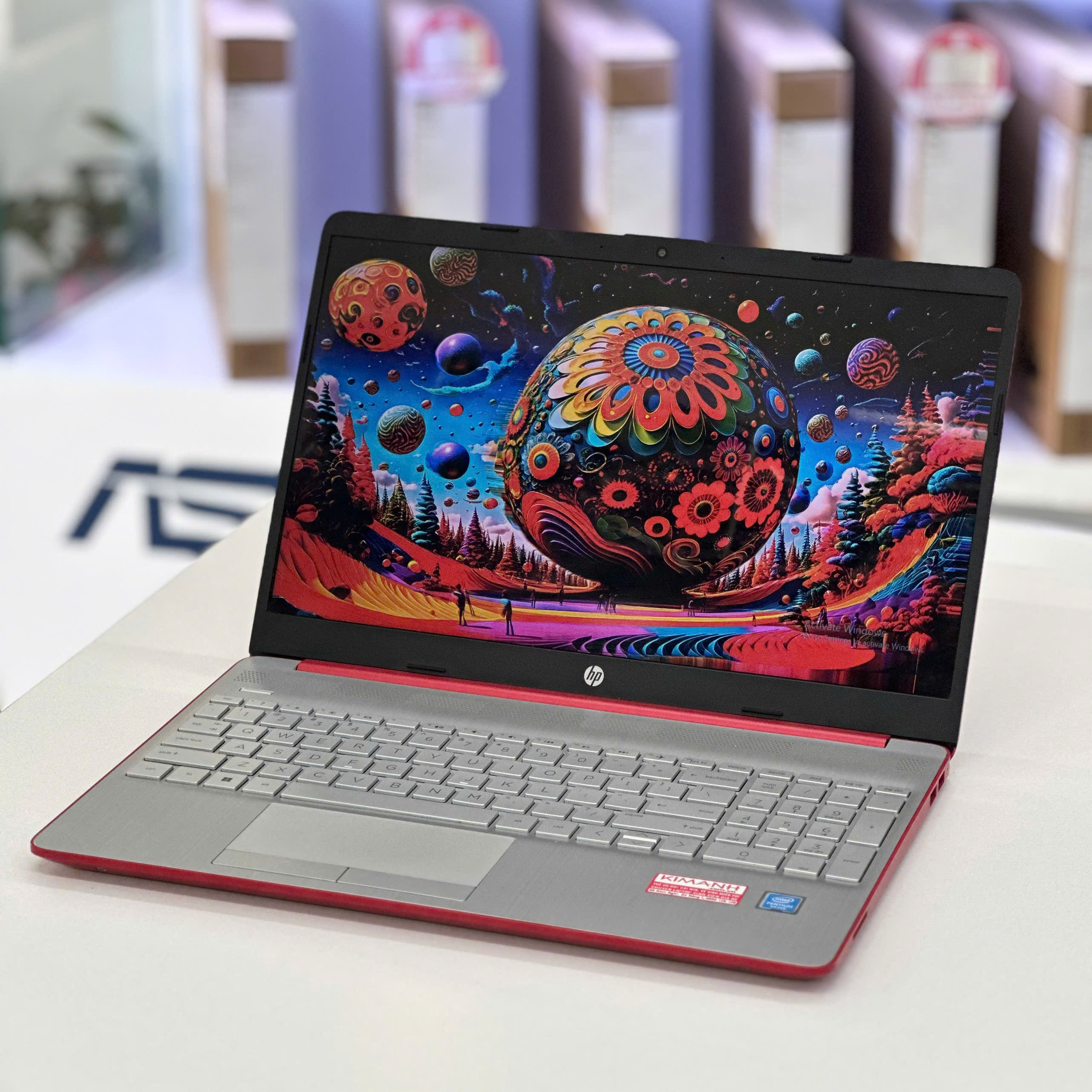 Laptop cũ HP 15 dw0xxx Pentium N5030/ RAM 4GB/ SSD 120GB/ HD
2.500.000 ₫
Laptop cũ HP 15 dw0xxx Pentium N5030/ RAM 4GB/ SSD 120GB/ HD
2.500.000 ₫  Laptop Cũ Lenovo X1 Carbon / I7-5500U / RAM 8GB / SSD 120GB / FHD
4.900.000 ₫
Laptop Cũ Lenovo X1 Carbon / I7-5500U / RAM 8GB / SSD 120GB / FHD
4.900.000 ₫  Laptop Cũ Macbook Pro 2017 Core i5/ 8GB/ 256GB/ 13.3inch 2K
7.900.000 ₫
Laptop Cũ Macbook Pro 2017 Core i5/ 8GB/ 256GB/ 13.3inch 2K
7.900.000 ₫  Laptop Cũ HP 14-bs0xx Core i5-7200U / RAM 8GB / SSD 120GB/ HD
4.900.000 ₫
Laptop Cũ HP 14-bs0xx Core i5-7200U / RAM 8GB / SSD 120GB/ HD
4.900.000 ₫ 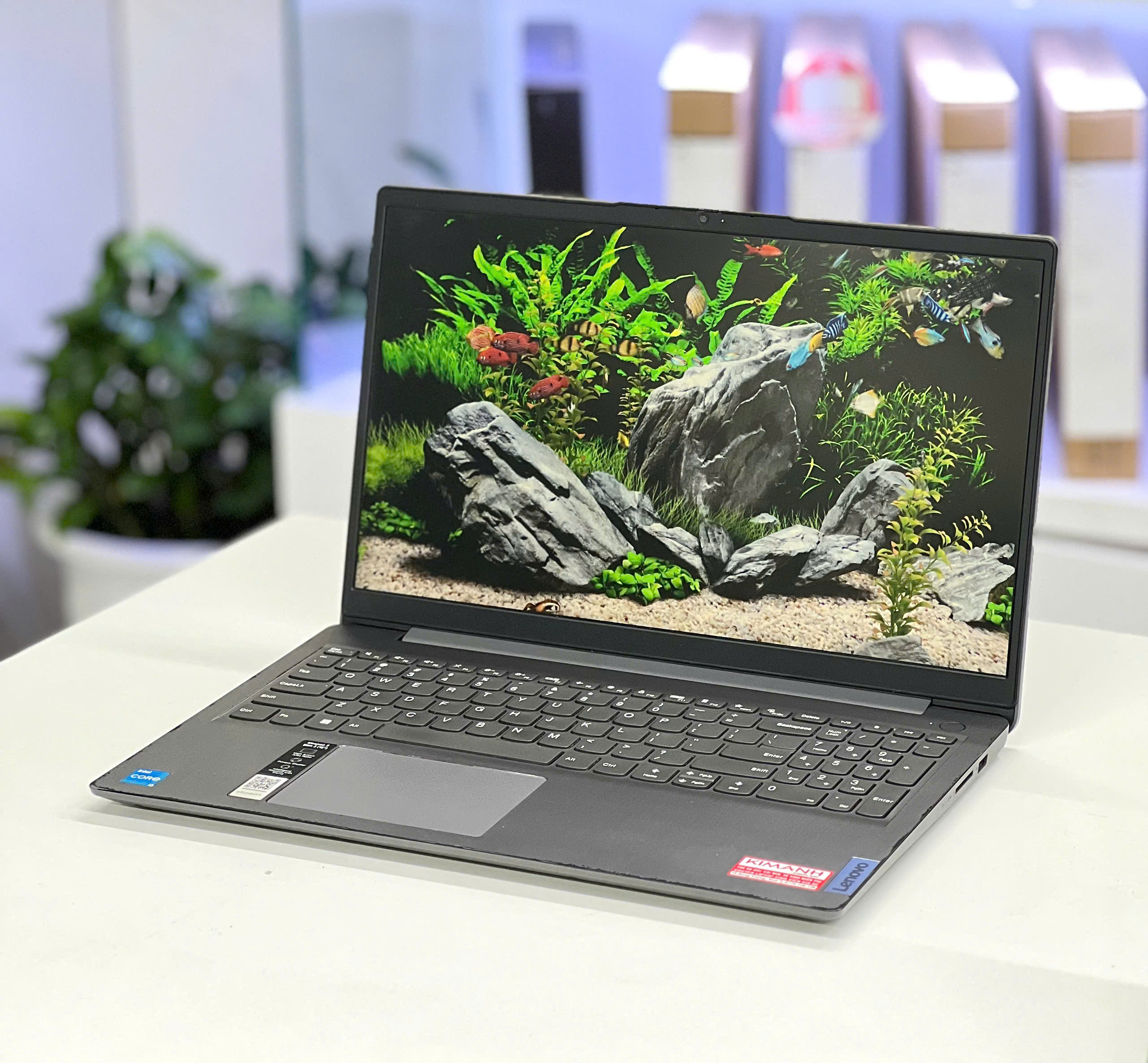 Laptop cũ Lenovo 82H8 I3-1115G4/ RAM 8GB/ SSD 512GB/ FHD
4.900.000 ₫
Laptop cũ Lenovo 82H8 I3-1115G4/ RAM 8GB/ SSD 512GB/ FHD
4.900.000 ₫ 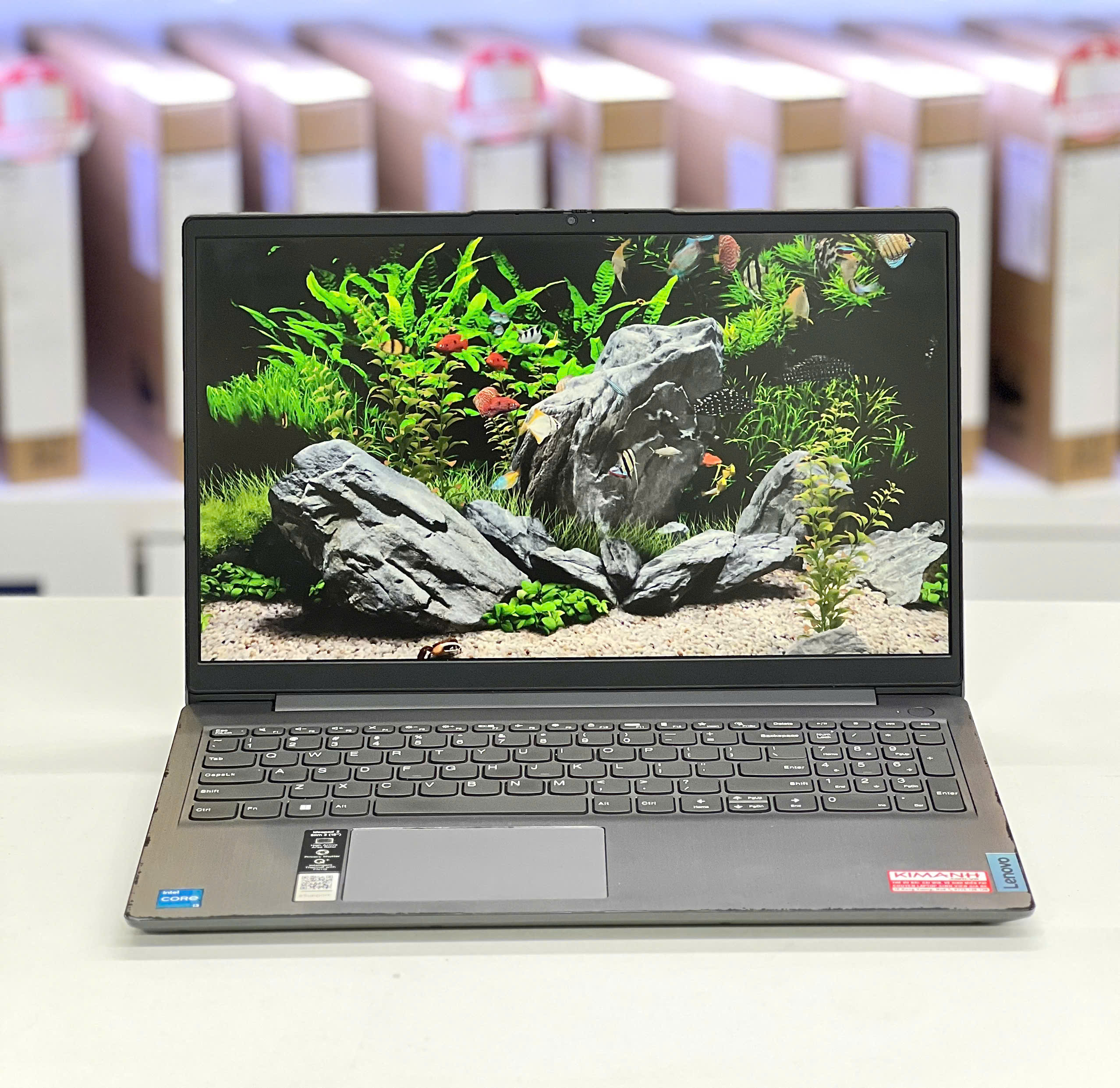 Laptop cũ Lenovo 81WD I3-1005G1/ RAM 8GB/ SSD 120GB/ FHD
3.800.000 ₫
Laptop cũ Lenovo 81WD I3-1005G1/ RAM 8GB/ SSD 120GB/ FHD
3.800.000 ₫  Laptop Cũ Lenovo Ideapad Slim 3 82XQ R5 - 7520U/16GB/ 512GB/ FHD
9.200.000 ₫
Laptop Cũ Lenovo Ideapad Slim 3 82XQ R5 - 7520U/16GB/ 512GB/ FHD
9.200.000 ₫  Laptop Cũ MSI MODERN 14 B11MO/ i5-1135G7/ 8GB/ 512GB/ FHD
5.500.000 ₫
Laptop Cũ MSI MODERN 14 B11MO/ i5-1135G7/ 8GB/ 512GB/ FHD
5.500.000 ₫  Laptop Cũ Asus X513 / I5- 1135G7 / RAM 8GB / SSD 512GB / FHD
6.900.000 ₫
Laptop Cũ Asus X513 / I5- 1135G7 / RAM 8GB / SSD 512GB / FHD
6.900.000 ₫

