Laptop Dùng RAM Hàn Có Nâng Cấp Được Không?
Laptop dùng RAM hàn có nâng cấp được không là câu hỏi phổ biến khi người dùng muốn tăng dung lượng bộ nhớ để mở nhiều ứng dụng, học tập, làm việc hoặc chơi game ổn định hơn. Phần RAM đã hàn trực tiếp lên bo mạch thường không thể tháo và thay như thanh RAM SO-DIMM. Tuy nhiên, một số laptop vừa có RAM hàn vừa có thêm khe RAM rời, vì vậy máy vẫn có thể nâng cấp trong giới hạn mà nhà sản xuất hỗ trợ.
1. RAM Hàn Trên Laptop Là Gì?
RAM hàn, còn được gọi là RAM onboard hoặc soldered memory, là các chip bộ nhớ được hàn trực tiếp lên bo mạch chủ của laptop. Loại RAM này không nằm trên một thanh SO-DIMM có thể tháo lắp bằng tay như ở nhiều mẫu laptop truyền thống.
Nhà sản xuất sử dụng RAM hàn để tiết kiệm không gian, giảm độ dày, tối ưu điện năng và thiết kế bo mạch. Vì vậy, RAM hàn thường xuất hiện trên laptop mỏng nhẹ, ultrabook, máy 2 trong 1 và những thiết bị ưu tiên tính di động. Nhiều loại RAM LPDDR cũng được hàn trực tiếp để đạt thiết kế gọn và mức tiêu thụ điện thấp.
- RAM hàn: Chip nhớ gắn cố định trên bo mạch, không có chốt tháo như thanh RAM rời.
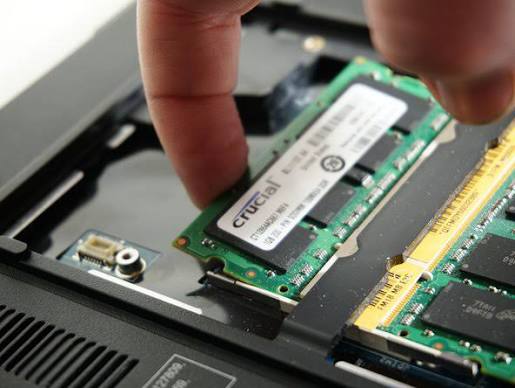
- RAM SO-DIMM: Thanh RAM nhỏ dành cho laptop, có thể tháo và thay nếu máy có khe hỗ trợ.
- RAM hàn kết hợp RAM rời: Một phần dung lượng được hàn sẵn, phần còn lại nằm ở khe SO-DIMM để người dùng nâng cấp.
2. Laptop Dùng RAM Hàn Có Nâng Cấp Được Không?
Câu trả lời phụ thuộc vào thiết kế bộ nhớ của từng model. Không phải cứ thấy máy có RAM hàn là chắc chắn không nâng cấp được. Bạn cần xác định máy thuộc một trong ba trường hợp sau:
2.1. Toàn bộ RAM đều hàn, không có khe SO-DIMM
Trong trường hợp này, dung lượng RAM được cố định từ khi xuất xưởng. Người dùng không thể tháo thanh RAM cũ để lắp thanh mới vì máy không có khe cắm. Nếu mua phiên bản 8GB, máy thường sẽ giữ nguyên 8GB trong suốt thời gian sử dụng.
2.2. RAM hàn kết hợp một khe SO-DIMM
Đây là thiết kế vẫn cho phép nâng cấp. Ví dụ, laptop có 8GB RAM hàn và một khe SO-DIMM trống thì có thể lắp thêm một thanh RAM tương thích. Nếu khe đã có RAM, bạn có thể thay thanh đang lắp bằng dung lượng lớn hơn, miễn không vượt giới hạn của máy.
2.3. RAM hàn bị lỗi có thay được không?
Về mặt kỹ thuật, một đơn vị sửa chữa bo mạch chuyên sâu có thể xử lý chip nhớ trong một số trường hợp. Tuy nhiên, đây không phải hình thức nâng cấp RAM thông thường. Việc thay chip hàn đòi hỏi thiết bị chuyên dụng, đúng loại chip, cấu hình bo mạch và khả năng tương thích firmware. Chi phí, rủi ro và độ ổn định thường không phù hợp để thực hiện chỉ nhằm tăng dung lượng RAM.
3. Các Kiểu Cấu Hình RAM Hàn Phổ Biến Trên Laptop
Hiểu đúng cấu hình bộ nhớ giúp bạn tránh mua nhầm RAM hoặc kỳ vọng vượt quá giới hạn của máy.
- 8GB RAM hàn, không có khe rời: Tổng RAM cố định ở 8GB, không thể lắp thêm thanh SO-DIMM.
- 16GB RAM hàn, không có khe rời: Tổng RAM cố định ở 16GB. Đây có thể là mức đủ cho nhiều nhu cầu phổ thông, nhưng không thể mở rộng về sau.
- 4GB RAM hàn + một khe SO-DIMM: Có thể lắp thêm RAM tại khe rời. Tổng dung lượng tối đa phụ thuộc tài liệu của hãng.
- 8GB RAM hàn + một khe SO-DIMM: Có thể bổ sung một thanh 8GB, 16GB hoặc dung lượng khác nếu hệ thống hỗ trợ.
- RAM rời hoàn toàn với một khe: Không có RAM hàn; có thể thay thanh hiện tại bằng thanh dung lượng lớn hơn.
- RAM rời hoàn toàn với hai khe: Có thể thêm thanh vào khe trống hoặc thay cả hai thanh để đạt dung lượng cao hơn.
Thông số “tối đa” cần được hiểu rõ. Một model có thể được nhà sản xuất bán với tối đa 16GB nhưng phần cứng thực tế có thể hỗ trợ mức khác; ngược lại, BIOS hoặc thiết kế bo mạch cũng có thể giới hạn dung lượng thấp hơn khả năng lý thuyết của CPU. Vì vậy, nên ưu tiên tài liệu kỹ thuật đúng mã máy và cấu hình đã được xác nhận.
4. Cách Kiểm Tra Laptop Có RAM Hàn Và Khe RAM Rời
4.1. Xác định đúng model laptop
Nhấn Windows + R, nhập msinfo32 rồi xem mục System Model. Bạn cũng có thể kiểm tra tem dưới đáy máy, Service Tag, Serial Number hoặc Product Number. Cùng một dòng laptop có thể có nhiều cấu hình RAM khác nhau, nên cần tìm đầy đủ mã model thay vì chỉ dùng tên dòng.
4.2. Tra thông số kỹ thuật và tài liệu bảo trì
Tìm tài liệu theo các cụm từ như “tên model + specifications”, “tên model + memory” hoặc “tên model + service manual”. Trong phần bộ nhớ, hãy chú ý các thông tin:
- Dung lượng RAM hàn sẵn.
- Số khe SO-DIMM.
- Dung lượng tối đa của hệ thống.
- Chuẩn RAM: DDR3L, DDR4, DDR5 hoặc LPDDR.
- Tốc độ RAM được hỗ trợ.
4.3. Kiểm tra trong Task Manager
Nhấn Ctrl + Shift + Esc, chọn Performance > Memory. Windows có thể hiển thị dung lượng, tốc độ, dạng bộ nhớ và mục Slots used. Nếu hiển thị 1 of 2, hệ thống có thể nhận một khe đang dùng trên tổng hai vị trí bộ nhớ.
Tuy nhiên, Task Manager không phải lúc nào cũng phân biệt chính xác RAM hàn với khe rời. Một số máy có RAM hàn nhưng Windows vẫn tính nó như một vị trí bộ nhớ. Vì vậy, không nên mua RAM chỉ dựa trên dòng Slots used.
4.4. Kiểm tra bằng PowerShell
Mở PowerShell và nhập lệnh sau:
Get-CimInstance Win32_PhysicalMemory |
Select-Object BankLabel, DeviceLocator, Capacity, Speed, ConfiguredClockSpeed, PartNumber
Lệnh giúp xem các mô-đun bộ nhớ mà hệ thống đang nhận, dung lượng, tốc độ và mã linh kiện. Dữ liệu này vẫn phụ thuộc BIOS nên không thể thay thế hoàn toàn tài liệu kỹ thuật hoặc kiểm tra trực tiếp.
4.5. Mở nắp đáy kiểm tra trực tiếp
Đây là cách xác nhận rõ nhất máy có khe SO-DIMM hay không, nhưng chỉ nên thực hiện khi bạn có dụng cụ và kinh nghiệm. Trước khi tháo, cần tắt máy, rút sạc, kiểm tra chính sách bảo hành và ngắt pin trong theo hướng dẫn kỹ thuật.
Bạn có thể xem hướng dẫn chi tiết tại bài cách kiểm tra laptop có nâng cấp RAM, SSD được không.
5. Cách Chọn RAM Cho Laptop Có RAM Hàn Kèm Khe Rời
Khi laptop còn khe SO-DIMM, thanh RAM mới cần tương thích với bo mạch và phần RAM hàn sẵn. Bạn nên kiểm tra các yếu tố sau:
- Đúng chuẩn RAM: DDR4 không thể lắp vào khe DDR5 và ngược lại.
- Đúng dạng SO-DIMM: RAM desktop dạng DIMM không phù hợp với khe RAM laptop.
- Đúng dung lượng hỗ trợ: Không vượt giới hạn của khe và tổng dung lượng hệ thống.
- Tốc độ phù hợp: Thanh RAM có tốc độ cao hơn vẫn có thể chạy ở mức thấp hơn do hệ thống hỗ trợ, nhưng cần đúng chuẩn và điện áp.
- Thông số gần với RAM hàn: Ưu tiên dung lượng và tốc độ phù hợp để hệ thống hoạt động ổn định.
- Kiểm tra khả năng dual channel hoặc flex mode: Cách phân bổ kênh nhớ phụ thuộc nền tảng và dung lượng của từng vùng bộ nhớ.
Ví dụ, máy có 8GB RAM hàn và một khe rời không đồng nghĩa chắc chắn lắp được mọi thanh 32GB. Tài liệu có thể giới hạn tổng RAM ở 16GB hoặc 24GB. Cần kiểm tra mức tối đa trước khi chọn linh kiện.
6. RAM Hàn Ảnh Hưởng Hiệu Năng Và Dual Channel Như Thế Nào?
RAM hàn không mặc định chậm hơn RAM rời. Hiệu năng bộ nhớ phụ thuộc vào thế hệ RAM, tốc độ, độ trễ, số kênh nhớ, CPU và cách nhà sản xuất thiết kế bo mạch. Nhiều laptop dùng RAM hàn tốc độ cao để tiết kiệm điện và tăng băng thông.
- Máy chỉ có RAM hàn: Có thể vẫn chạy đa kênh nếu nhà sản xuất bố trí nhiều chip nhớ theo thiết kế tương ứng.
- RAM hàn + thanh RAM cùng dung lượng: Thường thuận lợi hơn cho việc phân bổ bộ nhớ theo hai kênh, nhưng cách hoạt động cụ thể phụ thuộc nền tảng.
- RAM hàn + thanh RAM dung lượng lớn hơn: Một phần dung lượng có thể hoạt động theo hai kênh và phần dư hoạt động theo một kênh trên những hệ thống hỗ trợ chế độ linh hoạt.
- GPU tích hợp: Thường hưởng lợi rõ hơn từ băng thông RAM vì sử dụng chung bộ nhớ hệ thống làm bộ nhớ đồ họa.
Nâng thêm RAM chủ yếu giúp giảm tình trạng thiếu bộ nhớ, hạn chế phải dùng bộ nhớ ảo, cải thiện đa nhiệm và giảm khựng trong các tác vụ nặng. Việc tăng dung lượng không đảm bảo mọi ứng dụng đều nhanh hơn nếu dung lượng RAM hiện tại chưa từng bị sử dụng gần hết.
7. Bảng Kết Luận Khả Năng Nâng Cấp RAM Laptop
| Cấu hình bộ nhớ | Khả năng nâng cấp | Cách xử lý phù hợp |
|---|---|---|
| Toàn bộ RAM hàn, không có khe SO-DIMM | Không thể nâng theo cách thông thường | Tối ưu phần mềm hoặc chọn máy có dung lượng RAM cao hơn |
| 8GB RAM hàn + một khe SO-DIMM trống | Có thể lắp thêm RAM | Chọn thanh đúng chuẩn, tốc độ và giới hạn dung lượng |
| 8GB RAM hàn + một khe đang có RAM | Có thể thay thanh RAM rời | Thay bằng thanh dung lượng lớn hơn nếu hệ thống hỗ trợ |
| Một khe SO-DIMM, không có RAM hàn | Có thể thay thanh hiện tại | Kiểm tra dung lượng tối đa trên khe |
| Hai khe SO-DIMM, đang dùng một khe | Có thể lắp thêm một thanh | Ưu tiên thông số tương thích với thanh đang có |
| Task Manager báo còn khe nhưng tài liệu ghi RAM hàn hoàn toàn | Không nên kết luận từ phần mềm | Ưu tiên tài liệu đúng model hoặc kiểm tra trực tiếp bo mạch |
8. Nên Làm Gì Khi Laptop Không Thể Nâng Cấp RAM?
Nếu toàn bộ RAM đều hàn và dung lượng hiện tại không đủ, bạn vẫn có thể giảm tình trạng chậm bằng một số cách sau:
- Tắt ứng dụng chạy nền: Hạn chế trình duyệt nhiều tab, ứng dụng tự khởi động và chương trình không cần thiết.
- Giảm số phần mềm chạy đồng thời: Đóng ứng dụng nặng trước khi chơi game, chỉnh sửa ảnh hoặc họp trực tuyến.
- Giữ ổ SSD còn dung lượng trống: Windows cần không gian để cập nhật và sử dụng bộ nhớ ảo khi RAM thiếu.
- Nâng cấp SSD nếu có thể: SSD nhanh hơn không thay thế RAM, nhưng có thể giúp hệ thống phản hồi tốt hơn khi phải đọc và ghi dữ liệu.
- Điều chỉnh nhu cầu sử dụng: Giảm chất lượng đồ họa, kích thước dự án hoặc số tác vụ chạy cùng lúc.
- Cân nhắc đổi máy: Nếu công việc thường xuyên dùng gần hết RAM và máy không còn khả năng mở rộng, đổi sang cấu hình nhiều RAM hơn có thể hợp lý hơn sửa đổi bo mạch.
Khi mua laptop mới, nên chọn dung lượng RAM dựa trên nhu cầu trong vài năm tiếp theo. Với máy dùng RAM hàn hoàn toàn, bạn không nên chỉ tính theo nhu cầu hiện tại vì sẽ không thể bổ sung bộ nhớ về sau.
9. Địa Chỉ Kiểm Tra Và Nâng Cấp RAM Laptop Tại Đà Nẵng, Huế, Quảng Ngãi
Nếu chưa xác định laptop đang dùng RAM hàn hoàn toàn hay RAM hàn kết hợp khe SO-DIMM, bạn có thể mang máy đến Laptop Kim Anh để được kiểm tra đúng model, xác định số khe và tư vấn thanh RAM tương thích.
- Thanh Khê – Đà Nẵng: 88 Hàm Nghi · Hotline kỹ thuật: 0888.126.126
- Hòa Khánh – Đà Nẵng: 627 Tôn Đức Thắng · Hotline: 0789.126.126
- Chi nhánh Huế: 117 Hùng Vương · Hotline kỹ thuật: 0375.126.126
- Chi nhánh Quảng Ngãi: 726 Quang Trung · Hotline: 0376.126.126
Khuyến nghị: Hãy gửi trước ảnh tem model, mã Service Tag hoặc Product Number và ảnh thông tin Memory trong Task Manager để kỹ thuật viên kiểm tra nhanh hơn.