Laptop không nhận RAM mới: Nguyên nhân và cách khắc phục

Vừa lắp thêm RAM nhưng laptop vẫn chỉ hiện dung lượng cũ, bật nguồn không lên màn hình hoặc liên tục khởi động lại? Đây là tình trạng khá thường gặp khi RAM mới không tương thích, lắp chưa đúng, vượt giới hạn hỗ trợ hoặc khe RAM có vấn đề. Bài viết dưới đây sẽ giúp bạn kiểm tra từng nguyên nhân theo thứ tự để tránh thay linh kiện không cần thiết.
1. Nguyên Nhân Laptop Không Nhận RAM Mới
Laptop không nhận RAM mới thường liên quan đến khả năng tương thích giữa thanh RAM, bo mạch và cấu hình bộ nhớ mà nhà sản xuất hỗ trợ. Trước khi nghĩ đến lỗi mainboard, hãy kiểm tra các nguyên nhân phổ biến dưới đây.
- ✔ RAM không đúng chuẩn: Laptop chỉ hỗ trợ các chuẩn nhất định như DDR3L, DDR4 hoặc DDR5. Ngoài chuẩn DDR, còn cần kiểm tra dạng SO-DIMM, dung lượng và tốc độ mà máy hỗ trợ.
- ✔ RAM chưa lắp đúng: Nếu thanh RAM chưa tiếp xúc hoàn toàn với khe cắm, máy có thể không nhận bộ nhớ hoặc không khởi động.
- ✔ Vượt dung lượng hỗ trợ: Mỗi model có giới hạn RAM tối đa khác nhau. Có hai khe RAM không đồng nghĩa máy hỗ trợ mọi thanh dung lượng lớn.
- ✔ Hai thanh RAM không tương thích: Khác dung lượng hoặc tốc độ vẫn có thể dùng chung trong nhiều trường hợp, nhưng một số hệ thống có thể hoạt động thiếu ổn định.
- ✔ Khe RAM hoặc thanh RAM lỗi: Một khe hoặc một thanh có vấn đề có thể khiến máy chỉ nhận một phần dung lượng hoặc hoàn toàn không nhận.
- ✔ BIOS chưa tương thích: Một số model có thể cần phiên bản BIOS phù hợp để nhận tốt cấu hình bộ nhớ mới.
2. Dấu Hiệu Thường Gặp Sau Khi Nâng RAM
Không phải lỗi RAM nào cũng khiến máy tắt hẳn. Có trường hợp Windows vẫn vào được nhưng chỉ nhận một phần dung lượng hoặc xuất hiện lỗi ngẫu nhiên sau khi sử dụng.
- • Task Manager vẫn hiển thị dung lượng RAM cũ.
- • Laptop bật nguồn nhưng màn hình không hiển thị.
- • Máy liên tục khởi động lại sau khi lắp RAM.
- • BIOS chỉ nhận một thanh RAM.
- • Windows nhận RAM nhưng dung lượng usable thấp bất thường.
- • Máy treo, màn hình xanh hoặc phát sinh lỗi ngẫu nhiên sau khi nâng cấp.
3. Cách Kiểm Tra Và Khắc Phục Từng Bước
Để khoanh vùng lỗi nhanh, nên kiểm tra theo thứ tự từ thông số RAM đến từng thanh và từng khe thay vì tháo lắp ngẫu nhiên.
- Bước 1 – Kiểm tra thông số: Đối chiếu chuẩn DDR, SO-DIMM, dung lượng tối đa, tốc độ và số khe RAM của đúng model laptop.
- Bước 2 – Kiểm tra Task Manager và BIOS: Nhấn
Ctrl + Shift + Esc→ Performance > Memory để xem tổng dung lượng hệ thống đang nhận. - Bước 3 – Thử từng thanh RAM riêng: Nếu một thanh hoạt động còn thanh kia không hoạt động trong cùng điều kiện, thanh RAM đó có thể có vấn đề.
- Bước 4 – Kiểm tra từng khe: Nếu cùng một thanh chỉ hoạt động ở một khe, khe còn lại hoặc bo mạch cần được kiểm tra thêm.
- Bước 5 – Kiểm tra BIOS: Khi RAM đúng chuẩn nhưng máy vẫn không nhận, hãy đối chiếu phiên bản BIOS và tài liệu hỗ trợ của nhà sản xuất.
4. Giải Mã Các Lỗi RAM Dễ Nhầm Lẫn
Máy không lên màn hình: Chưa chắc RAM hỏng. RAM lắp chưa khít hoặc không tương thích cũng có thể khiến máy không POST.
Máy chỉ nhận một thanh: Cần kiểm tra cả thanh RAM và từng khe cắm trước khi kết luận.
Nhận đủ RAM nhưng hay treo: Có thể liên quan đến độ ổn định của bộ nhớ hoặc lỗi RAM.
BIOS không nhận RAM mới: Nên kiểm tra lại chuẩn RAM, giới hạn dung lượng và khả năng hỗ trợ của BIOS.
5. Lưu Ý Trước Khi Mua RAM Nâng Cấp
- ✔ Tra đúng model laptop, không chỉ dựa vào tên dòng máy.
- ✔ Kiểm tra chuẩn DDR mà laptop hỗ trợ.
- ✔ Kiểm tra dung lượng tối đa của từng khe và toàn hệ thống.
- ✔ Kiểm tra RAM hàn và số khe còn trống.
- ✔ Ưu tiên thông số tương thích với thanh RAM đang sử dụng.
- ✔ Kiểm tra bảo hành của RAM mới trước khi mua.
6. Kiểm Tra & Nâng Cấp RAM Laptop Tại Kim Anh
Sản phẩm nổi bật
 Laptop Cũ Acer Nitro AN515-57/ I5 -11400H / RAM 8GB / SSD 512GB / FHD / RTX 3050 4GB
13.900.000 ₫
Laptop Cũ Acer Nitro AN515-57/ I5 -11400H / RAM 8GB / SSD 512GB / FHD / RTX 3050 4GB
13.900.000 ₫  Laptop Cũ Lenovo 82R4/ AMD Ryzen 5 5500U/ RAM16GB/ SSD 512GB/ 15.6 inch FHD
5.900.000 ₫
Laptop Cũ Lenovo 82R4/ AMD Ryzen 5 5500U/ RAM16GB/ SSD 512GB/ 15.6 inch FHD
5.900.000 ₫ 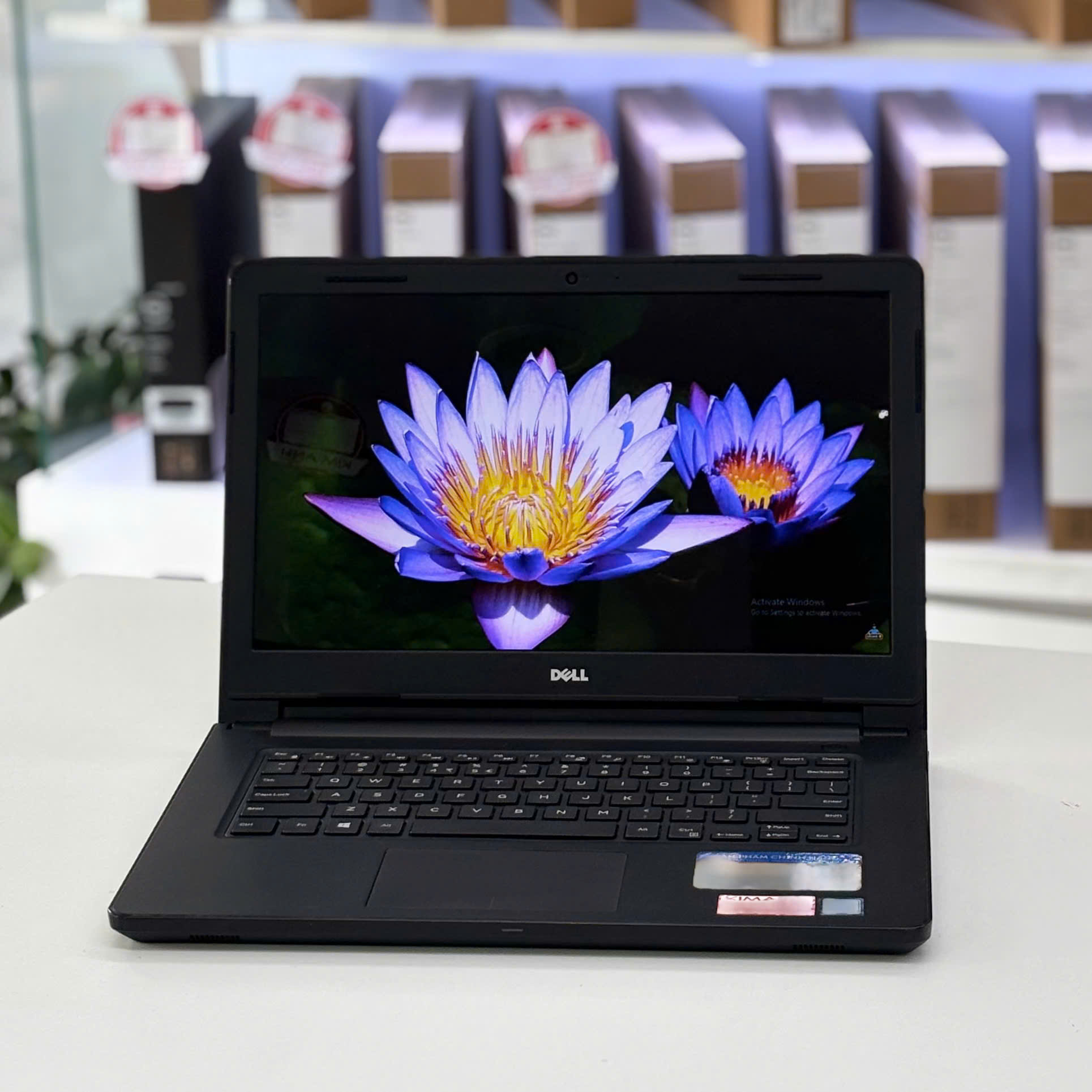 Laptop Cũ Dell Inspiron 3476/ i5 -8250U/ RAM 8GB/ SSD 256GB/ 14 inch HD
4.900.000 ₫
Laptop Cũ Dell Inspiron 3476/ i5 -8250U/ RAM 8GB/ SSD 256GB/ 14 inch HD
4.900.000 ₫  ASUS FX570UD/ i5-8250U/ Ram 6GB/SSD 120GB + HDD 500GB/ GTX 1050/ 15.6 FHD
7.500.000 ₫
ASUS FX570UD/ i5-8250U/ Ram 6GB/SSD 120GB + HDD 500GB/ GTX 1050/ 15.6 FHD
7.500.000 ₫  [ NEW 100%]Laptop Lenovo Thinkbook 14 G8+ 2026 Ryzen R7-H 255, 32 GB, SSD 1TB, AMD Radeon 780M, 14.5 inch 3K 120Hz
27.600.000 ₫
[ NEW 100%]Laptop Lenovo Thinkbook 14 G8+ 2026 Ryzen R7-H 255, 32 GB, SSD 1TB, AMD Radeon 780M, 14.5 inch 3K 120Hz
27.600.000 ₫  Laptop Dell Inspiron 3558 Core i3-5005U / RAM 8GB / SSD 120GB / VGA 820M / Màn hình 15.6 HD
3.900.000 ₫
Laptop Dell Inspiron 3558 Core i3-5005U / RAM 8GB / SSD 120GB / VGA 820M / Màn hình 15.6 HD
3.900.000 ₫ 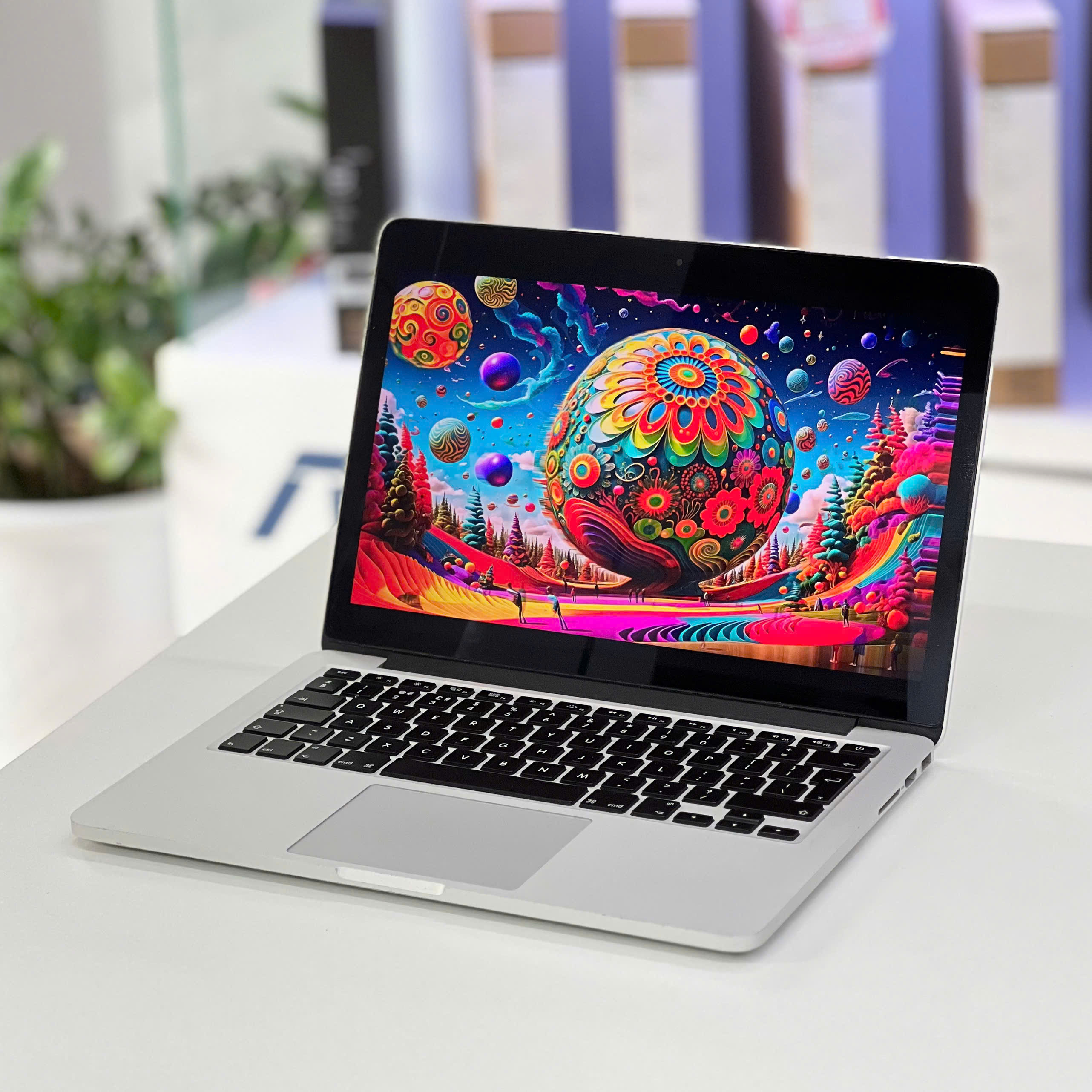 Laptop Cũ Macbook Pro 2015 I7/ RAM 16GB/ SSD 512GB/ 13.3 inch 2.5K
5.900.000 ₫
Laptop Cũ Macbook Pro 2015 I7/ RAM 16GB/ SSD 512GB/ 13.3 inch 2.5K
5.900.000 ₫  [NEW 100%] Laptop HP OmniBook 3 16-by0015dx AMD Ryzen 5 / RAM 8GB / SSD 256GB / Màn hình 16 inch 2K Touch
15.200.000 ₫
[NEW 100%] Laptop HP OmniBook 3 16-by0015dx AMD Ryzen 5 / RAM 8GB / SSD 256GB / Màn hình 16 inch 2K Touch
15.200.000 ₫  [NEW 100%] HP Laptop AI 15-fd2050wm | Core Ultra 5-225U 8GB 512GB 15.6'' FHD Touch
17.900.000 ₫
[NEW 100%] HP Laptop AI 15-fd2050wm | Core Ultra 5-225U 8GB 512GB 15.6'' FHD Touch
17.900.000 ₫ 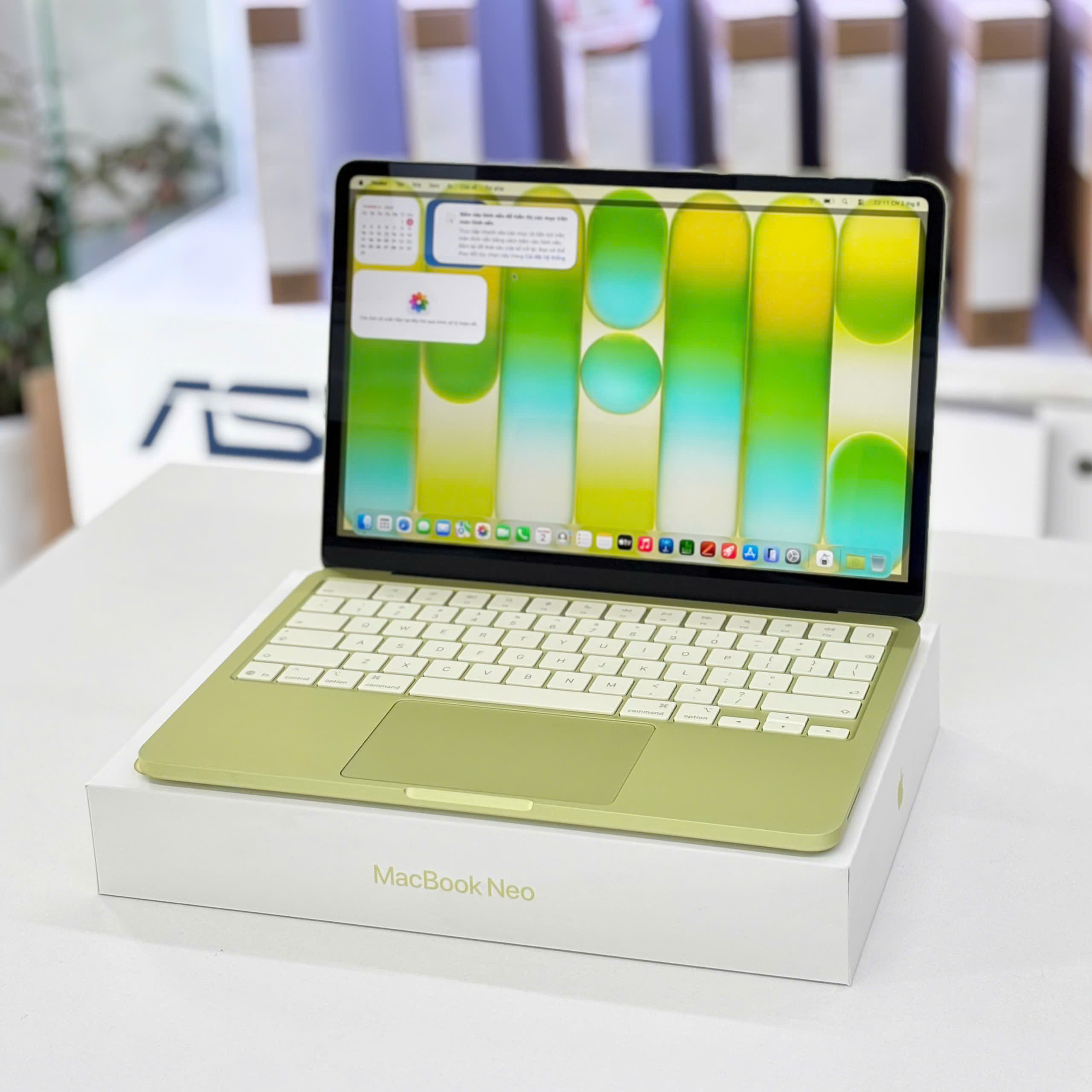 [NEW 100%] Macbook Neo A18 Pro 2026 6CPU 5GPU RAM 8GB/ SSD 256GB/ 13.3 2.5K
18.750.000 ₫17.500.000 ₫