Màn Hình Laptop Bị Nhấp Nháy: Nguyên Nhân Và Cách Khắc Phục Hiệu Quả
Màn Hình Laptop Bị Nhấp Nháy: Nguyên Nhân Và Cách Khắc Phục Hiệu Quả Từ A-Z
Màn hình laptop bị nhấp nháy, chớp giật liên tục, nổi sọc nhiễu hoặc chập chập lúc sáng lúc tối là một trong những sự cố phần cứng/phần mềm phổ biến nhất. Tình trạng này không chỉ làm gián đoạn trải nghiệm học tập, làm việc và giải trí mà còn gây hiện tượng mỏi mắt, nhức đầu nếu phải điều tiết thị giác trong thời gian dài. Hiện tượng này xuất hiện ở mọi thương hiệu từ laptop phổ thông đến cao cấp như Dell, HP, Asus, Acer, Lenovo, MSI, Apple MacBook hay Gigabyte.
Nếu không có biện pháp chẩn đoán và xử lý kịp thời, tình trạng nhấp nháy nhẹ ban đầu có thể biến chứng thành các lỗi phần cứng nặng hơn, thậm chí làm hỏng hoàn toàn tấm nền hiển thị. Trong bài viết chuyên sâu này, đội ngũ kỹ thuật viên 10 năm kinh nghiệm tại Laptop Kim Anh sẽ phân tích chi tiết toàn bộ nguyên nhân và hướng dẫn bạn từng bước khắc phục triệt để ngay tại nhà.
Xem nhanh
- 1. Tổng quan về hình thức mua laptop trả góp qua CCCD gắn chip tại Đà Nẵng
- 2. Quy trình các bước thực hiện thủ tục mua laptop trả góp tại Đà Nẵng
- 3. Bảng so sánh các hình thức thanh toán trả góp phổ biến
- 4. Kinh nghiệm mua laptop trả góp tối ưu chi phí và không lo rủi ro
- 5. Vì sao nên chọn mua laptop trả góp tại Laptop Kim Anh?
1. Dấu hiệu nhận biết chi tiết tình trạng màn hình laptop bị nhấp nháy
Sự cố màn hình laptop nhấp nháy không xuất hiện giống nhau trên mọi thiết bị. Tùy thuộc vào nguyên nhân cốt lõi (do dây cáp, driver, card đồ họa hay tấm nền), biểu hiện của lỗi sẽ có sự khác biệt rõ rệt:
Màn hình chớp tắt liên tục theo chu kỳ: Màn hình tự động tối đen rồi sáng lại trong khoảng thời gian rất ngắn (vài miligiây đến vài giây) theo chu kỳ lặp đi lặp lại.
Màn hình bị giật hình kèm sọc nhiễu: Hình ảnh hiển thị bị rung lắc nhẹ, xuất hiện các vệt sọc ngang hoặc sọc dọc chớp tắt liên hồi.
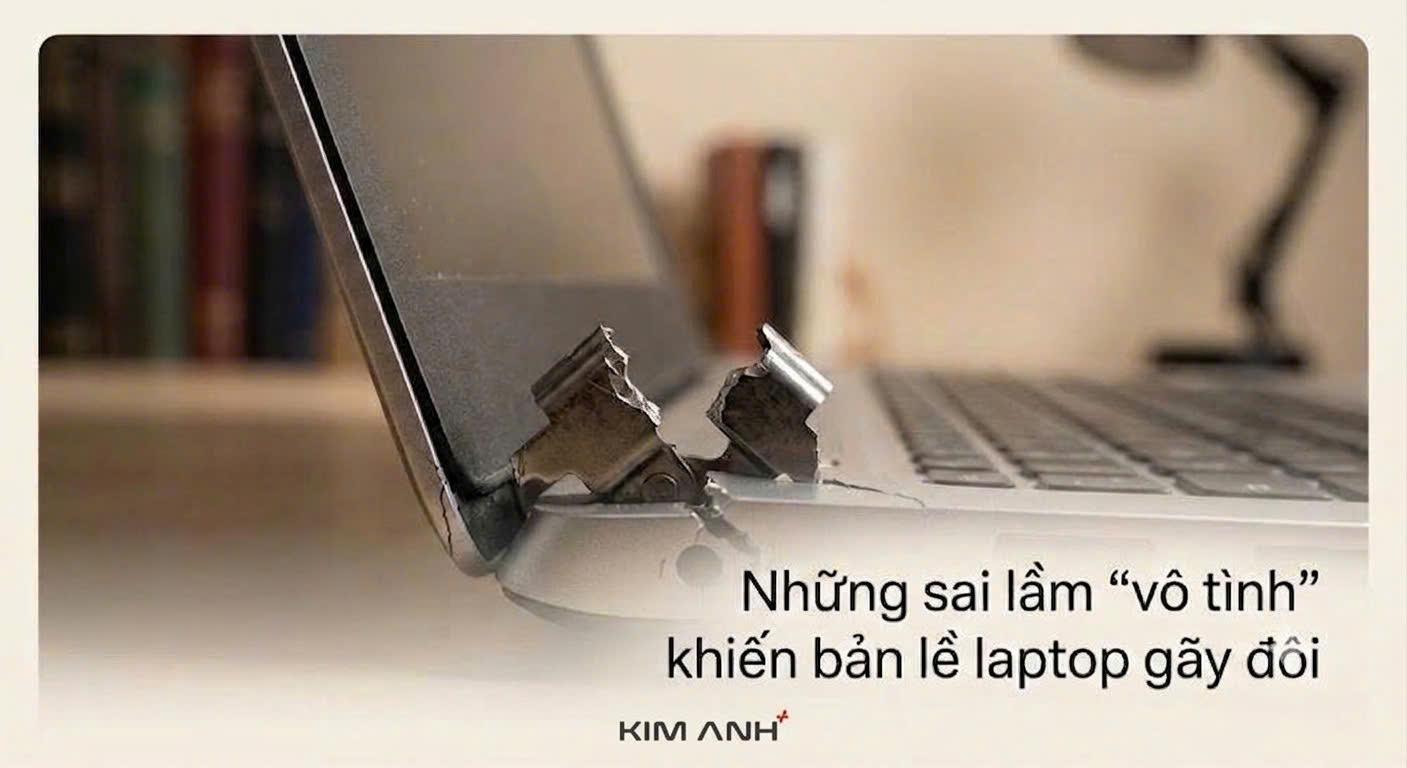
Hiện tượng chớp màn hình khi thay đổi góc gập: Màn hình chỉ nhấp nháy hoặc biến mất tín hiệu khi bạn gập mở bản lề máy ở một góc độ nhất định.
Màn hình chỉ nháy khi mở ứng dụng cụ thể: Sự cố xảy ra khi bạn truy cập các trình duyệt web (Google Chrome, Microsoft Edge), phần mềm thiết kế đồ họa (Photoshop, Premiere) hoặc các tựa game yêu cầu xử lý đồ họa cao.
Nhấp nháy khi kết nối ra màn hình rời: Hiện tượng chớp hình chỉ xuất hiện khi kết nối laptop với màn hình đồ họa hoặc màn hình gaming bên ngoài.
2. Bảng tổng hợp nguyên nhân & Hướng giải quyết nhanh
| Nhóm nguyên nhân | Chi tiết nguyên nhân | Biểu hiện đặc trưng | Giải pháp khắc phục nhanh |
| Phần cứng kết nối | Cáp màn hình (Display/eDP) lỏng hoặc đứt | Nhấp nháy khi di chuyển góc gập | Gắn chặt lại chân cắm hoặc thay cáp mới |
| Phần cứng nguồn | Củ sạc sụt áp, nguồn điện chập chờn | Rút sạc dùng pin thì hết nhấp nháy | Thay củ sạc (Adapter) đúng công suất |
| Lỗi Hệ điều hành | Driver card đồ họa (VGA) cũ hoặc lỗi | Nháy sau khi cập nhật Windows | Update hoặc Roll Back Driver VGA |
| Cài đặt hiển thị | Tần số quét (Refresh Rate) đặt lệch | Màn hình nháy toàn giao diện | Chỉnh tần số quét về mức chuẩn 60Hz/144Hz |
| Xung đột ứng dụng | App bên thứ 3 (Diệt virus, Live Wallpapers) | Task Manager không bị nhấp nháy | Gỡ cài đặt ứng dụng gây xung đột |
| Lỗi Tấm nền/VGA | Màn hình lão hóa, hỏng chíp VGA | Nhấp nháy liên tục không dừng | Thay tấm nền hiển thị hoặc thay VGA |
3. Phân tích 7 nguyên nhân gốc rễ khiến màn hình laptop bị nhấp nháy
3.1. Cáp màn hình (Display Cable/eDP Cable) bị lỏng hoặc đứt ngầm
Cáp tín hiệu màn hình là bộ phận chạy qua trục bản lề để nối mainboard với tấm nền hiển thị. Việc gập mở laptop hàng ngày tạo ra lực ma sát liên tục. Theo thời gian, sợi cáp có thể bị chèn ép dẫn đến:
Chân cắm cáp ở 2 đầu (trên Mainboard hoặc sau màn hình) bị lỏng.
Các sợi dây tín hiệu mảnh bên trong vỏ nhựa bị đứt gập ngầm.
Lớp mạ chống nhiễu trên dây cáp bị mòn gây nhiễu sóng tín hiệu.
3.2. Driver card đồ họa (VGA Driver) không tương thích
Driver card màn hình (Intel Graphics, AMD Radeon hoặc NVIDIA GeForce) là trình điều khiển giúp hệ điều hành giao tiếp với phần cứng đồ họa. Các trường hợp driver gây nhấp nháy màn hình thường do:
Windows tự động cập nhật driver bản mới nhưng bị lỗi xung đột hệ thống.
Driver cũ không còn tương thích sau khi người dùng nâng cấp hệ điều hành (ví dụ từ Windows 10 lên Windows 11).
File driver bị hỏng do virus hoặc tắt nguồn đột ngột.
3.3. Thiết lập Tần số quét (Refresh Rate) không chính xác
Tần số quét là số lần hình ảnh được làm mới trên màn hình trong vòng 1 giây (đo bằng Hertz - Hz).
Nếu tần số quét thiết lập trong Windows cao hơn hoặc thấp hơn mức hỗ trợ của tấm nền LCD, màn hình sẽ mất khả năng đồng bộ tín hiệu và gây chớp giật liên tục.
Trường hợp này thường xảy ra khi người dùng kết nối laptop với màn hình rời ngoài mà không cài đặt lại thông số làm tươi tương ứng.
3.4. Nguồn điện cấp cho laptop không ổn định
Màn hình laptop cần một dòng điện một chiều (DC) ổn định để duy trì độ sáng của đèn nền (Backlight).
Dùng củ sạc (Adapter) lô, củ sạc kém chất lượng không cung cấp đủ điện áp.
Mạch nắn dòng bên trong củ sạc bị chai tụ khiến dòng điện đi vào máy trập trùng.
Cắm chung ổ điện với các thiết bị công suất lớn (máy hút bụi, máy sấy, lò vi sóng) gây sụt áp đường truyền điện.
3.5. Xung đột phần mềm và ứng dụng hệ thống
Một số phần mềm chạy ẩn can thiệp sâu vào giao diện Windows Explorer làm gián đoạn quá trình dựng hình:
Các ứng dụng diệt virus phiên bản cũ (Norton Antivirus, Avast).
Các ứng dụng đổi giao diện, tạo hình nền động (Live Wallpaper), phần mềm tùy chỉnh thanh Taskbar.
Hai dịch vụ báo lỗi hệ thống
Problem Reports Control Panel SupportvàWindows Error Reporting Servicebị lỗi vạch nhịp.
3.6. Tấm nền màn hình (Panel LCD/OLED) bị xuống cấp
Các linh kiện bán dẫn trên tấm nền hiển thị có giới hạn tuổi thọ vận hành:
Màn hình đã qua nhiều năm sử dụng khiến vi mạch phân cực bị suy hao.
Hệ thống đèn nền LED (Backlight) bị lão hóa, dẫn đến hiện tượng chớp tắt độ sáng.
Laptop bị cấn đè, va đập hoặc ngấm ẩm khiến các đường mạch trên tấm nền bị chập.
3.7. Card đồ họa rời (VGA) bị lỗi phần cứng
Nếu laptop của bạn có trang bị card màn hình rời (NVIDIA/AMD) và sự cố xuất hiện khi xử lý các tác vụ đồ họa nặng:
Chipset VGA bị hở chân cắm do máy chạy quá nóng trong thời gian dài.
VRAM (Bộ nhớ video) trên card bị lỗi chíp.
4. Quy trình 8 bước tự khắc phục lỗi màn hình laptop bị nhấp nháy tại nhà
Bước 1: Mở Task Manager để chẩn đoán phân loại lỗi (Phần mềm hay Phần cứng)
Đây là phương pháp chẩn đoán kinh điển giúp xác định chính xác khu vực gặp sự cố:
Nhấn tổ hợp phím
Ctrl + Shift + Esc(hoặc nhấp chuột phải vào thanh Taskbar $\rightarrow$ chọn Task Manager).Quan sát kỹ giao diện bảng điều khiển Task Manager:
Trường hợp A (Task Manager KHÔNG bị nhấp nháy): Các ứng dụng xung đột hoặc cài đặt trình duyệt là nguyên nhân gây lỗi.
Trường hợp B (Toàn bộ giao diện bao gồm cả Task Manager BỊ nhấp nháy): Sự cố bắt nguồn từ Driver VGA, Cáp tín hiệu hoặc Hỏng phần cứng màn hình.
Bước 2: Cập nhật hoặc Cài đặt lại Driver màn hình (VGA)
Nếu xác định lỗi do driver, bạn thực hiện các bước sau để làm sạch và cài mới:
Nhấn tổ hợp phím
Windows + X$\rightarrow$ chọn Device Manager (hoặc nhấnWindows + R, gõdevmgmt.mscvà gõ Enter).Tìm và mở rộng mục Display adapters.
Nhấp chuột phải vào card màn hình đang dùng (Intel UHD, AMD Radeon hoặc NVIDIA) $\rightarrow$ chọn Update driver.
Chọn Search automatically for drivers để Windows tìm bản mới nhất.
Lưu ý quan trọng: Nếu hiện tượng chớp nháy xuất hiện ngay sau khi bạn vừa nâng cấp Windows, hãy chọn
Properties$\rightarrow$ ThẻDriver$\rightarrow$ nhấp chọn Roll Back Driver để trở về phiên bản ổn định cũ.
Bước 3: Thay đổi và chuẩn hóa Tần số quét (Refresh Rate)
Tần số quét lệch chuẩn là lý do hàng đầu khiến màn hình rung chớp. Cách cài đặt lại như sau:
Đối với Windows 10 & Windows 11:
Nhấp chuột phải vào vùng trống trên Desktop $\rightarrow$ chọn Display settings.
Chọn mục Advanced display (hoặc Advanced display settings).
Tại mục Choose a refresh rate (hoặc Refresh rate), hãy chuyển tần số quét về 60Hz (mức tiêu chuẩn). Với các dòng laptop gaming, bạn có thể thử điều chỉnh giữa mức 120Hz, 144Hz hoặc 240Hz xem mức nào ổn định.
Chọn Keep changes để hoàn tất cài đặt.
Bước 4: Tắt tính năng Hardware Acceleration trên Trình duyệt web
Nếu màn hình chỉ bị chớp giật khi bạn xem YouTube, lướt trang web hoặc mở trình duyệt Chrome/Edge:
Mở Google Chrome $\rightarrow$ Nhấp vào biểu tượng 3 chấm ở góc trên bên phải $\rightarrow$ Chọn Cài đặt (Settings).
Chọn mục Hệ thống (System) ở menu bên trái.
Tìm dòng Sử dụng chế độ tăng tốc phần cứng khi khả dụng (Use hardware acceleration when available) $\rightarrow$ Gạt công tắc sang trạng thái Tắt (Off).
Nhấn nút Relaunch (Khởi động lại trình duyệt) để áp dụng.
Bước 5: Tắt 2 dịch vụ báo lỗi ngầm của Windows
Nhiều trường hợp sự cố được giải quyết triệt để sau khi vô hiệu hóa 2 service can thiệp sâu của Windows:
Nhấn tổ hợp phím
Windows + R$\rightarrow$ gõ lệnhservices.msc$\rightarrow$ nhấn Enter.Cuộn tìm dịch vụ có tên Problem Reports and Solution Control Panel Support $\rightarrow$ nhấp chuột phải chọn Stop.
Tiếp tục tìm dịch vụ Windows Error Reporting Service $\rightarrow$ nhấp chuột phải chọn Stop.
Khởi động lại máy tính và kiểm tra kết quả.
Bước 6: Kiểm tra nguồn điện và củ sạc (Adapter)
Rút phích cắm sạc ra khỏi laptop và vận hành máy bằng nguồn pin.
Nếu hiện tượng nhấp nháy ngay lập tức biến mất, vấn đề nằm ở Củ sạc (Adapter) hoặc Ổ cắm điện bị chập chờn.
Thay thế củ sạc chính hãng đúng thông số dòng điện (Volt/Ampe) để bảo vệ mạch nguồn trên mainboard.
Bước 7: Tạo tài khoản người dùng (User Account) mới
Đôi khi profile người dùng hiện tại bị hỏng registry dẫn đến xung đột giao diện. Bạn có thể tạo tài khoản Admin mới để kiểm tra xem lỗi có còn xuất hiện hay không.
Bước 8: Gỡ bỏ các ứng dụng không tương thích
Gỡ bỏ các ứng dụng diệt virus cũ (Norton, Avast, McAfee) hoặc ứng dụng hình nền động mới cài đặt gần đây để loại trừ hoàn toàn nguy cơ xung đột phần mềm.
5. Khi nào bạn bắt buộc phải mang laptop đi sửa chữa?
Nếu bạn đã kiên nhẫn thử nghiệm toàn bộ các giải pháp xử lý phần mềm ở trên nhưng màn hình vẫn tiếp tục chớp giật không ngừng, 100% nguyên nhân nằm ở Phần cứng linh kiện:
Cáp màn hình bị đứt sợi tín hiệu bên trong.
Đèn nền LED bị hỏng hoặc chập mạch cao áp.
Tấm nền hiển thị LCD bị hỏng bóng bán dẫn.
Chíp xử lý đồ họa (VGA) bị hở chân do quá nhiệt.
Cảnh báo chuyên gia: Bạn KHÔNG NÊN tự ý tháo mở vỏ máy tại nhà nếu không có dụng cụ chuyên dụng và kỹ năng tháo lắp. Việc thao tác sai kỹ thuật rất dễ làm gãy ngàm nhựa, đứt cáp bàn phím hoặc gây chập cháy mainboard khiến chi phí sửa chữa tăng cao.
6. Dịch Vụ Thay Màn Hình & Sửa Laptop Uy Tín Tại Laptop Kim Anh
Laptop Kim Anh tự hào là chuỗi trung tâm sửa chữa máy tính - laptop hàng đầu khu vực Miền Trung với các chi nhánh tại Đà Nẵng, Huế và Quảng Ngãi. Nếu máy tính của bạn gặp sự cố màn hình nhấp nháy, hãy đến ngay cửa hàng gần nhất để được phục vụ chu đáo:
Lợi thế dịch vụ tại Laptop Kim Anh:
Khám bệnh miễn phí 100%: Kỹ thuật viên kiểm tra trực tiếp trước mặt khách hàng, báo đúng giá, không phát sinh chi phí ẩn.
Sửa chữa & Thay thế lấy liền: Thời gian thay cáp màn hình hoặc thay tấm nền mới chỉ từ 15 - 30 phút.
Tấm nền màn hình chính hãng: Đầy đủ các chuẩn màn hình từ HD, Full HD, 2K, 4K với tần số quét 60Hz, 120Hz, 144Hz, 240Hz cho tất cả các dòng máy Dell, HP, Asus, Acer, Lenovo, MSI, Apple.
Chính sách bảo hành: Bảo hành 06 tháng
Hệ Thống Cửa Hàng Laptop Kim Anh
Website: laptopkimanh.vn
Hotline Đặt Hàng: 0777.126.126
Email: kimanhlaptop@gmail.com
Địa chỉ chi nhánh:
Đà Nẵng (Thanh Khê): 88 Hàm Nghi (Bán hàng: 0777.126.126 | Kỹ thuật: 0888.126.126)
Đà Nẵng (Hòa Khánh): 627 Tôn Đức Thắng (Hotline: 0789.126.126)
Huế: 117 Hùng Vương ( Hotline: 0375.126.126)
Quảng Ngãi: 726 Quang Trung (Hotline: 0376.126.126)
Thời gian mở cửa: 7h30 - 21h00 (Tất cả các ngày trong tuần)
❓ CÂU HỎI THƯỜNG GẶP (FAQ) VỀ MÀN HÌNH LAPTOP BỊ NHẤP NHÁY
1. Màn hình laptop bị nhấp nháy có phải do hỏng màn hình hoàn toàn không?
2. Chi phí sửa màn hình laptop bị nhấp nháy, chớp giật là bao nhiêu?
3. Để màn hình chớp giật liên tục dùng tiếp có sao không?
4. Sửa lỗi màn hình nhấp nháy tại Laptop Kim Anh mất bao lâu?
5. Thay màn hình laptop tại Laptop Kim Anh được bảo hành bao lâu?
Sản phẩm nổi bật
 [LIKE NEW] Laptop Dell Latitude 5330 Core i5-1245U, RAM 8GB, SSD 256GB, Intel Iris Xe Graphics, 13.3 inch FHD
9.500.000 ₫
[LIKE NEW] Laptop Dell Latitude 5330 Core i5-1245U, RAM 8GB, SSD 256GB, Intel Iris Xe Graphics, 13.3 inch FHD
9.500.000 ₫  LIKENEW Màn hình Xiaomi 2K Monitor A27Qi 2026 27 Inch / 2K QHD / ELA6568E
3.790.000 ₫2.500.000 ₫ NEW 100% Màn hình Dell P3225QE 31.5 Inch / 4K UHD / Premium Panel / 100HZ
14.990.000 ₫12.500.000 ₫ NEW 100% AilenWave 16 Aurura 2025 Core 7 240H/ RAM 16GB/ SSD 1TB RTX 5060 - 8GB/ 16.0 Inch 2K+ 120Hz
36.600.000 ₫
NEW 100% AilenWave 16 Aurura 2025 Core 7 240H/ RAM 16GB/ SSD 1TB RTX 5060 - 8GB/ 16.0 Inch 2K+ 120Hz
36.600.000 ₫  New 100% Laptop Dell 14 DC14255 (2026) AI Ryzen AI 5 330, ram 16GB, SSD 512GB, 14.0" FHD+ Hợp Kim Bạc
21.900.000 ₫
New 100% Laptop Dell 14 DC14255 (2026) AI Ryzen AI 5 330, ram 16GB, SSD 512GB, 14.0" FHD+ Hợp Kim Bạc
21.900.000 ₫  [New 100%] Laptop Dell 14 DC14260 (2026) AI: Core Ultra 5 225U, Ram 8GB, SSD 512GB, Màn Hình 14 inch FHD+, Đen
19.300.000 ₫
[New 100%] Laptop Dell 14 DC14260 (2026) AI: Core Ultra 5 225U, Ram 8GB, SSD 512GB, Màn Hình 14 inch FHD+, Đen
19.300.000 ₫  ASUS FX570UD/ i5-8250U/ Ram 6GB/SSD 120GB + HDD 500GB/ GTX 1050/ 15.6 FHD
7.500.000 ₫
ASUS FX570UD/ i5-8250U/ Ram 6GB/SSD 120GB + HDD 500GB/ GTX 1050/ 15.6 FHD
7.500.000 ₫  [NEW 100%] Laptop HP OmniBook 3 16-by0015dx AMD Ryzen 5 / RAM 8GB / SSD 256GB / Màn hình 16 inch 2K Touch
15.900.000 ₫
[NEW 100%] Laptop HP OmniBook 3 16-by0015dx AMD Ryzen 5 / RAM 8GB / SSD 256GB / Màn hình 16 inch 2K Touch
15.900.000 ₫  [NEW 100%] HP Laptop AI 15-fd2050wm | Core Ultra 5-225U 8GB 512GB 15.6'' FHD Touch
18.200.000 ₫
[NEW 100%] HP Laptop AI 15-fd2050wm | Core Ultra 5-225U 8GB 512GB 15.6'' FHD Touch
18.200.000 ₫  Laptop Cũ Dell N3480 / I3 - 8145U / RAM 8GB / SSD 120GB / HD
3.900.000 ₫
Laptop Cũ Dell N3480 / I3 - 8145U / RAM 8GB / SSD 120GB / HD
3.900.000 ₫