Máy tính bị mất ổ D và E: Nguyên nhân và 6 cách khắc phục an toàn

Máy tính bị mất ổ D và E: Nguyên nhân và 6 cách khắc phục an toàn
Đừng quá hoảng loạn! Theo kinh nghiệm nhiều năm xử lý sự cố phần cứng và phần mềm tại hệ thống Laptop Kim Anh, phần lớn các trường hợp mất ổ D và E không đồng nghĩa với việc dữ liệu của bạn đã bốc hơi. Trong đa số tình huống, các phân vùng này chỉ đang bị mất ký tự nhận diện, chuyển sang trạng thái ẩn, offline hoặc lỗi bảng phân vùng nhẹ.
Bài viết chuyên sâu này sẽ cùng bạn đi từ việc nhận diện chính xác triệu chứng, tìm ra nguyên nhân gốc rễ cho đến 6 cách khắc phục an toàn tuyệt đối mà không làm mất dữ liệu.
Xem nhanh nội dung
- 1. Mô tả lỗi: Ổ D và E “biến mất” như thế nào?
- 2. Nguyên nhân khiến máy tính bị mất ổ D và E
- 3. 6 cách khắc phục máy tính bị mất ổ D và E an toàn
- 4. Kinh nghiệm vàng từ kỹ thuật viên Laptop Kim Anh
- 5. Bí quyết ph&òng tránh lỗi mất phân vùng ổ đĩa
- 6. Khi nào bạn nên mang máy đến trung tâm sửa chữa?
- 7. Câu hỏi thường gặp (FAQ)
1. Mô tả lỗi: Ổ D và E “biến mất” như thế nào?
Trước khi áp dụng bất kỳ giải pháp kỹ thuật nào, việc chẩn đoán đúng tình trạng lỗi là chìa khóa quyết định tỷ lệ thành công. Lỗi mất ổ D, E trên Windows (Windows 10, Windows 11) thường biểu hiện dưới các dạng sau:
Dạng 1 (Phổ biến nhất): Ổ D và E hoàn toàn không hiển thị trong giao diện This PC hoặc File Explorer, chỉ còn trơ trọi ổ C chứa hệ điều hành.
Dạng 2: Trong công cụ quản lý ổ đĩa (Disk Management), phân vùng vẫn tồn tại với dung lượng đầy đủ nhưng hoàn toàn trống trơn, không có ký tự ổ đĩa (ví dụ: hiển thị thanh màu xanh Healthy nhưng không có chữ D hay E đi kèm).
Dạng 3: Phân vùng chuyển sang trạng thái Unallocated (vùng trống màu đen) hoặc định dạng RAW mà Windows không thể đọc được.
Dạng 4: Cả ổ cứng phụ hiển thị trạng thái Offline do xung đột hệ thống.
Dạng 5: Khi bấm vào ổ đĩa, Windows xuất hiện hộp thoại thông báo lỗi: "You need to format the disk in drive before you can use it" (Bạn cần định dạng ổ đĩa trước khi sử dụng).
Cảnh báo cực kỳ quan trọng từ chuyên gia: Tuyệt đối không bấm nút Format, không chọn "New Simple Volume" và không vội cài lại Windows khi chưa xác định rõ tình trạng ổ đĩa. Những thao tác này có thể ghi đè dữ liệu và làm mất vĩnh viễn các tập tin quan trọng của bạn.
2. Nguyên nhân khiến máy tính bị mất ổ D và E
Để xử lý tận gốc, chúng ta cần hiểu tại sao hệ điều hành lại "quên mất" các phân vùng quen thuộc này. Dưới đây là bảng tổng hợp các nguyên nhân chính từ nhẹ đến nặng:
| Nguyên nhân | Giải thích kỹ thuật | Mức độ nghiêm trọng |
| Mất ký tự ổ đĩa (Drive Letter) | Windows vô tình xóa hoặc không gán chữ cái (D, E) cho phân vùng sau bản cập nhật hệ thống hoặc ngắt kết nối đột ngột. | Nhẹ |
| Ổ đĩa bị ngắt kết nối (Offline) | Hệ thống tạm thời vô hiệu hóa ổ đĩa do xung đột chữ ký đĩa (Disk Signature) hoặc lỏng cáp kết nối vật lý. | Nhẹ |
| Driver lưu trữ lỗi hoặc quá cũ | Driver bộ điều khiển SATA/NVMe hoặc phần mềm Intel RST gặp trục trặc khiến Windows không nhận diện đúng phân vùng. | Trung bình |
| Thay đổi cấu hình SATA trong BIOS | Chuyển đổi giữa chế độ AHCI và RAID/Intel RST làm hệ điều hành không đọc được định dạng phân vùng ban đầu. | Trung bình |
| Cài lại Windows sai cách | Tắt máy giữa chừng hoặc chọn nhầm phân vùng khi cài đặt khiến bảng phân vùng gốc bị ghi đè hoặc xóa sạch. | Trung bình đến Nặng |
| Nhiễm virus, mã độc tống tiền | Virus tấn công trực tiếp vào bảng phân vùng (Partition Table) hoặc ẩn các ổ đĩa hệ thống. | Trung bình đến Nặng |
| Lỗi File System hoặc hỏng bảng phân vùng | Phân vùng chuyển đổi đột ngột sang định dạng RAW hoặc mất cấu trúc file system (NTFS/FAT32). | Nặng |
| Ổ cứng bị lỗi/hỏng vật lý | Xuất hiện các bad sector nặng, ổ cứng cũ lâu năm bị sốc điện hoặc va đập cơ học. | Nặng |
3. 6 cách khắc phục máy tính bị mất ổ D và E an toàn, hiệu quả
Tùy thuộc vào mức độ nghiêm trọng đã xác định ở trên, bạn hãy thực hiện lần lượt các bước khắc phục từ dễ đến khó dưới đây:
Cách 1: Khởi động lại máy hoàn toàn và kiểm tra kết nối ngoại vi
Nhiều người dùng có thói quen sử dụng chế độ Sleep hoặc Fast Startup lâu ngày khiến các tiến trình hệ thống bị kẹt.
Hãy tiến hành Restart lại máy hoàn toàn (tránh tắt nóng bằng nút nguồn).
Nếu ổ D hoặc E của bạn thực chất là các ổ cứng di động, ổ cứng gắn ngoài qua cổng USB, hãy rút dây cáp ra, kiểm tra xem có bị lỏng không, thử đổi sang cổng USB khác hoặc cắm sang một máy tính khác để loại trừ khả năng lỗi cổng kết nối.
Cách 2: Gán lại ký tự ổ đĩa trong Disk Management (Hiệu quả 90%)
Đây là phương pháp cứu cánh nhanh chóng và an toàn nhất khi phân vùng của bạn chỉ bị mất tên gọi (Drive Letter).
Nhấp tổ hợp phím Windows + X, sau đó chọn Disk Management (Hoặc nhấn Windows + R, gõ lệnh
diskmgmt.mscrồi nhấn Enter).Tại giao diện quản lý ổ đĩa, hãy nhìn xuống danh sách phía dưới để tìm phân vùng có dung lượng chính xác của ổ D hoặc E nhưng đang ở trạng thái không có chữ cái đi kèm.
Nhấp chuột phải vào phân vùng đó, chọn Change Drive Letter and Paths... rồi bấm nút Add...
Chọn mục Assign the following drive letter, chọn chữ cái D hoặc E tương ứng từ menu thả xuống và nhấn OK.
Ngay lập tức, phân vùng sẽ xuất hiện trở lại trong This PC mà không làm mất bất kỳ dữ liệu nào bên trong.
Cách 3: Đưa ổ đĩa trở lại trạng thái Online
Nếu trong công cụ Disk Management, bạn thấy tên ổ đĩa (ví dụ: Disk 1 hoặc Disk 2) ở cột bên trái hiển thị chữ Offline mờ đi:
Nhấp chuột phải vào ô tên đĩa đang bị Offline đó.
Chọn Online.
Kiểm tra lại xem ký tự ổ đĩa đã hiện lên chưa. Nếu chưa, áp dụng tiếp Cách 2 để gán lại chữ cái.
Cách 4: Kiểm tra Device Manager và cập nhật Driver
Đôi khi, các bản cập nhật Windows tự động có thể làm xung đột driver điều khiển ổ cứng.
Nhấn Windows + X, chọn Device Manager.
Mở rộng mục Disk drives và Storage controllers.
Nếu bạn thấy thiết bị nào có dấu chấm than vàng cảnh báo, hãy nhấp chuột phải chọn Update driver hoặc tải driver chipset/storage mới nhất từ trang chủ hãng laptop của bạn (Dell, HP, ASUS, Lenovo,...).
Mẹo nhỏ: Nếu lỗi xuất hiện ngay sau khi bạn vừa cập nhật một phần mềm hoặc driver nào đó gần đây, hãy sử dụng tính năng System Restore để đưa hệ thống về mốc thời điểm trước khi xảy ra lỗi mà không làm mất tài liệu cá nhân.
Cách 5: Quét virus toàn diện và sử dụng lệnh CHKDSK
Nếu nghi ngờ máy bị nhiễm mã độc ẩn phân vùng hoặc lỗi cấu trúc thư mục nhẹ:
Mở phần mềm bảo mật (Windows Security hoặc các trình diệt virus uy tín) và thực hiện Full Scan toàn bộ máy.
Sau khi phân vùng đã xuất hiện trở lại ký tự ổ đĩa, mở cửa sổ Command Prompt với quyền quản trị viên (Run as administrator) và nhập lệnh kiểm tra:
chkdsk D: /f(hoặcchkdsk E: /f)Lệnh này sẽ quét tự động và sửa chữa các lỗi file system trên bề mặt phân vùng.
Lưu ý: Không chạy lệnh
chkdsknếu ổ cứng của bạn đang bị lỗi bad sector nặng hoặc chuyển hoàn toàn sang định dạng RAW, vì thao tác này có thể làm tình trạng tồi tệ hơn.
Cách 6: Xử lý phân vùng Unallocated hoặc RAW (Mức độ nâng cao)
Khi phân vùng biến thành một dải màu đen Unallocated hoặc báo lỗi RAW:
Tuyệt đối không tạo phân vùng mới (New Simple Volume) trên vùng màu đen này, vì hành động đó tương đương với việc xóa sạch dữ liệu cũ để tạo không gian trắng.
Không Format định dạng lại ổ RAW.
Hãy sử dụng các phần mềm khôi phục phân vùng chuyên dụng có uy tín như TestDisk hoặc nhờ đến các chuyên gia kỹ thuật có chuyên môn để khôi phục lại bảng phân vùng gốc (Partition Table).
4. Kinh nghiệm vàng từ kỹ thuật viên Laptop Kim Anh
Trong quá trình tiếp nhận hàng ngàn thiết bị gặp sự cố tại các cơ sở của Laptop Kim Anh, chúng tôi đúc rút ra một thực tế: Hơn 70% các ca mất dữ liệu vĩnh viễn không phải do lỗi phần cứng ban đầu, mà do chính thao tác vội vàng của người dùng (như tự bấm Format, tự chia lại ổ đĩa hoặc cài lại Windows đè lên phân vùng cũ).
Do đó, sự bình tĩnh và tuân thủ đúng quy trình kiểm tra từ dễ đến khó luôn là "kim chỉ nam" giúp bạn bảo vệ trọn vẹn tài sản số của mình.
5. Bí quyết phòng tránh lỗi mất phân vùng ổ đĩa
Phòng bệnh hơn chữa bệnh, để tránh rơi vào cảm giác thót tim khi ổ D, E đột ngột biến mất, bạn nên lưu ý:
Thường xuyên sao lưu các tài liệu quan trọng lên các nền tảng điện toán đám mây (Google Drive, OneDrive, iCloud) hoặc ổ cứng di động ngoài.
Không tắt máy đột ngột bằng nút nguồn khi máy đang trong quá trình cập nhật Windows hoặc đang ghi dữ liệu dung lượng lớn.
Tránh để laptop bị va đập mạnh, rung lắc khi ổ cứng HDD/SSD đang hoạt động.
Kiểm tra sức khỏe định kỳ ổ cứng (bằng các phần mềm như CrystalDiskInfo) nếu laptop của bạn đã sử dụng trên 3–4 năm.
6. Khi nào bạn nên mang máy đến trung tâm sửa chữa uy tín?
Nếu bạn đã kiên nhẫn thử qua các bước cơ bản trên nhưng tình trạng vẫn không khả quan, hoặc gặp các dấu hiệu cảnh báo nguy hiểm sau đây, hãy dừng mọi thao tác và mang máy đến ngay trung tâm sửa chữa:
BIOS của máy tính hoàn toàn không nhìn thấy ổ cứng, hoặc ổ cứng nhận diện chập chờn lúc được lúc mất.
Ổ cứng phát ra tiếng kêu lạch cạch bất thường, máy treo đơ khi bạn truy cập vào vùng ổ đĩa.
Phân vùng hiển thị Unallocated hoặc RAW nhưng dữ liệu bên trong cực kỳ quan trọng và bạn chưa có bản backup.
Nếu bạn đang sinh sống và làm việc tại khu vực miền Trung, hãy ghé ngay hệ thống cửa hàng của Laptop Kim Anh để được đội ngũ kỹ thuật viên giàu kinh nghiệm kiểm tra tổng quát (kiểm tra sức khỏe ổ cứng, phục hồi dữ liệu và xử lý phân vùng chuyên sâu) một cách nhanh chóng, minh bạch và an toàn nhất:
Tại Đà Nẵng:
88 Hàm Nghi, Phường Thạc Gián, Thanh Khê – SĐT/Kỹ thuật: 0888.126.126
627 Tôn Đức Thắng, Hoà Khánh – SĐT: 0789.126.126
Tại Quảng Ngãi:
726 Quang Trung – SĐT: 0376.126.126
Tại Huế:
117 Hùng Vương – SĐT: 0375.126.126 (Kỹ thuật)
7. Câu hỏi thường gặp (FAQ)
Q: Máy tính bị mất ổ D và E thì dữ liệu bên trong có bị mất vĩnh viễn không?
Không phải trường hợp nào mất ổ D hay E cũng đồng nghĩa với mất dữ liệu. Nếu phân vùng chỉ bị mất ký tự nhận diện, bị ẩn hoặc chuyển sang trạng thái Offline, toàn bộ dữ liệu của bạn vẫn còn nguyên vẹn 100% sau khi được gán lại chữ cái hoặc khôi phục cấu trúc.
Q: Có nên cài lại Windows để cố gắng lấy lại ổ D và E đã biến mất không?
Tuyệt đối không nên. Việc cài lại Windows khi cấu trúc phân vùng đang lỗi có thể khiến hệ thống ghi đè lên dữ liệu cũ, biến một lỗi phần mềm đơn giản thành thảm họa mất dữ liệu không thể phục hồi.
Q: Sử dụng lệnh CHKDSK qua Command Prompt có thực sự an toàn cho dữ liệu không?
Lệnh
chkdsk /fan toàn khi sửa các lỗi liên quan đến file system nhẹ. Tuy nhiên, nếu ổ cứng của bạn có dấu hiệu hỏng cơ học hoặc bad sector nặng, lệnh này có thể làm hỏng thêm các sector lân cận. Tốt nhất bạn nên sao lưu dữ liệu (nếu có thể truy cập được phần nào) trước khi chạy lệnh sửa lỗi sâu.
CHI NHÁNH 88 HÀM NGHI - TP ĐÀ NẴNG
Sản phẩm nổi bật
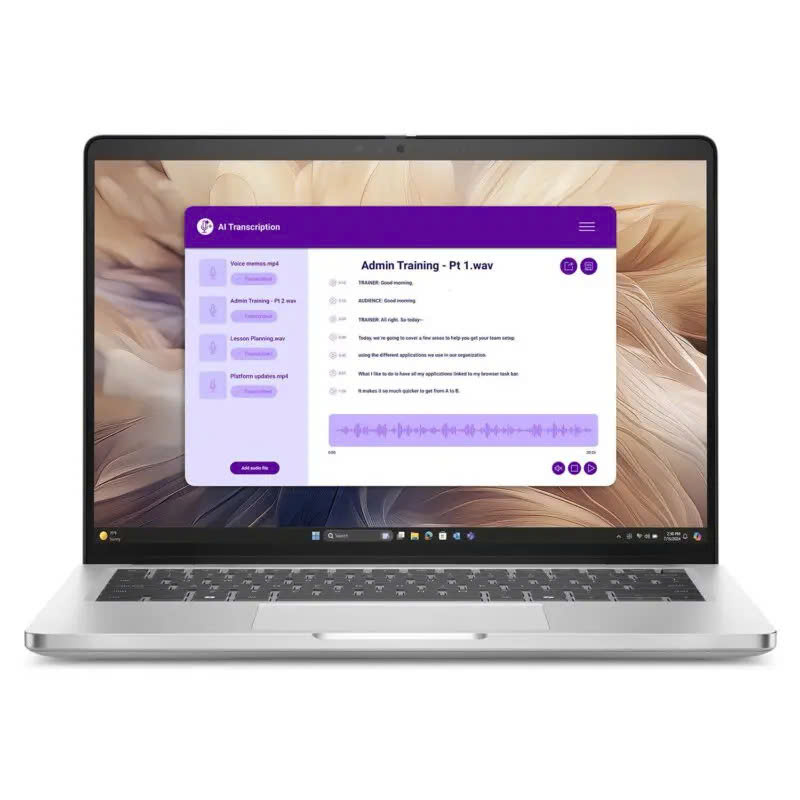 [NEW 100%] Dell Pro 14 Plus PB14250 2025/ Core Ultra 5 236V/ RAM 16GB/ SSD 512/ 14.0'' FHD+
23.500.000 ₫
[NEW 100%] Dell Pro 14 Plus PB14250 2025/ Core Ultra 5 236V/ RAM 16GB/ SSD 512/ 14.0'' FHD+
23.500.000 ₫  [Like New] Macbook Air M5 | RAM 16GB | SSD 512GB | 15.3 inch 2.8K
33.900.000 ₫
[Like New] Macbook Air M5 | RAM 16GB | SSD 512GB | 15.3 inch 2.8K
33.900.000 ₫  Laptop Dell Latitude 5431 i5-1250P | 8GB RAM | 256GB SSD | 14 inch FHD | Intel UHD Graphics
8.000.000 ₫
Laptop Dell Latitude 5431 i5-1250P | 8GB RAM | 256GB SSD | 14 inch FHD | Intel UHD Graphics
8.000.000 ₫  LIKENEW Màn hình Xiaomi 2K Monitor A27Qi 2026 27 Inch / 2K QHD / ELA6568E
3.790.000 ₫2.500.000 ₫ NEW 100% Màn hình Dell P3225QE 31.5 Inch / 4K UHD / Premium Panel / 100HZ
14.990.000 ₫12.500.000 ₫ Laptop HP OmniBook 5 16-ag1067AU AMD Ryzen AI 7 350 16GB RAM 512GB SSD 16 inch WUXGA
19.500.000 ₫
Laptop HP OmniBook 5 16-ag1067AU AMD Ryzen AI 7 350 16GB RAM 512GB SSD 16 inch WUXGA
19.500.000 ₫  [Like New] Laptop HP 15-fd0259wm Core i5-1334u/ Ram 8gb/ SSD 512gb/ 15inch HD
13.900.000 ₫
[Like New] Laptop HP 15-fd0259wm Core i5-1334u/ Ram 8gb/ SSD 512gb/ 15inch HD
13.900.000 ₫  Laptop Lenovo IdeaPad Slim 3 AMD Ryzen 5 - 40, 8GB RAM 256GB SSD 15.6 inch FHD IPS
14.900.000 ₫
Laptop Lenovo IdeaPad Slim 3 AMD Ryzen 5 - 40, 8GB RAM 256GB SSD 15.6 inch FHD IPS
14.900.000 ₫  Laptop HP OmniBook 5 16-cd0070wm Intel Core Ultra 7 355/ Ram 16GB/ SSD 1TB 16 inch 2K Cảm Ứng
26.900.000 ₫
Laptop HP OmniBook 5 16-cd0070wm Intel Core Ultra 7 355/ Ram 16GB/ SSD 1TB 16 inch 2K Cảm Ứng
26.900.000 ₫  Laptop ASUS Vivobook 14 S3452MA 2026 Intel Core 5-320 16GB RAM 512GB SSD 14 inch FHD+
19.900.000 ₫
Laptop ASUS Vivobook 14 S3452MA 2026 Intel Core 5-320 16GB RAM 512GB SSD 14 inch FHD+
19.900.000 ₫