Hướng dẫn cách dùng hàm IF, LEFT trong Excel đơn giản
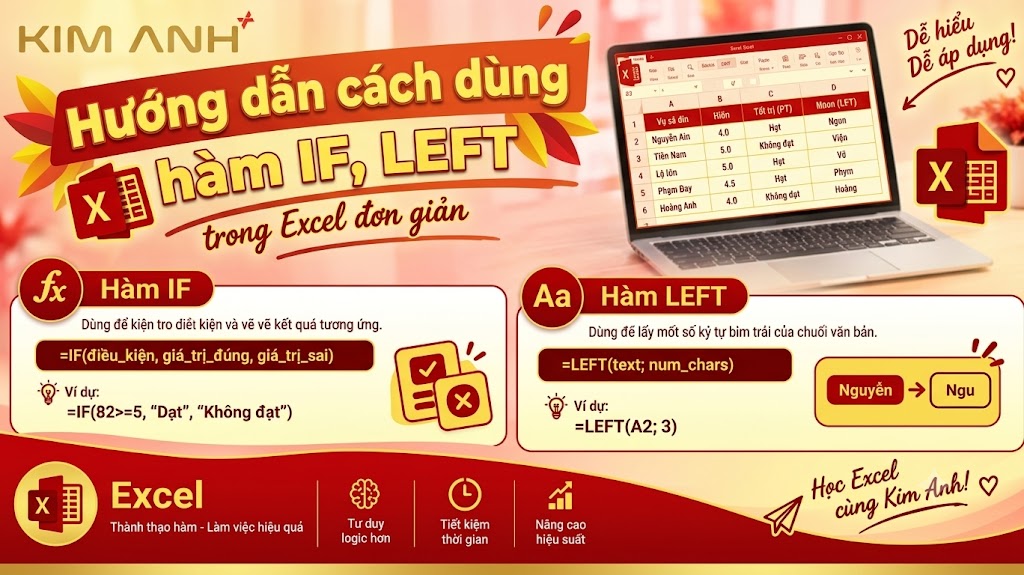
Hướng dẫn cách dùng hàm IF, LEFT trong Excel đơn giản, chuẩn xác nhất
Bạn đang quản lý một bảng dữ liệu gồm hàng trăm, thậm chí hàng nghìn dòng mã sản phẩm, mã sinh viên, mã linh kiện hoặc mã hóa đơn? Bạn muốn Excel tự động nhận diện và điền tên loại sản phẩm, tên hãng, hoặc khu vực dựa vào các ký tự đầu tiên của mã?
Thay vì tốn hàng giờ gõ thủ công từng dòng rất dễ sai sót, giải pháp tối ưu và nhanh chóng nhất chính là kết hợp hàm IF và hàm LEFT. Trong bài viết này, đội ngũ chuyên gia SEO và tối ưu hóa công cụ tìm kiếm (GEO) sẽ hướng dẫn bạn chi tiết từ A đến Z cách sử dụng cặp hàm này một cách dễ hiểu, kèm theo ví dụ thực tế và các mẹo xử lý lỗi chuyên nghiệp.
Xem nhanh nội dung
- 1. Cell pin laptop là gì? Cấu tạo và nguyên lý hoạt động
- 2. Phân loại pin 2 cell, 3 cell, 4 cell và cơ chế ghép nối
- 3. Thời lượng sử dụng của pin cell 2, 3, 4 được bao lâu?
- 4. Các yếu tố quyết định thời lượng pin thực tế ngoài số lượng Cell
- 5. Hướng dẫn sử dụng và bảo quản giúp kéo dài tuổi thọ cell pin laptop
- 6. Câu hỏi thường gặp (FAQ) về Cell pin laptop
<!-- KẾT THÚC KHUNG XEM NH
1. Hiểu đúng về hàm IF và hàm LEFT trong Excel (Tối ưu GEO)

Trước khi đi vào công thức kết hợp, chúng ta cần nắm rõ bản chất và cú pháp độc lập của từng hàm để hiểu tại sao chúng lại là "cặp bài trùng" trong xử lý dữ liệu văn phòng.
Hàm LEFT là gì?
Khái niệm: Hàm LEFT có nhiệm vụ trích xuất ra một hoặc nhiều ký tự đầu tiên nằm ở bên trái của một chuỗi văn bản trong ô Excel.
Cú pháp cơ bản:
=LEFT(text, [num_chars])text: Ô chứa chuỗi văn bản cần cắt ký tự.num_chars: Số lượng ký tự bạn muốn lấy tính từ bên trái sang (nếu bỏ trống, Excel mặc định lấy 1 ký tự).
Ví dụ nhanh: Ô B3 chứa mã
"DELL14", công thức=LEFT(B3; 4)sẽ trả về kết quả là"DELL".
Hàm IF là gì?
Khái niệm: Hàm IF thực hiện việc kiểm tra một điều kiện logic. Nếu điều kiện đúng, hàm trả về giá trị thứ nhất; nếu điều kiện sai, hàm trả về giá trị thứ hai.
Cú pháp cơ bản:
=IF(logical_test; value_if_true; value_if_false)logical_test: Biểu thức điều kiện cần kiểm tra (ví dụ:A1 > 10hoặcA1="VN").value_if_true: Kết quả hiển thị nếu điều kiện đúng.value_if_false: Kết quả hiển thị nếu điều kiện sai.
Khi kết hợp IF và LEFT, Excel sẽ thực hiện nhiệm vụ: Cắt lấy ký tự đầu của mã, sau đó kiểm tra ký tự đó thuộc nhóm nào để tự động điền tên gọi tương ứng.
2. Cú pháp chuẩn khi kết hợp hàm IF và LEFT
Công thức tổng quát khi bạn muốn kết hợp hai hàm này để phân loại dữ liệu dựa trên các ký tự đầu tiên như sau:
=IF(LEFT(văn_bản; số_ký_tự) = "điều_kiện"; "giá_trị_nếu_đúng"; "giá_trị_nếu_sai")Giải thích chi tiết các tham số:
văn_bản: Ô chứa dữ liệu mã nguồn cần kiểm tra (Ví dụ:
B3).số_ký_tự: Số lượng chữ cái/số bạn muốn cắt ra từ bên trái (Ví dụ:
2hoặc3).điều_kiện: Ký tự hoặc đoạn mã mẫu bạn dùng để so sánh, luôn phải đặt trong dấu ngoặc kép (Ví dụ:
"HP","DL","CN").giá_trị_nếu_đúng: Tên gọi hoặc kết quả hiển thị khi ký tự cắt ra khớp với điều kiện (Ví dụ:
"Laptop HP").giá_trị_nếu_sai: Kết quả hiển thị nếu không khớp điều kiện hoặc rơi vào nhóm còn lại.
Lưu ý quan trọng về định dạng ký tự:
Luôn dùng dấu ngoặc kép thẳng (
" ") tiêu chuẩn trong Excel. Nếu bạn copy công thức từ các trình soạn thảo văn bản như Word hoặc mạng xã hội có dấu ngoặc kép cong (“ ”), Excel sẽ lập tức báo lỗi công thức.Tùy vào cài đặt ngôn ngữ và hệ thống của máy tính (Regional Settings), dấu phân cách giữa các đối số trong hàm có thể là chấm phẩy (
;) hoặc phẩy (,). Nếu bạn gõ;mà Excel báo lỗi, hãy thử đổi sang dấu,.
3. Hướng dẫn chi tiết từng bước qua các ví dụ thực tế

Để bạn đọc dễ hình dung và thực hành ngay, chúng ta hãy cùng xem xét các tình huống quen thuộc trong công việc hàng ngày tại văn phòng hoặc quản lý kho kinh doanh.
Ví dụ 1: Tự động điền tên thương hiệu laptop theo 2 ký tự đầu của mã sản phẩm
Giả sử bạn có danh sách mã sản phẩm tại cột B (như DL01, HP02, AS03...). Bạn muốn cột C tự động điền tên hãng tương ứng: Mã bắt đầu bằng DL là "Dell", các mã còn lại là "HP".
Bước 1: Mở bảng tính Excel, xác định ô cần điền kết quả đầu tiên (ví dụ: ô C3).
Bước 2: Nhập công thức sau vào ô C3:
Excel=IF(LEFT(B3; 2) = "DL"; "Dell"; "HP")Bước 3: Nhấn phẩy/Enter để hoàn tất. Ô C3 sẽ ngay lập tức trả về kết quả tương ứng với mã tại ô B3.
Bước 4: Kéo công thức cho toàn bộ bảng. Bạn đặt trỏ chuột vào góc dưới bên phải của ô C3 (cho đến khi xuất hiện dấu cộng màu đen
+), sau đó giữ chuột trái và kéo xuống hết danh sách.
Hạn chế nhỏ: Công thức trên chỉ phù hợp khi bảng dữ liệu của bạn chỉ có 2 nhóm hãng (nếu không phải DL thì mặc định là HP). Nếu kho hàng có từ 3 hãng trở lên (Dell, HP, Asus, Lenovo...), bạn cần sử dụng kỹ thuật lồng nhiều hàm IF được giới thiệu ở phần dưới.
Ví dụ 2: Phân loại chuyên ngành sinh viên dựa trên mã số sinh viên
Mã sinh viên tại cột B có định dạng như CNTT012, QTKD045, trong đó 4 ký tự đầu tiên thể hiện tên ngành (CNTT là Công nghệ thông tin, QTKD là Quản trị kinh doanh).
Tại ô cần hiển thị kết quả, bạn nhập công thức:
=IF(LEFT(B6; 4) = "CNTT"; "Công nghệ thông tin"; "Quản trị kinh doanh")Nhấn Enter và kéo công thức xuống cho toàn bộ các dòng bên dưới.
Ví dụ 3: Mở rộng với nhiều điều kiện (Nested IF - Lồng nhiều hàm IF)
Khi doanh nghiệp hoặc cửa hàng của bạn phân phối nhiều dòng sản phẩm đa dạng (ví dụ: DL là Dell, HP là HP, AS là Asus, còn lại là các hãng khác), việc chỉ dùng một hàm IF là không đủ. Bạn cần lồng thêm hàm IF vào vị trí giá_trị_nếu_sai:
=IF(LEFT(B3; 2) = "DL"; "Dell"; IF(LEFT(B3; 2) = "HP"; "HP"; IF(LEFT(B3; 2) = "AS"; "Asus"; "Thương hiệu khác")))Cách đọc công thức này:
Nếu 2 ký tự đầu là
"DL", điền"Dell".Nếu không phải
"DL", kiểm tra tiếp nếu là"HP", điền"HP".Nếu vẫn không phải, kiểm tra tiếp nếu là
"AS", điền"Asus".Nếu không thuộc bất kỳ điều kiện nào ở trên, điền
"Thương hiệu khác".
4. Các lỗi thường gặp khi dùng hàm IF, LEFT và cách khắc phục nhanh
Trong quá trình thao tác với bảng tính, người dùng rất dễ gặp một số thông báo lỗi phổ biến. Dưới đây là bảng tổng hợp nguyên nhân và cách xử lý nhanh từ chuyên gia kỹ thuật:
| Hiện tượng lỗi | Nguyên nhân phổ biến | Cách khắc phục hiệu quả |
| Excel không cho nhập, báo có vấn đề ở công thức | • Thiếu dấu ngoặc đóng/mở. • Sử dụng nháy đơn hoặc ngoặc kép cong. • Thiếu một trong các đối số của hàm. | Kiểm tra kỹ cấu trúc 3 phần của hàm IF, đảm bảo đủ ngoặc và sử dụng ngoặc kép thẳng "". |
| #VALUE! | Quên không thêm dấu phép toán so sánh hoặc thiếu điều kiện kiểm tra (ví dụ: =IF(LEFT(B4;2); "A"; "B")). | Bổ sung đầy đủ điều kiện so sánh đằng sau hàm LEFT (ví dụ: =IF(LEFT(B4;2)="CN"; "A"; "B")). |
| #NAME? | • Gõ sai chính tả tên hàm (ví dụ viết nhầm thành • Quên đặt văn bản/điều kiện trong dấu ngoặc kép. | Kiểm tra lại chính tả tên hàm và đảm bảo mọi chuỗi chữ cái so sánh đều nằm trong "". |
| Kết quả trả về sai dù công thức hoàn toàn chính xác | Dữ liệu gốc trong ô chứa khoảng trắng thừa ở đầu (ví dụ: " DL01"). | Bọc thêm hàm TRIM để loại bỏ khoảng trắng thừa: =IF(LEFT(TRIM(B3); 2) = "DL"; "Dell"; "Khác"). |
| Công thức hiển thị nguyên văn dạng chữ thay vì ra kết quả | Ô tính đang được định dạng ở chế độ Text hoặc người dùng quên gõ dấu bằng (=) ở đầu. | Chuyển định dạng ô sang General, sau đó nhập lại công thức bắt đầu bằng dấu =. |
Lời kết
Hy vọng bài viết chi tiết này đã giúp bạn nắm vững cách kết hợp hàm IF và hàm LEFT trong Excel để tự động hóa công việc xử lý dữ liệu hàng ngày. Kỹ thuật này không chỉ giúp bạn tiết kiệm hàng giờ đồng hồ làm việc thủ công mà còn hạn chế tối đa sai sót khi quản lý bảng tính quy mô lớn.
Nếu bạn đang cần tư vấn thêm về các thủ thuật tin học văn phòng, tối ưu hóa công cụ làm việc hoặc tìm kiếm các thiết bị laptop, máy tính cấu hình mạnh phục vụ học tập, công việc văn phòng và đồ họa, hãy thường xuyên cập nhật chuyên mục tin tức của Hướng dẫn cách dùng hàm IF, LEFT trong Excel đơn giản hoặc ghé thăm các cơ sở của Laptop Kim Anh để nhận được sự hỗ trợ tận tâm nhất từ đội ngũ kỹ thuật viên giàu kinh nghiệm!
5. Hệ thống các cơ sở Laptop Kim Anh uy tín
Quý khách hàng và các bạn sinh viên có thể ghé trực tiếp các showroom của chúng tôi để trải nghiệm thực tế máy và nhận tư vấn cấu hình chi tiết:
- Tại Đà Nẵng:
- CS1: 88 Hàm Nghi, Phường Thanh Khê, TP. Đà Nẵng (Hotline: 0777.126.126 - 0888.126.126)
- CS2: 627 Tôn Đức Thắng, Hoà Khánh, TP. Đà Nẵng (Hotline: 0789.126.126)
- Tại Huế: 117 Hùng Vương (Hotline: 0775.126.126 - 0375.126.126)
- Tại Quảng Ngãi: 726 Quang Trung (Hotline: 0376.126.126)
Xem thêm: Laptop dell cũ nào đáng mua nhất 2026? Kinh nghiệm chọn mua theo nhu cầu
Xem thêm: Laptop cũ cho sinh viên Ngôn ngữ Anh: Gợi ý máy nhẹ, pin tốt 2026
Xem thêm: 10 Mẹo Sạc Pin Laptop Đúng Cách Hạn Chế Tối Đa Chai Pin Sau Nhiều Năm Sử Dụng
Xem thêm: Pin laptop bị phồng: Nguyên nhân, nguy cơ cháy nổ và giải pháp khắc phục
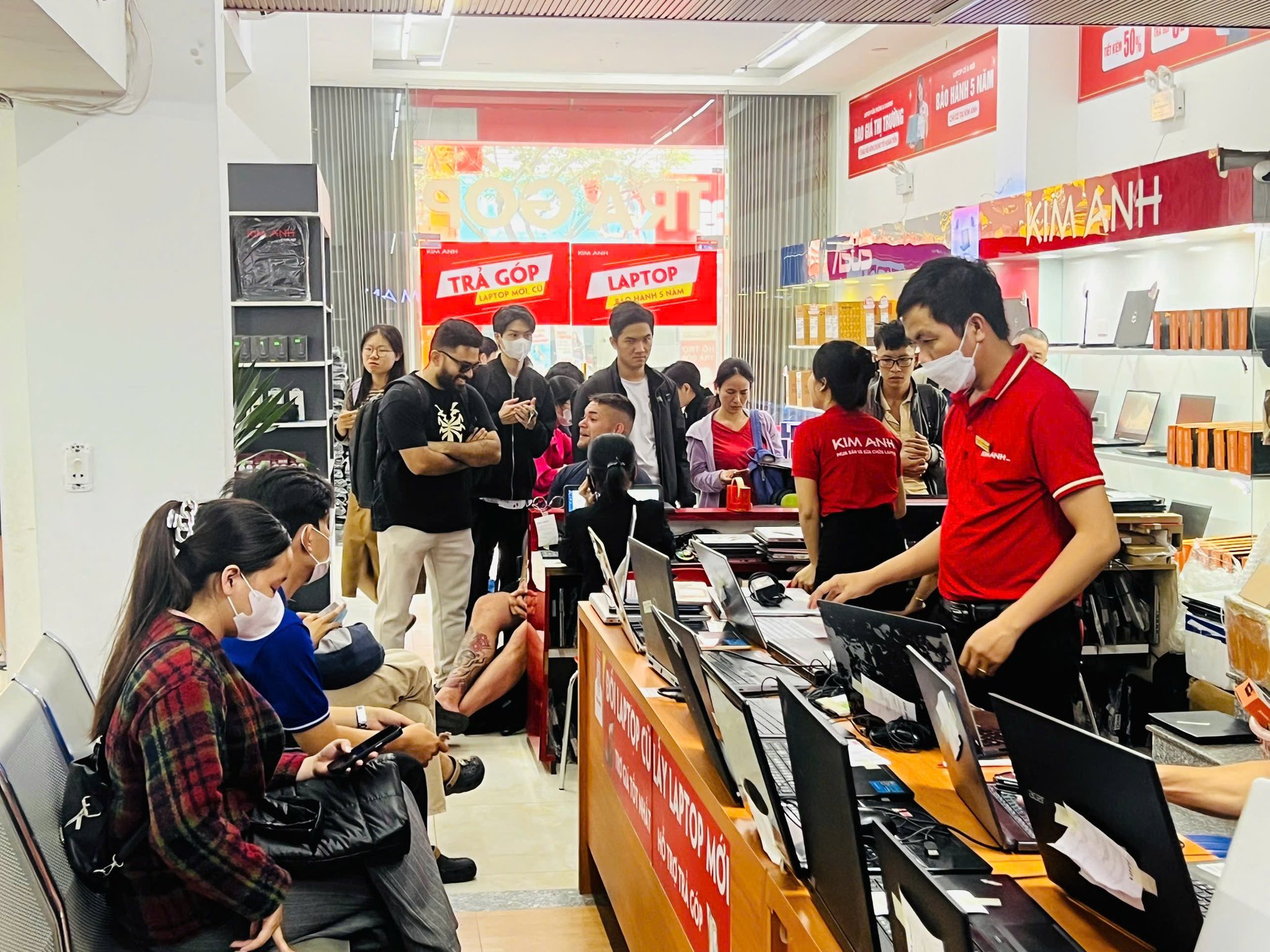
CHI NHÁNH 88 HÀM NGHI - TP ĐÀ NẴNG
| STT | Câu hỏi thường gặp | Trả lời chi tiết |
|---|---|---|
| 1 | Sinh viên ngành Công nghệ thông tin nên chọn cấu hình laptop cũ như thế nào là chuẩn nhất? | Cấu hình tối ưu: CPU Intel Core i5 / AMD Ryzen 5 (ưu tiên dòng H/HX), RAM từ 16GB, SSD NVMe 512GB và màn hình Full HD chống chói để chạy mượt các phần mềm như Docker, VMware, Android Studio. |
| 2 | Mua laptop cũ tại Laptop Kim Anh được hưởng chính sách bảo hành như thế nào? | Bảo hành phần cứng toàn diện từ 3 đến 6 tháng, hỗ trợ bao test đổi trả trong những ngày đầu, cùng ưu đãi miễn phí bảo trì, vệ sinh và cài đặt phần mềm trọn đời. |
| 3 | Laptop Kim Anh có hỗ trợ mua laptop cũ trả góp cho sinh viên không, thủ tục ra sao? | Có. Hỗ trợ trả góp linh hoạt chỉ cần CCCD, quy trình duyệt hồ sơ nhanh chóng trong 15 - 30 phút giúp sinh viên dễ dàng sở hữu máy mà không áp lực tài chính. |
| 4 | Học lập trình có bắt buộc phải chọn mua laptop có card đồ họa (VGA) rời không? | Không bắt buộc. Với Web, Mobile App, DevOps... card tích hợp (Intel Iris Xe, Radeon) là đủ. Chỉ cần card rời (NVIDIA RTX) khi học AI, Machine Learning, Lập trình Game hoặc Đồ họa 3D. |
| 5 | Khi mua laptop cũ tại cửa hàng, sinh viên có được hỗ trợ nâng cấp thêm RAM hoặc SSD không? | Có. <a style="color: #1e40af; font-weight: bold; text-decoration: underline;" href=" |
Sản phẩm nổi bật
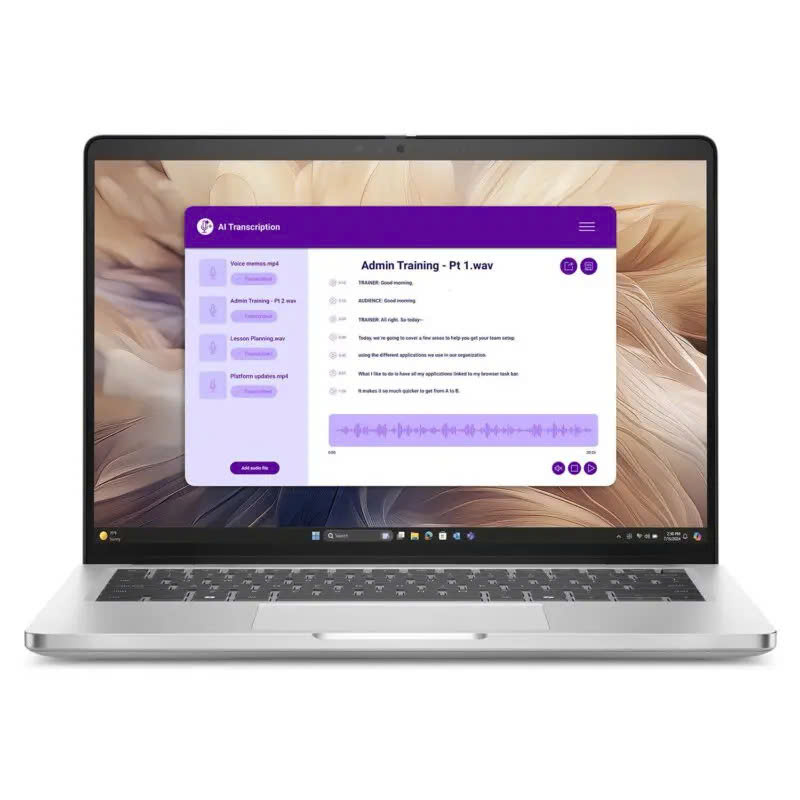 [NEW 100%] Dell Pro 14 Plus PB14250 2025/ Core Ultra 5 236V/ RAM 16GB/ SSD 512/ 14.0'' FHD+
23.500.000 ₫
[NEW 100%] Dell Pro 14 Plus PB14250 2025/ Core Ultra 5 236V/ RAM 16GB/ SSD 512/ 14.0'' FHD+
23.500.000 ₫  [Like New] Macbook Air M5 | RAM 16GB | SSD 512GB | 15.3 inch 2.8K
33.900.000 ₫
[Like New] Macbook Air M5 | RAM 16GB | SSD 512GB | 15.3 inch 2.8K
33.900.000 ₫  Laptop Dell Latitude 5431 i5-1250P | 8GB RAM | 256GB SSD | 14 inch FHD | Intel UHD Graphics
8.000.000 ₫
Laptop Dell Latitude 5431 i5-1250P | 8GB RAM | 256GB SSD | 14 inch FHD | Intel UHD Graphics
8.000.000 ₫  LIKENEW Màn hình Xiaomi 2K Monitor A27Qi 2026 27 Inch / 2K QHD / ELA6568E
3.790.000 ₫2.500.000 ₫ NEW 100% Màn hình Dell P3225QE 31.5 Inch / 4K UHD / Premium Panel / 100HZ
14.990.000 ₫12.500.000 ₫ Laptop HP OmniBook 5 16-ag1067AU AMD Ryzen AI 7 350 16GB RAM 512GB SSD 16 inch WUXGA
19.500.000 ₫
Laptop HP OmniBook 5 16-ag1067AU AMD Ryzen AI 7 350 16GB RAM 512GB SSD 16 inch WUXGA
19.500.000 ₫  [Like New] Laptop HP 15-fd0259wm Core i5-1334u/ Ram 8gb/ SSD 512gb/ 15inch HD
13.900.000 ₫
[Like New] Laptop HP 15-fd0259wm Core i5-1334u/ Ram 8gb/ SSD 512gb/ 15inch HD
13.900.000 ₫  Laptop Lenovo IdeaPad Slim 3 AMD Ryzen 5 - 40, 8GB RAM 256GB SSD 15.6 inch FHD IPS
14.900.000 ₫
Laptop Lenovo IdeaPad Slim 3 AMD Ryzen 5 - 40, 8GB RAM 256GB SSD 15.6 inch FHD IPS
14.900.000 ₫  Laptop HP OmniBook 5 16-cd0070wm Intel Core Ultra 7 355/ Ram 16GB/ SSD 1TB 16 inch 2K Cảm Ứng
26.900.000 ₫
Laptop HP OmniBook 5 16-cd0070wm Intel Core Ultra 7 355/ Ram 16GB/ SSD 1TB 16 inch 2K Cảm Ứng
26.900.000 ₫  Laptop ASUS Vivobook 14 S3452MA 2026 Intel Core 5-320 16GB RAM 512GB SSD 14 inch FHD+
19.900.000 ₫
Laptop ASUS Vivobook 14 S3452MA 2026 Intel Core 5-320 16GB RAM 512GB SSD 14 inch FHD+
19.900.000 ₫