SSD SATA và NVMe khác nhau như thế nào? Laptop nên chọn loại nào?
20/08/2026
"
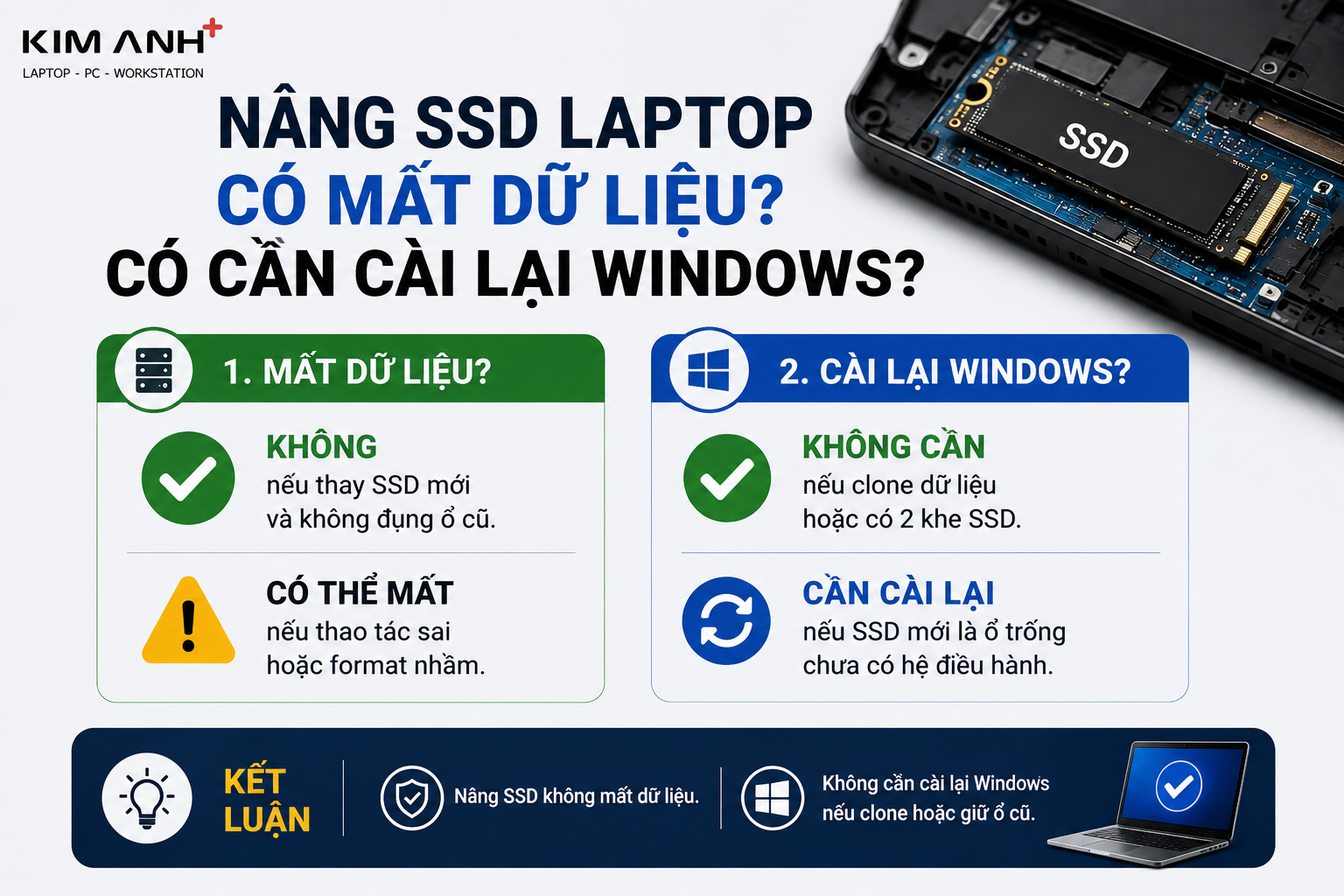
Muốn nâng SSD nhưng sợ mất ảnh, tài liệu, phần mềm hoặc phải cài lại Windows từ đầu? Thực tế, nâng SSD không đồng nghĩa chắc chắn mất dữ liệu. Việc dữ liệu có được giữ nguyên hay không phụ thuộc vào cách nâng cấp: gắn thêm SSD, thay ổ cũ rồi clone dữ liệu hoặc cài Windows mới.
1. Nâng SSD Laptop Có Mất Dữ Liệu Không?
Trong đa số trường hợp, nâng SSD không bắt buộc phải mất dữ liệu. Có 3 tình huống phổ biến:
✔ Gắn thêm SSD: Ổ cũ vẫn giữ nguyên nên Windows và dữ liệu không bị ảnh hưởng.
✔ Thay SSD và clone ổ cũ: Có thể chuyển Windows, phần mềm và dữ liệu sang SSD mới.
✔ Thay SSD và cài Windows mới: Dữ liệu trên ổ cũ vẫn còn nếu chưa bị xóa hoặc format.
Kết luận nhanh: Mất dữ liệu thường xảy ra khi ổ cũ bị format, xóa phân vùng hoặc thao tác sai, chứ không phải chỉ vì thay SSD.
2. Khi Nào Không Cần Cài Lại Windows?
Bạn thường không cần cài lại Windows nếu chỉ gắn thêm SSD thứ hai hoặc clone toàn bộ ổ cũ sang SSD mới.
• Gắn thêm SSD: Windows vẫn chạy trên ổ cũ.
• Clone SSD: Có thể giữ lại Windows, phần mềm và phần lớn thiết lập hiện tại.
3. Clone SSD Là Gì Và Khi Nào Nên Dùng?
Clone SSD là sao chép hệ thống từ ổ cũ sang ổ mới, bao gồm Windows, phần mềm, dữ liệu và các phân vùng cần thiết để khởi động.
✔ SSD cũ vẫn hoạt động ổn định.
✔ Muốn giữ nguyên Windows và phần mềm.
✔ Muốn chuyển từ SSD 256GB lên 512GB hoặc 1TB.
✔ Không muốn mất thời gian cài lại ứng dụng.
Lưu ý: Nên sao lưu riêng các file quan trọng trước khi clone.
4. Khi Nào Nên Cài Windows Mới?
Windows đang lỗi: Cài mới giúp tránh mang lỗi cũ sang SSD mới.
Máy có nhiều phần mềm rác: Cài mới giúp hệ thống sạch hơn.
Ổ cũ đang lỗi: Không nên phụ thuộc vào việc clone từ một ổ hoạt động thiếu ổn định.
Muốn làm mới máy: Cài lại Windows là lựa chọn hợp lý.
5. Cần Chuẩn Bị Gì Trước Khi Nâng SSD?
✔ Sao lưu ảnh, tài liệu và file quan trọng.
✔ Kiểm tra laptop dùng SATA hay M.2 NVMe.
✔ Kiểm tra số khe SSD còn trống.
✔ Xác định gắn thêm hay thay ổ hiện tại.
✔ Kiểm tra SSD mới có đủ dung lượng chứa dữ liệu hay không.
✔ Giữ ổ cũ nguyên trạng cho đến khi SSD mới hoạt động ổn định.


 Laptop Cũ Acer Nitro AN515-57/ I5 -11400H / RAM 8GB / SSD 512GB / FHD / RTX 3050 4GB
13.900.000 ₫
Laptop Cũ Acer Nitro AN515-57/ I5 -11400H / RAM 8GB / SSD 512GB / FHD / RTX 3050 4GB
13.900.000 ₫  Laptop Cũ Lenovo 82R4/ AMD Ryzen 5 5500U/ RAM16GB/ SSD 512GB/ 15.6 inch FHD
5.900.000 ₫
Laptop Cũ Lenovo 82R4/ AMD Ryzen 5 5500U/ RAM16GB/ SSD 512GB/ 15.6 inch FHD
5.900.000 ₫ 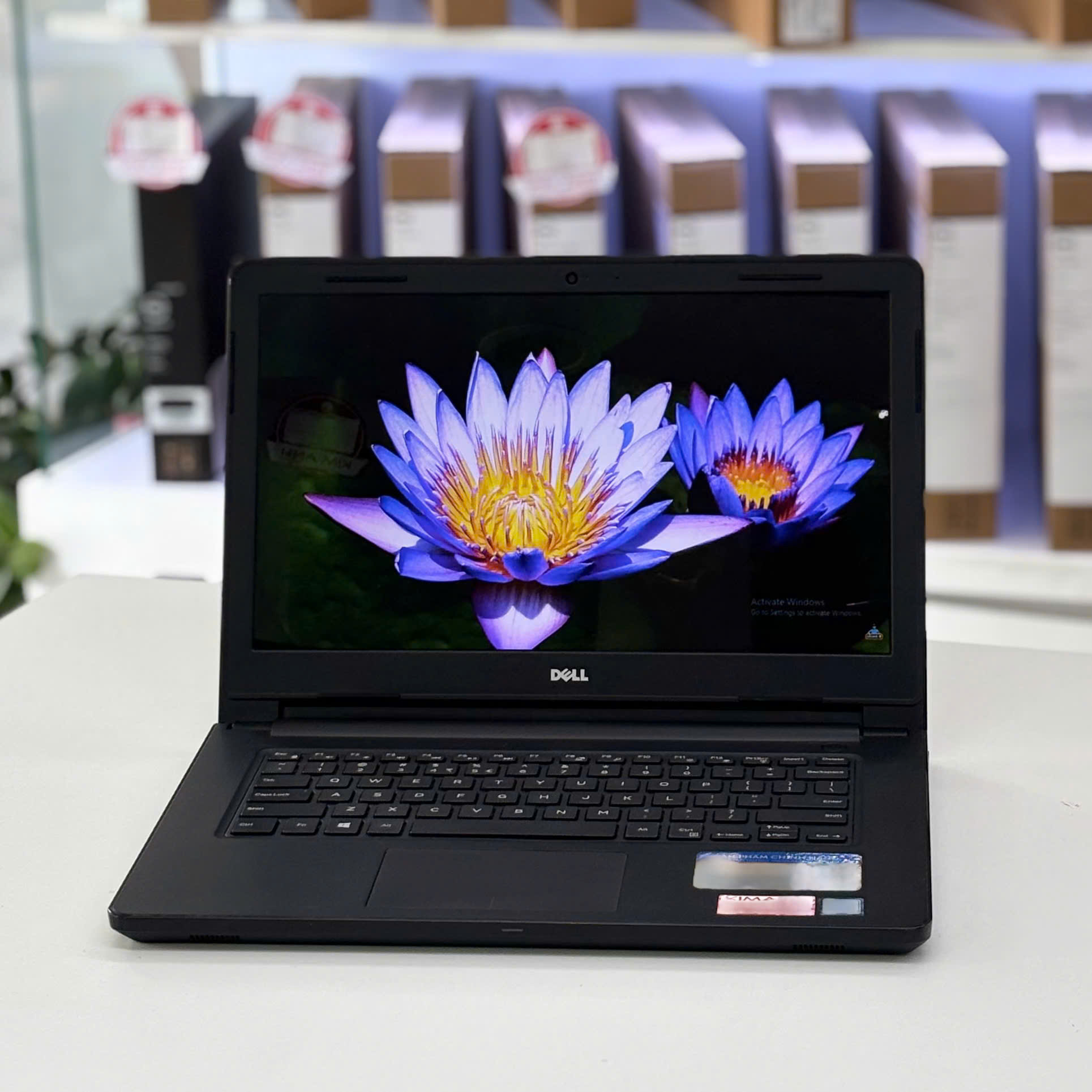 Laptop Cũ Dell Inspiron 3476/ i5 -8250U/ RAM 8GB/ SSD 256GB/ 14 inch HD
4.900.000 ₫
Laptop Cũ Dell Inspiron 3476/ i5 -8250U/ RAM 8GB/ SSD 256GB/ 14 inch HD
4.900.000 ₫  ASUS FX570UD/ i5-8250U/ Ram 6GB/SSD 120GB + HDD 500GB/ GTX 1050/ 15.6 FHD
7.500.000 ₫
ASUS FX570UD/ i5-8250U/ Ram 6GB/SSD 120GB + HDD 500GB/ GTX 1050/ 15.6 FHD
7.500.000 ₫  Laptop Dell Inspiron 3558 Core i3-5005U / RAM 8GB / SSD 120GB / VGA 820M / Màn hình 15.6 HD
3.900.000 ₫
Laptop Dell Inspiron 3558 Core i3-5005U / RAM 8GB / SSD 120GB / VGA 820M / Màn hình 15.6 HD
3.900.000 ₫ 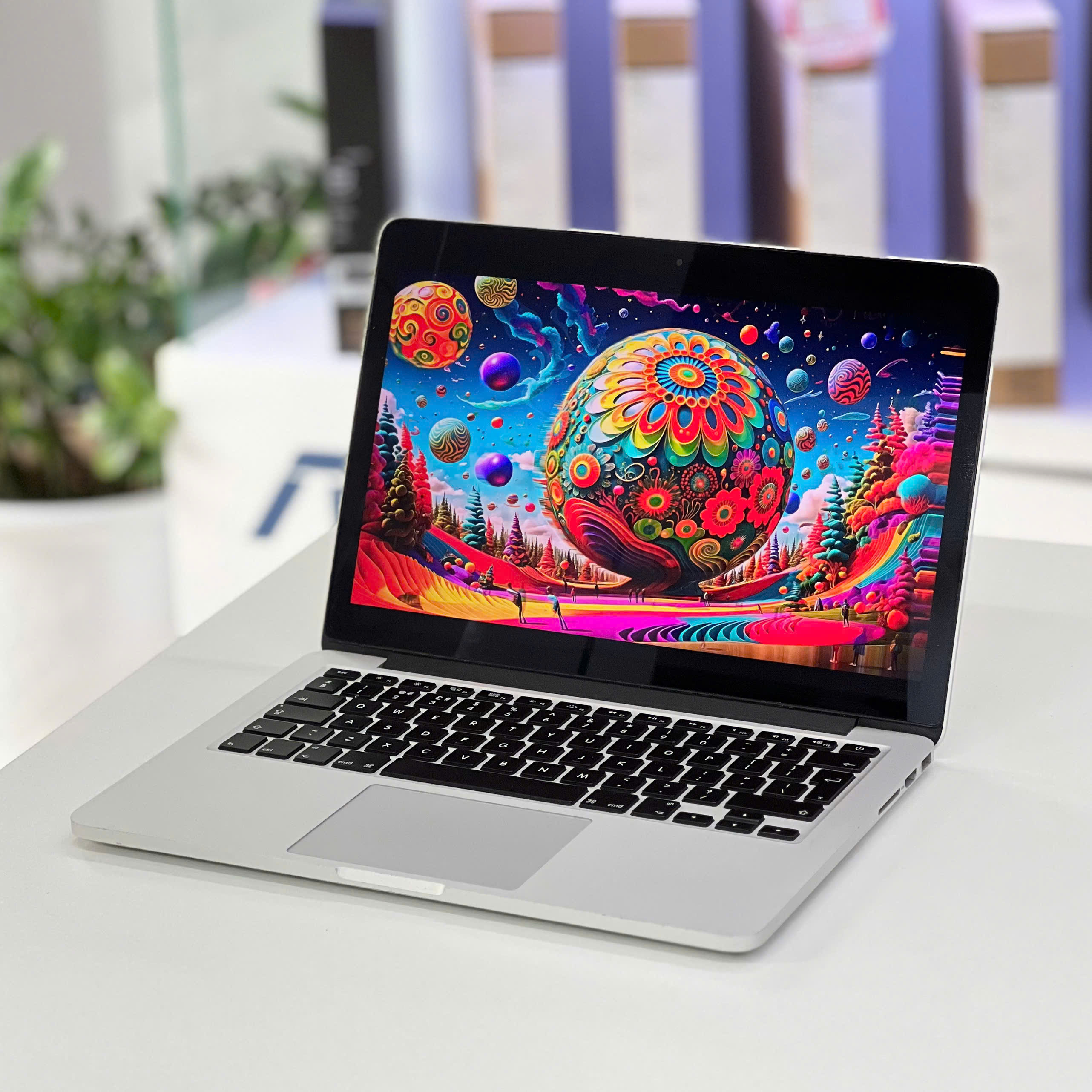 Laptop Cũ Macbook Pro 2015 I7/ RAM 16GB/ SSD 512GB/ 13.3 inch 2.5K
5.900.000 ₫
Laptop Cũ Macbook Pro 2015 I7/ RAM 16GB/ SSD 512GB/ 13.3 inch 2.5K
5.900.000 ₫  [NEW 100%] Laptop HP OmniBook 3 16-by0015dx AMD Ryzen 5 / RAM 8GB / SSD 256GB / Màn hình 16 inch 2K Touch
15.200.000 ₫
[NEW 100%] Laptop HP OmniBook 3 16-by0015dx AMD Ryzen 5 / RAM 8GB / SSD 256GB / Màn hình 16 inch 2K Touch
15.200.000 ₫  [NEW 100%] HP Laptop AI 15-fd2050wm | Core Ultra 5-225U 8GB 512GB 15.6'' FHD Touch
17.900.000 ₫
[NEW 100%] HP Laptop AI 15-fd2050wm | Core Ultra 5-225U 8GB 512GB 15.6'' FHD Touch
17.900.000 ₫ 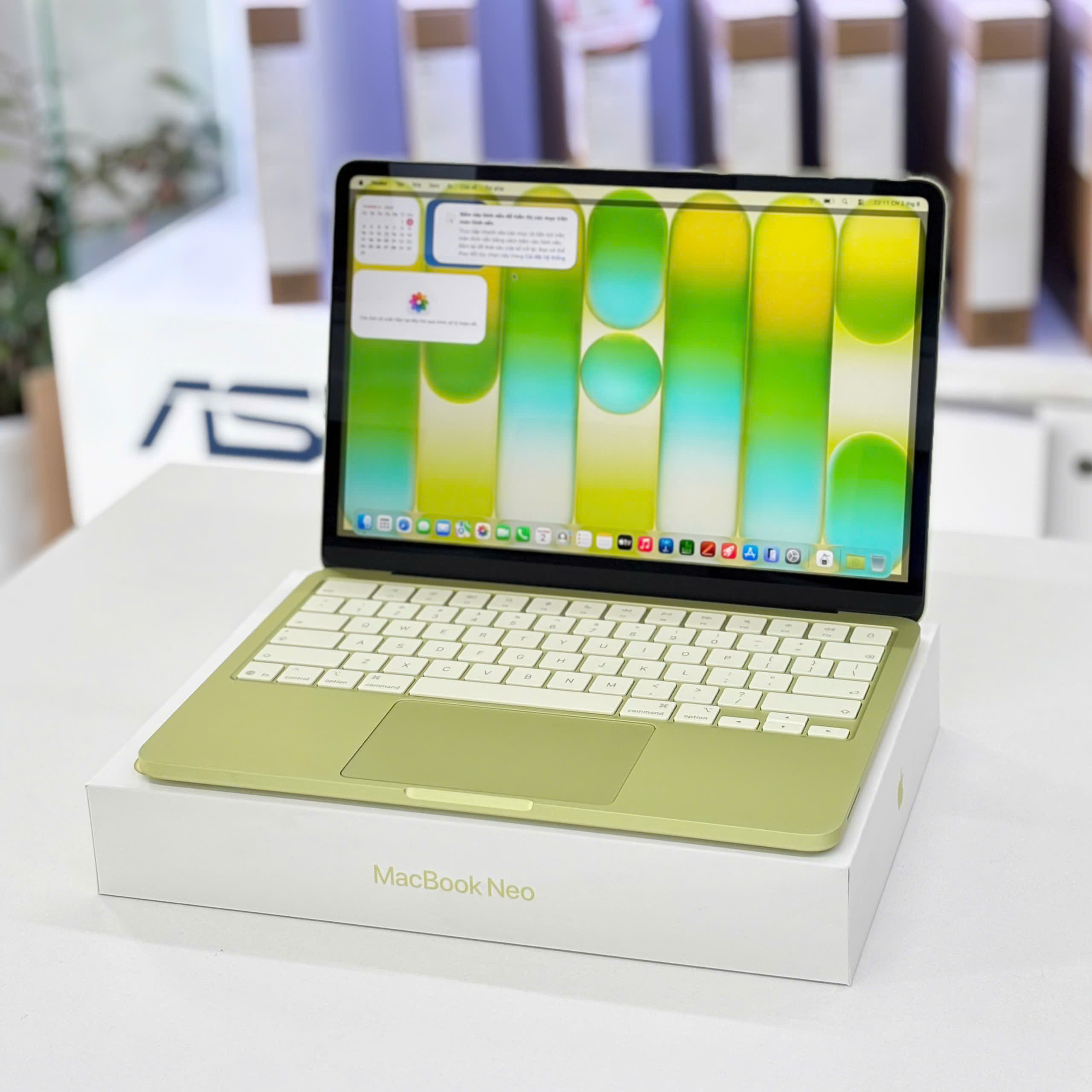 [NEW 100%] Macbook Neo A18 Pro 2026 6CPU 5GPU RAM 8GB/ SSD 256GB/ 13.3 2.5K
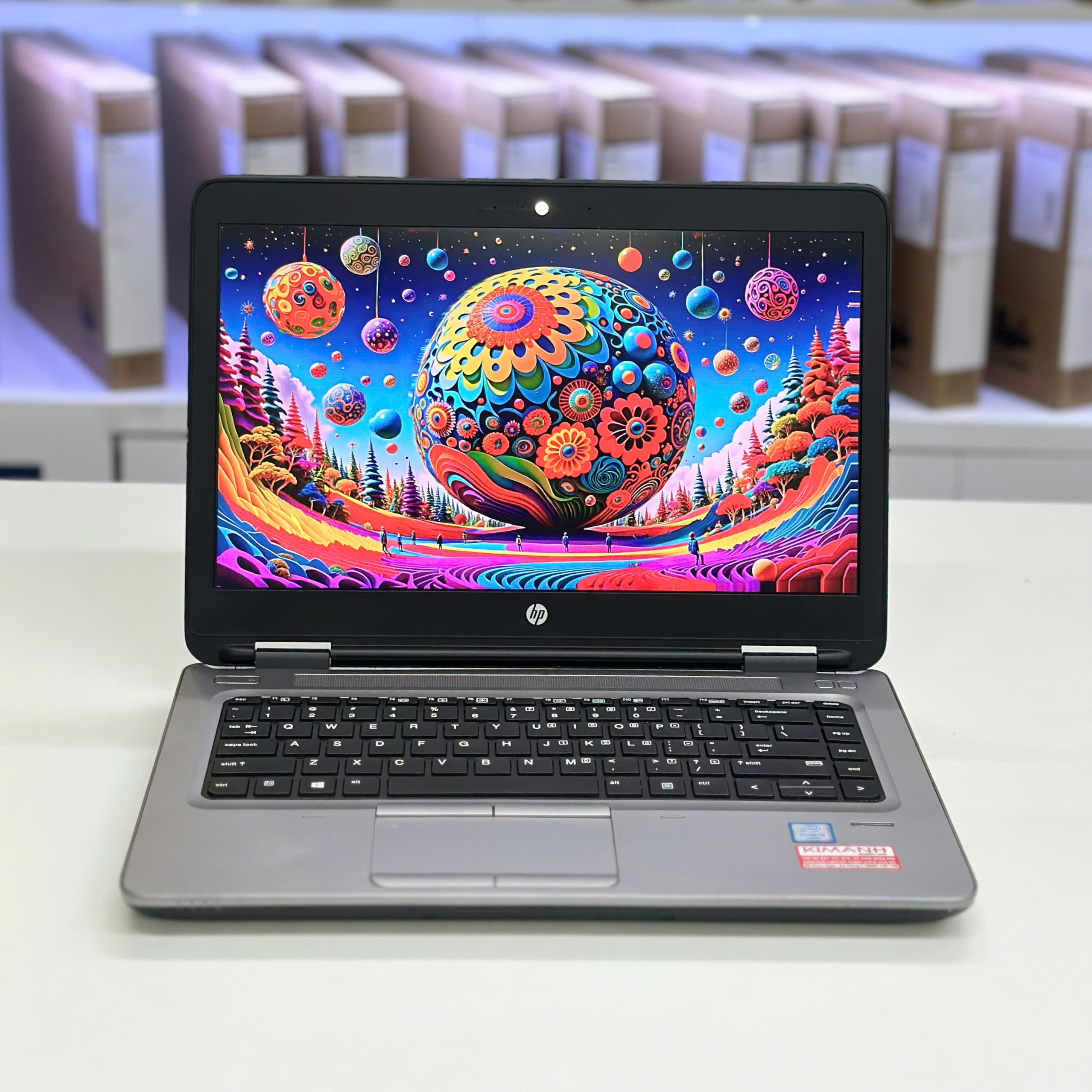 Laptop Cũ HP Probook 640 G2, Core i5 - 6200U, Ram 8GB, SSD 120GB, 14″ FullHD
4.500.000 ₫
Laptop Cũ HP Probook 640 G2, Core i5 - 6200U, Ram 8GB, SSD 120GB, 14″ FullHD
4.500.000 ₫