
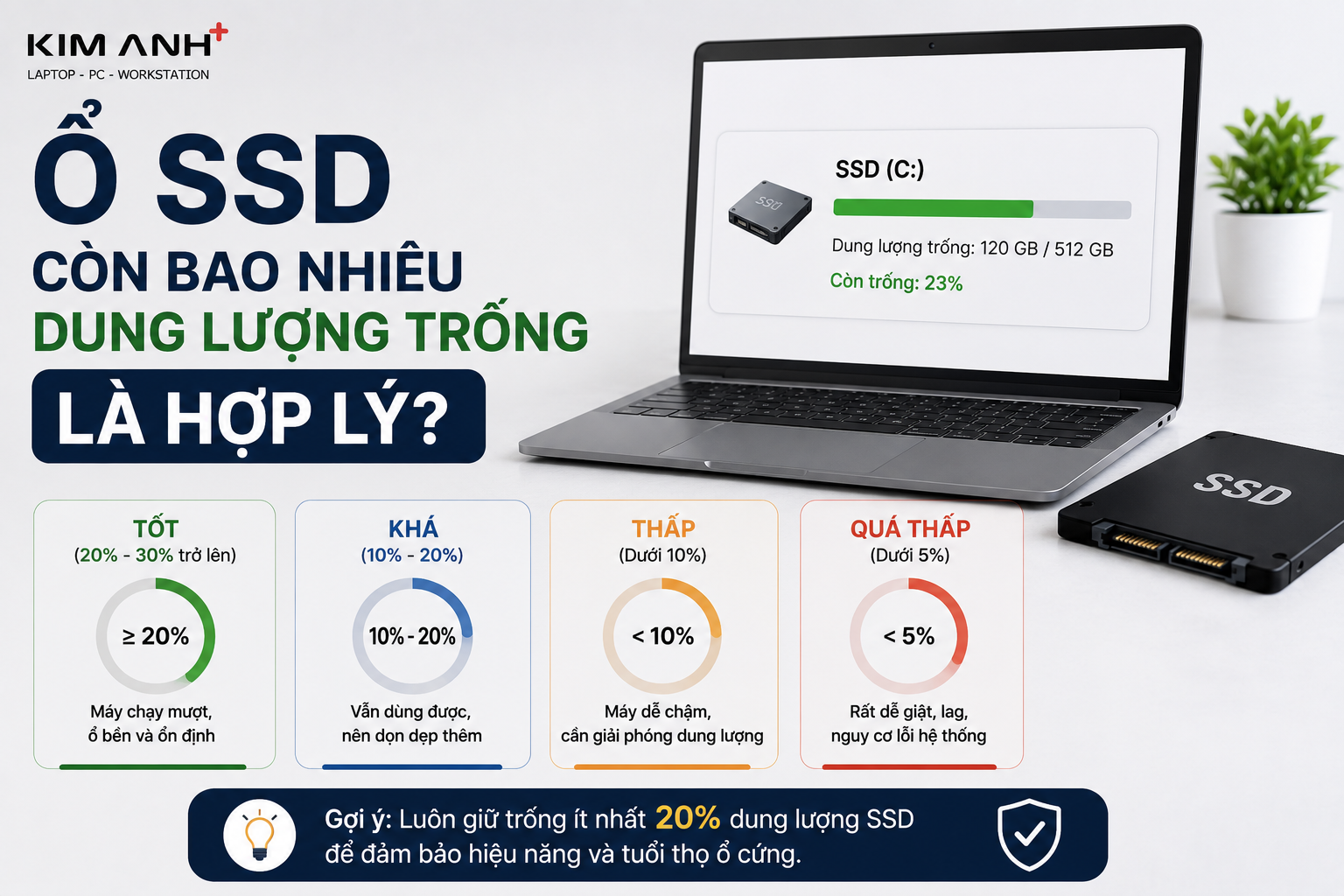
Ổ SSD còn bao nhiêu dung lượng trống là hợp lý?
18/08/2026
Sản phẩm nổi bật
 Laptop Cũ Acer Nitro AN515-57/ I5 -11400H / RAM 8GB / SSD 512GB / FHD / RTX 3050 4GB
13.900.000 ₫
Laptop Cũ Acer Nitro AN515-57/ I5 -11400H / RAM 8GB / SSD 512GB / FHD / RTX 3050 4GB
13.900.000 ₫  Laptop Cũ Lenovo 82R4/ AMD Ryzen 5 5500U/ RAM16GB/ SSD 512GB/ 15.6 inch FHD
5.900.000 ₫
Laptop Cũ Lenovo 82R4/ AMD Ryzen 5 5500U/ RAM16GB/ SSD 512GB/ 15.6 inch FHD
5.900.000 ₫ 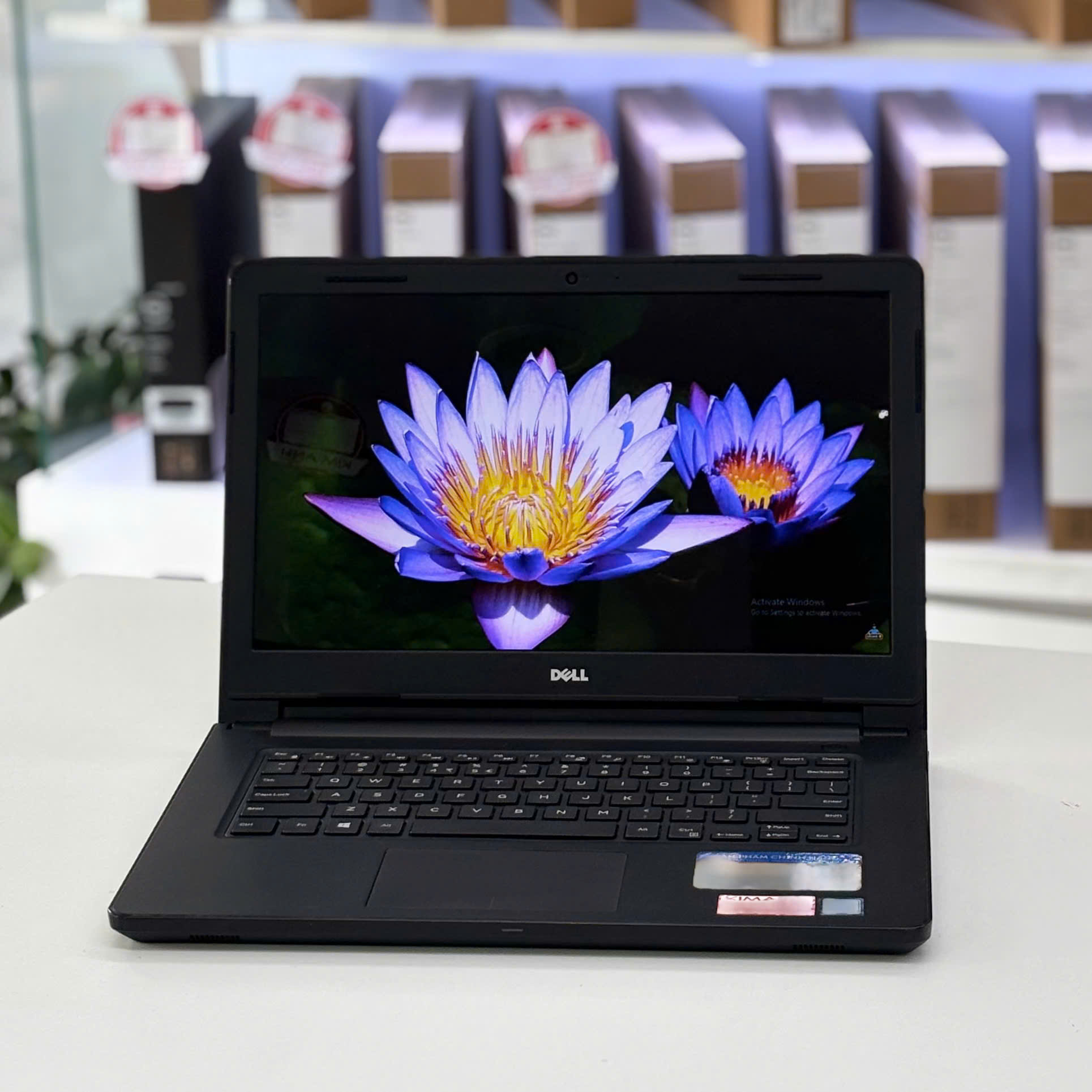 Laptop Cũ Dell Inspiron 3476/ i5 -8250U/ RAM 8GB/ SSD 256GB/ 14 inch HD
4.900.000 ₫
Laptop Cũ Dell Inspiron 3476/ i5 -8250U/ RAM 8GB/ SSD 256GB/ 14 inch HD
4.900.000 ₫  ASUS FX570UD/ i5-8250U/ Ram 6GB/SSD 120GB + HDD 500GB/ GTX 1050/ 15.6 FHD
7.500.000 ₫
ASUS FX570UD/ i5-8250U/ Ram 6GB/SSD 120GB + HDD 500GB/ GTX 1050/ 15.6 FHD
7.500.000 ₫  [ NEW 100%]Laptop Lenovo Thinkbook 14 G8+ 2026 Ryzen R7-H 255, 32 GB, SSD 1TB, AMD Radeon 780M, 14.5 inch 3K 120Hz
27.600.000 ₫
[ NEW 100%]Laptop Lenovo Thinkbook 14 G8+ 2026 Ryzen R7-H 255, 32 GB, SSD 1TB, AMD Radeon 780M, 14.5 inch 3K 120Hz
27.600.000 ₫  Laptop Dell Inspiron 3558 Core i3-5005U / RAM 8GB / SSD 120GB / VGA 820M / Màn hình 15.6 HD
3.900.000 ₫
Laptop Dell Inspiron 3558 Core i3-5005U / RAM 8GB / SSD 120GB / VGA 820M / Màn hình 15.6 HD
3.900.000 ₫ 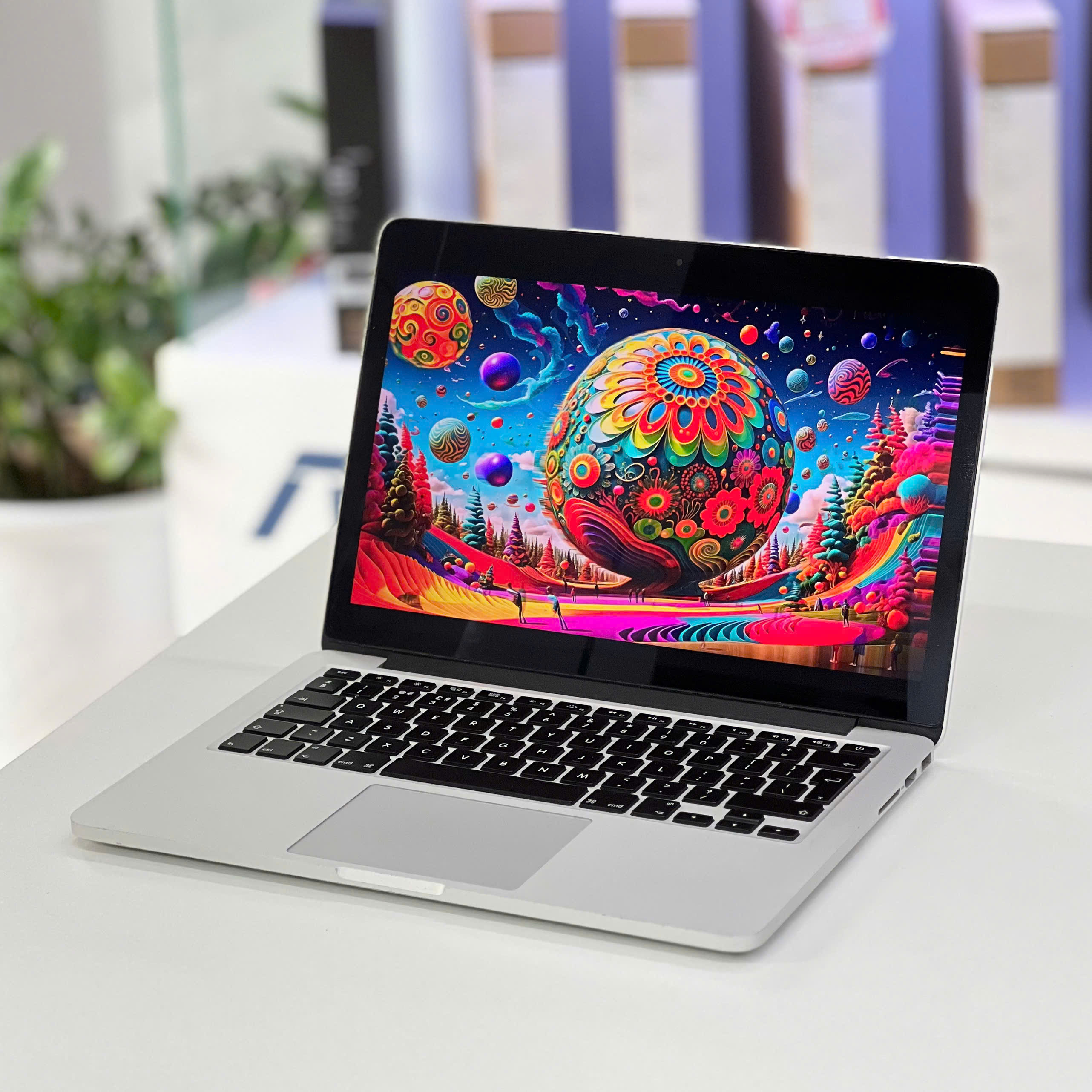 Laptop Cũ Macbook Pro 2015 I7/ RAM 16GB/ SSD 512GB/ 13.3 inch 2.5K
5.900.000 ₫
Laptop Cũ Macbook Pro 2015 I7/ RAM 16GB/ SSD 512GB/ 13.3 inch 2.5K
5.900.000 ₫  [NEW 100%] Laptop HP OmniBook 3 16-by0015dx AMD Ryzen 5 / RAM 8GB / SSD 256GB / Màn hình 16 inch 2K Touch
15.200.000 ₫
[NEW 100%] Laptop HP OmniBook 3 16-by0015dx AMD Ryzen 5 / RAM 8GB / SSD 256GB / Màn hình 16 inch 2K Touch
15.200.000 ₫  [NEW 100%] HP Laptop AI 15-fd2050wm | Core Ultra 5-225U 8GB 512GB 15.6'' FHD Touch
17.900.000 ₫
[NEW 100%] HP Laptop AI 15-fd2050wm | Core Ultra 5-225U 8GB 512GB 15.6'' FHD Touch
17.900.000 ₫ 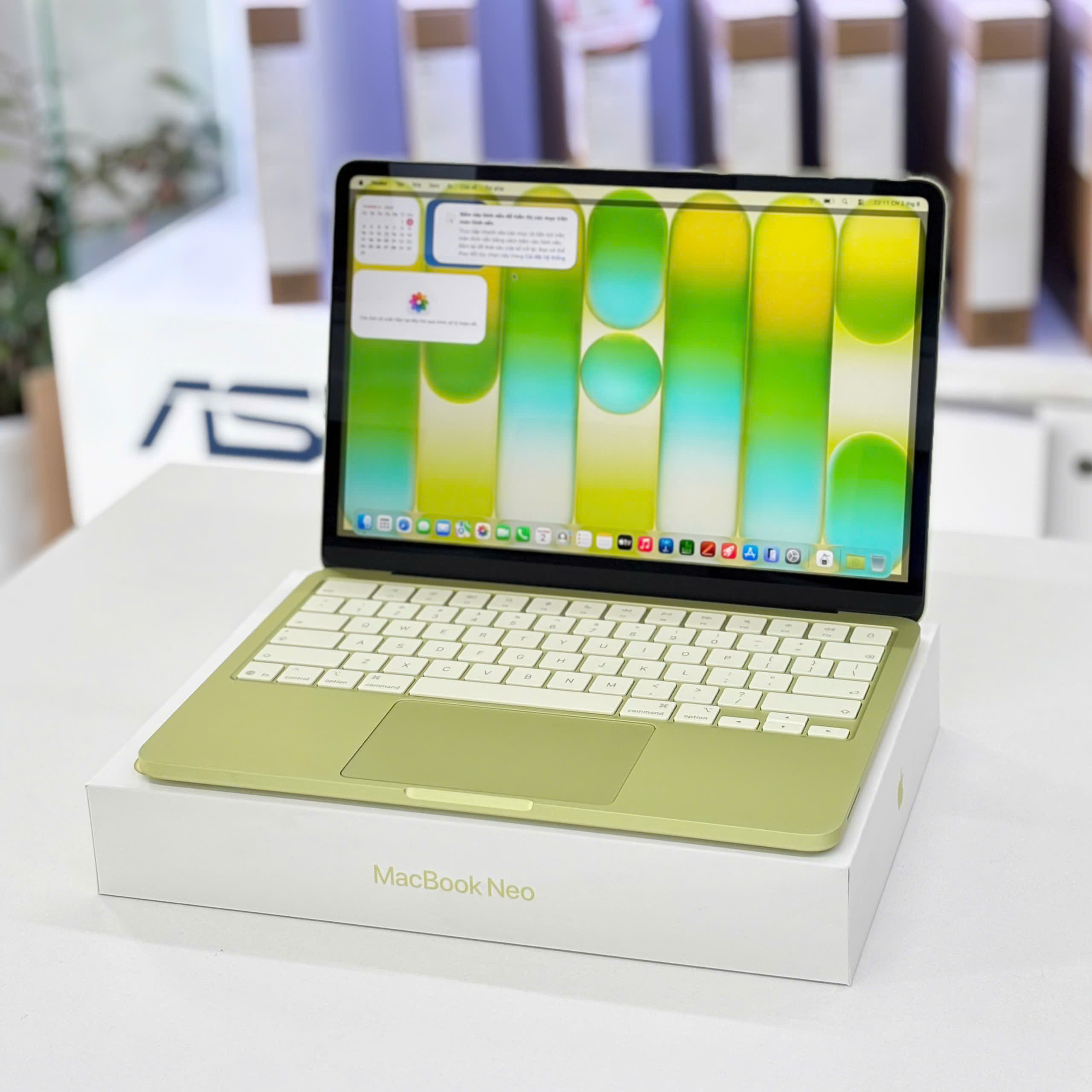 [NEW 100%] Macbook Neo A18 Pro 2026 6CPU 5GPU RAM 8GB/ SSD 256GB/ 13.3 2.5K
18.750.000 ₫17.500.000 ₫

