Nâng RAM Laptop Có Giúp Máy Chạy Nhanh Hơn Không?
Nâng RAM Laptop Có Giúp Máy Chạy Nhanh Hơn Không? Giải Đáp Chi Tiết
Xem nhanh
- 1. Bản chất của RAM và nguyên lý ảnh hưởng tới tốc độ Laptop
- 2. Nâng RAM laptop có giúp máy chạy nhanh hơn không? Phân tích 2 trường hợp
- 3. 5 Lợi ích lớn khi nâng cấp RAM laptop đúng cách
- 4. Nên nâng cấp bao nhiêu RAM cho Laptop là đủ?
- 5. Hướng dẫn 3 bước kiểm tra laptop có cần nâng RAM không
- 6. Những lưu ý kỹ thuật quan trọng trước khi nâng RAM Laptop
Nâng RAM laptop CÓ giúp máy chạy nhanh và mượt mà hơn rõ rệt nếu thiết bị đang rơi vào tình trạng thiếu hụt bộ nhớ (mức sử dụng RAM thường xuyên vượt quá 80% - 100%). Tuy nhiên, nâng RAM sẽ KHÔNG làm tăng tốc độ xử lý nếu nguyên nhân khiến laptop bị chậm xuất phát từ CPU quá tải, card đồ họa yếu hoặc do vẫn đang chạy hệ điều hành trên ổ cứng HDD truyền thống.
1. Bản chất của RAM và nguyên lý ảnh hưởng tới tốc độ Laptop
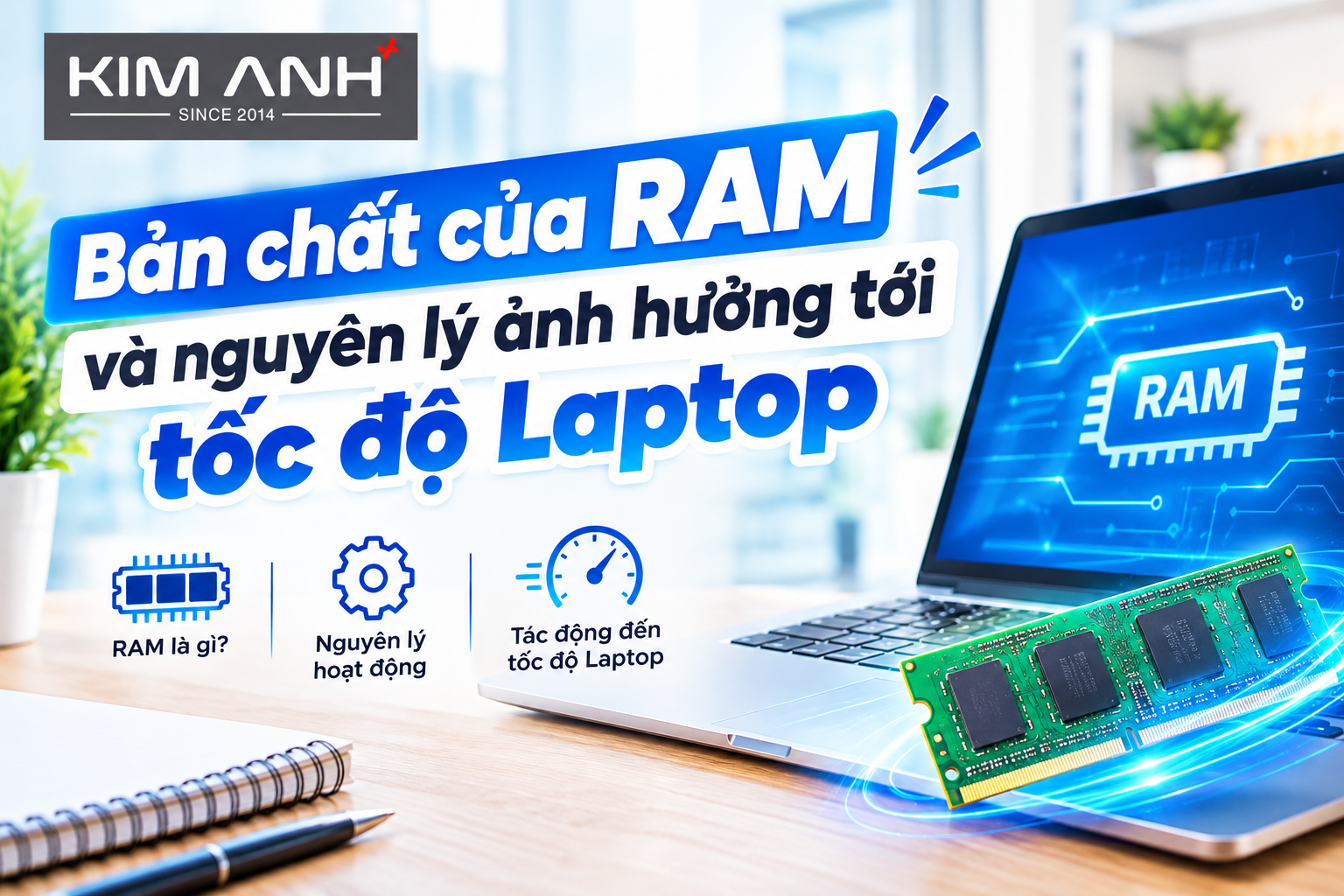
RAM (Random Access Memory) là bộ nhớ truy xuất ngẫu nhiên, đóng vai trò làm không gian lưu trữ dữ liệu tạm thời để CPU xử lý nhanh chóng. Khi bạn mở bất kỳ ứng dụng nào—từ trình duyệt Chrome, file Excel đến các phần mềm thiết kế hay game AAA—toàn bộ dữ liệu của tác vụ đó sẽ được nạp trực tiếp vào RAM.
Cơ chế hoạt động khi thiếu RAM
Khi dung lượng RAM vật lý bị tràn (đạt ngưỡng 80% - 100%), hệ điều hành Windows sẽ tự động kích hoạt tính năng bộ nhớ ảo (Virtual Memory / Pagefile) bằng cách cắt một phần dung lượng của ổ cứng để đóng vai trò làm RAM tạm thời.
Do tốc độ đọc/ghi dữ liệu của ổ cứng (kể cả SSD chuẩn NVMe) vẫn chậm hơn RAM vật lý nhiều lần, việc liên tục trao đổi dữ liệu giữa CPU và bộ nhớ ảo trên ổ cứng sẽ dẫn đến các hiện tượng:
- Khựng/giật lag: Con trỏ chuột bị giật, ứng dụng phản hồi chậm.
- Treo ứng dụng (Not Responding): Máy tính bị "đóng băng" mất vài giây đến vài phút khi thao tác.
- Tự động thoát phần mềm: Ứng dụng đột ngột bị văng khi không còn đủ bộ nhớ để phân bổ.
2. Nâng RAM laptop có giúp máy chạy nhanh hơn không? Phân tích 2 trường hợp

Để tránh lãng phí ngân sách, việc hiểu rõ khi nào nâng RAM phát huy tác dụng là cực kỳ quan trọng.
2.1. Trường hợp nâng RAM giúp máy tăng tốc vượt trội
Việc bổ sung thêm RAM sẽ mang lại hiệu quả tức thì nếu laptop của bạn gặp các dấu hiệu sau:
- Thường xuyên làm việc đa nhiệm: Mở đồng thời 15 – 30 tab Chrome, vừa làm việc vừa nghe nhạc trên Spotify, vừa gọi video họp online.
- Sử dụng phần mềm ngốn tài nguyên: Chỉnh sửa ảnh Photoshop, dựng phim Premiere, chạy máy ảo hoặc chơi các tựa game yêu cầu cấu hình cao.
- Cấu hình ban đầu thấp: Máy chỉ có 4GB hoặc RAM 8GB, trong khi các hệ điều hành hiện đại như Windows 10/11 đã chiếm sẵn từ 3GB - 4GB RAM ngay khi khởi động.
Khi được nâng cấp lên RAM 16GB hoặc RAM 32GB, hệ thống có đủ không gian chứa toàn bộ dữ liệu làm việc, loại bỏ hoàn toàn việc dùng bộ nhớ ảo, giúp máy vận hành mượt mà tuyệt đối.
2.2. Trường hợp nâng RAM KHÔNG làm máy nhanh hơn
Nâng cấp RAM sẽ không mang lại bất kỳ sự thay đổi nào nếu:
- Mức dung lượng RAM hiện tại chưa dùng hết: Trong quá trình sử dụng cao điểm, dung lượng RAM chỉ báo ở mức 50% - 70%. Bổ sung thêm RAM lúc này chỉ làm dư thừa không gian lưu trữ tạm thời chứ không làm tăng tốc độ xử lý của chip.
- Nút thắt cổ chai nằm ở ổ cứng: Laptop vẫn đang sử dụng ổ cứng cơ HDD đời cũ làm ổ chứa hệ điều hành. Với trường hợp này, nâng cấp từ HDD lên SSD mới là giải pháp tối ưu hàng đầu.
- Giới hạn bởi CPU hoặc GPU: Chip xử lý đã quá cũ hoặc card đồ họa (GPU) không đủ sức gánh ứng dụng nặng.
3. 5 Lợi ích lớn khi nâng cấp RAM laptop đúng cách
| Lợi ích chính | Chi tiết cải thiện hiệu năng |
|---|---|
| Xử lý đa nhiệm tối ưu | Cho phép mở hàng chục ứng dụng song song mà không cần đóng bớt tab hay chờ load lại. |
| Triệt tiêu độ trễ khi Alt + Tab | Chuyển đổi qua lại giữa các phần mềm mượt mà, phản hồi ngay lập tức. |
| Mở rộng băng thông đồ họa | Khi lắp 2 thanh RAM (chạy Dual Channel), băng thông truyền dữ liệu tăng gấp đôi, hỗ trợ card Onboard tăng 15–30% FPS khi chơi game. |
| Giảm tải cho ổ cứng & CPU | Hệ thống không phải đọc/ghi liên tục vào bộ nhớ ảo, giúp giảm bớt nhiệt độ vận hành. |
| Tăng tuổi thọ phần cứng | Laptop hoạt động mát mẻ hơn, hạn chế tình trạng quạt tản nhiệt quay tối đa công suất liên tục. |
4. Nên nâng cấp bao nhiêu RAM cho Laptop là đủ?

Dung lượng RAM tối ưu phụ thuộc hoàn toàn vào nhu cầu công việc và học tập thực tế của bạn:
- 8GB RAM – Nhu cầu cơ bản: Phù hợp cho học sinh, sinh viên, nhân viên văn phòng chỉ dùng Word, Excel, Powerpoint, lướt web, xem phim giải trí nhẹ nhàng.
- 16GB RAM – Nhu cầu tiêu chuẩn hiện đại: Mức dung lượng lý tưởng cho đa số người dùng hiện nay. Đáp ứng mượt mà khi xử lý các bảng tính Excel nặng, chỉnh sửa ảnh Lightroom/Photoshop, edit video Full HD và chơi các tựa game eSports phổ biến.
- 32GB RAM trở lên – Nhu cầu chuyên nghiệp: Dành riêng cho dân đồ họa 3D, dựng phim 4K, lập trình viên chạy máy ảo (Docker, VMware), hoặc game thủ cày các tựa game bom tấn AAA ở cấu hình cao.
5. Hướng dẫn 3 bước kiểm tra laptop có cần nâng RAM không
Trước khi quyết định đầu tư chi phí nâng cấp, bạn có thể tự kiểm tra tình trạng bộ nhớ của máy chỉ trong vài giây:
- Bước 1: Nhấn tổ hợp phím
Ctrl + Shift + Escđể mở công cụ Task Manager. - Bước 2: Chọn chuyển sang tab Performance -> Nhấp vào mục Memory.
- Bước 3: Quan sát thông số:
- In use (Memory Usage): Nếu con số này thường xuyên chạm mức 80% – 95% khi bạn đang làm việc bình thường, đây là lúc máy bắt buộc phải nâng RAM.
- Slots used: Kiểm tra số khe cắm RAM khả dụng (Ví dụ:
1 of 2nghĩa là máy còn trống 1 khe để cắm thêm RAM;1 of 1hoặc2 of 2nghĩa là đã hết khe trống, phải thay thế thanh RAM cũ).
6. Những lưu ý kỹ thuật quan trọng trước khi nâng RAM Laptop
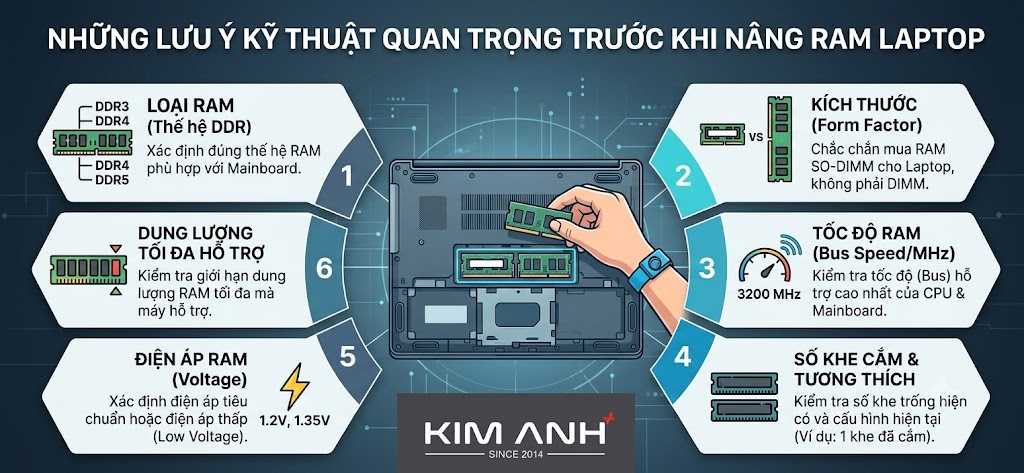
Việc nâng cấp RAM yêu cầu độ tương thích phần cứng cao. Dưới đây là những thông số kỹ thuật bạn cần lưu ý:
6.1. Kiểm tra chuẩn RAM hỗ trợ (DDR4 / DDR5)
Mainboard và CPU của laptop chỉ hỗ trợ một thế hệ RAM nhất định:
- Chuẩn DDR4: Phổ biến trên các dòng máy sản xuất từ năm 2016 – 2022.
- Chuẩn DDR5: Xuất hiện trên các dòng laptop thế hệ mới với tốc độ băng thông vượt trội.
(Lưu ý: Chân cắm của DDR4 và DDR5 hoàn toàn khác nhau, không thể cắm chéo vào nhau).
6.2. Phân biệt RAM Onboard và RAM rời
Một số dòng Laptop Ultrabook mỏng nhẹ hiện nay (như MacBook, Dell XPS, HP Envy...) sử dụng loại RAM được hàn chết trực tiếp trên bo mạch chủ (Onboard Memory) và không tích hợp khe cắm mở rộng. Với những dòng máy này, người dùng sẽ không thể nâng cấp RAM sau khi mua.
6.3. Đồng bộ Bus RAM và độ trễ (CAS Latency)
Nếu lắp thêm một thanh RAM thứ hai, nên lựa chọn thanh RAM có cùng dung lượng, cùng tốc độ Bus (như 2666MHz, 3200MHz, 4800MHz, 5600MHz...) và cùng thông số độ trễ với thanh RAM có sẵn để đảm bảo tính ổn định tối đa, tránh xung đột hệ thống.
7. Dịch vụ nâng cấp RAM Laptop uy tín, lấy ngay tại Laptop Kim Anh
Nếu bạn đang tìm kiếm địa chỉ kiểm tra và nâng cấp RAM laptop an toàn, chuyên nghiệp thì Laptop Kim Anh (laptopkimanh.vn) là điểm đến đáng tin cậy dành cho bạn.
Lý do nên lựa chọn dịch vụ tại Laptop Kim Anh:
- Kiểm tra & tư vấn miễn phí: Đội ngũ kỹ thuật viên giàu kinh nghiệm sẽ hỗ trợ đo đạc mức độ thiếu hụt tài nguyên của máy, tư vấn đúng giải pháp, tránh lãng phí.
- Linh kiện chính hãng 100%: Cung cấp đa dạng các dòng RAM chính hãng từ các thương hiệu hàng đầu thế giới (Kingston, Crucial, Samsung, SK Hynix, Corsair...) đầy đủ chuẩn DDR4, DDR5.
- Xem trực tiếp – Lấy ngay: Quá trình thay thế diễn ra minh bạch trước sự quan sát của khách hàng, lấy máy ngay sau 15 – 20 phút.
- Chế độ bảo hành vượt trội: Bảo hành tại tất cả các chi nhánh KIM ANH
Liên hệ ngay với Laptop Kim Anh qua website laptopkimanh.vn hoặc ghé trực tiếp cửa hàng để được hỗ trợ tối ưu hiệu năng cho chiếc laptop của bạn ngay hôm nay!
Nâng RAM laptop CÓ giúp máy chạy nhanh và mượt mà hơn rõ rệt nếu thiết bị đang rơi vào tình trạng thiếu hụt bộ nhớ (mức sử dụng RAM thường xuyên vượt quá 80% - 100%). Tuy nhiên, nâng RAM sẽ KHÔNG làm tăng tốc độ xử lý nếu nguyên nhân khiến laptop bị chậm xuất phát từ CPU quá tải, card đồ họa yếu hoặc do vẫn đang chạy hệ điều hành trên ổ cứng HDD truyền thống.

Xem thêm: Laptop Bị Mất WiFi Windows 11: 8 Cách Khắc Phục Nhanh Thành Công
Xem thêm: SSD 256GB, 512GB hay 1TB: Dung lượng nào phù hợp với nhu cầu của bạn?
Xem thêm: Laptop RAM 8GB hay 16GB: Đâu là lựa chọn phù hợp trong năm 2026?
Xem thêm: Máy bật lâu, mở Chrome chậm: Nguyên nhân do đâu và cách xử lý triệt để

Sản phẩm nổi bật
 [LIKE NEW] Laptop Dell Latitude 5330 Core i5-1245U, RAM 8GB, SSD 256GB, Intel Iris Xe Graphics, 13.3 inch FHD
9.500.000 ₫
[LIKE NEW] Laptop Dell Latitude 5330 Core i5-1245U, RAM 8GB, SSD 256GB, Intel Iris Xe Graphics, 13.3 inch FHD
9.500.000 ₫  LIKENEW Màn hình Xiaomi 2K Monitor A27Qi 2026 27 Inch / 2K QHD / ELA6568E
3.790.000 ₫2.500.000 ₫ NEW 100% Màn hình Dell P3225QE 31.5 Inch / 4K UHD / Premium Panel / 100HZ
14.990.000 ₫12.500.000 ₫ NEW 100% AilenWave 16 Aurura 2025 Core 7 240H/ RAM 16GB/ SSD 1TB RTX 5060 - 8GB/ 16.0 Inch 2K+ 120Hz
36.600.000 ₫
NEW 100% AilenWave 16 Aurura 2025 Core 7 240H/ RAM 16GB/ SSD 1TB RTX 5060 - 8GB/ 16.0 Inch 2K+ 120Hz
36.600.000 ₫  New 100% Laptop Dell 14 DC14255 (2026) AI Ryzen AI 5 330, ram 16GB, SSD 512GB, 14.0" FHD+ Hợp Kim Bạc
21.900.000 ₫
New 100% Laptop Dell 14 DC14255 (2026) AI Ryzen AI 5 330, ram 16GB, SSD 512GB, 14.0" FHD+ Hợp Kim Bạc
21.900.000 ₫  [New 100%] Laptop Dell 14 DC14260 (2026) AI: Core Ultra 5 225U, Ram 8GB, SSD 512GB, Màn Hình 14 inch FHD+, Đen
19.300.000 ₫
[New 100%] Laptop Dell 14 DC14260 (2026) AI: Core Ultra 5 225U, Ram 8GB, SSD 512GB, Màn Hình 14 inch FHD+, Đen
19.300.000 ₫  ASUS FX570UD/ i5-8250U/ Ram 6GB/SSD 120GB + HDD 500GB/ GTX 1050/ 15.6 FHD
7.500.000 ₫
ASUS FX570UD/ i5-8250U/ Ram 6GB/SSD 120GB + HDD 500GB/ GTX 1050/ 15.6 FHD
7.500.000 ₫  [NEW 100%] Laptop HP OmniBook 3 16-by0015dx AMD Ryzen 5 / RAM 8GB / SSD 256GB / Màn hình 16 inch 2K Touch
15.900.000 ₫
[NEW 100%] Laptop HP OmniBook 3 16-by0015dx AMD Ryzen 5 / RAM 8GB / SSD 256GB / Màn hình 16 inch 2K Touch
15.900.000 ₫  [NEW 100%] HP Laptop AI 15-fd2050wm | Core Ultra 5-225U 8GB 512GB 15.6'' FHD Touch
18.200.000 ₫
[NEW 100%] HP Laptop AI 15-fd2050wm | Core Ultra 5-225U 8GB 512GB 15.6'' FHD Touch
18.200.000 ₫  Laptop Cũ Dell N3480 / I3 - 8145U / RAM 8GB / SSD 120GB / HD
3.900.000 ₫
Laptop Cũ Dell N3480 / I3 - 8145U / RAM 8GB / SSD 120GB / HD
3.900.000 ₫