Nguyên nhân và cách khắc phục quạt CPU không quay hiệu quả
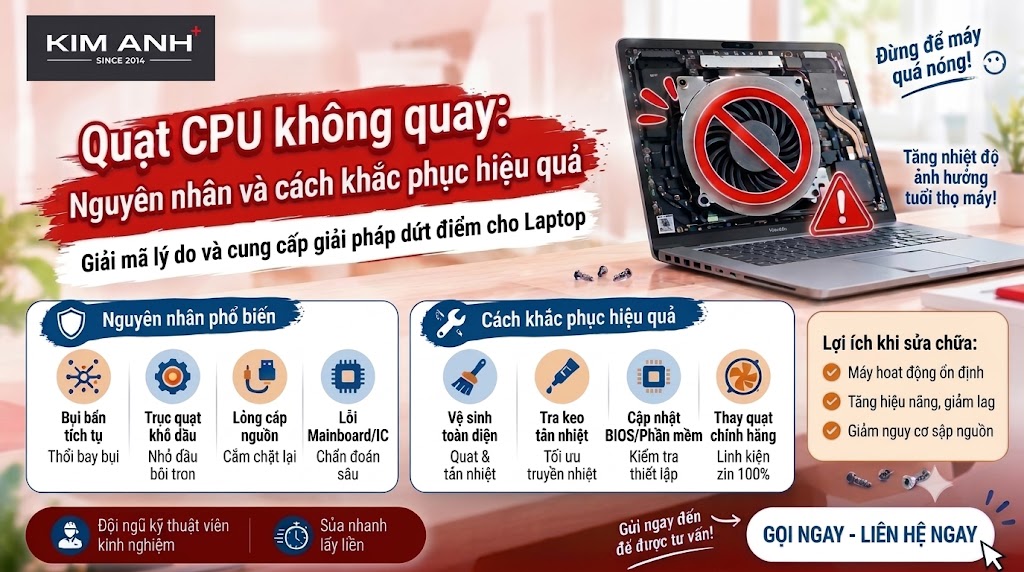
Nguyên nhân và cách khắc phục quạt CPU không quay hiệu quả
Quạt tản nhiệt CPU đóng vai trò là "trái tim" thứ hai của hệ thống, chịu trách nhiệm giải phóng lượng nhiệt khổng lồ do bộ vi xử lý (CPU) sinh ra trong quá trình hoạt động. Thế nhưng, sau một thời gian dài sử dụng, không ít người dùng gặp phải tình trạng quạt CPU không quay.
Đây là một sự cố kỹ thuật nghiêm trọng, báo hiệu nguy cơ quá nhiệt trầm trọng có thể làm giảm hiệu năng, gây sập nguồn đột ngột (bluescreen/shutdown) và trực tiếp đe dọa tuổi thọ của các linh kiện đắt giá trên bo mạch chủ. Trong bài viết chuyên sâu này, chúng ta sẽ cùng mổ xẻ toàn diện nguyên nhân, dấu hiệu nhận biết cũng như các phương án khắc phục từ cơ bản đến chuyên nghiệp.
Xem nhanh mục lục bài viết
- 1. Tầm quan trọng của quạt CPU và cơ chế hoạt động tiêu chuẩn
- 2. Dấu hiệu nhận biết quạt CPU không quay hoặc hoạt động bất thường
- 3. Các nguyên nhân chính khiến quạt CPU không quay
- 4. Hướng dẫn chi tiết các bước kiểm tra và khắc phục hiệu quả
- 5. Những lưu ý quan trọng để phòng ngừa lỗi quạt CPU tái diễn
- 6. Địa chỉ kiểm tra và sửa chữa máy tính, laptop uy tín tại Đà Nẵng, Huế và Quảng Ngãi
1. Tầm quan trọng của quạt CPU và cơ chế hoạt động tiêu chuẩn

Trước khi đi sâu vào tìm hiểu lỗi, việc nắm bắt cách thức vận hành của quạt tản nhiệt sẽ giúp bạn chẩn đoán bệnh chính xác hơn:
Cơ chế điều khiển tốc độ thông minh (PWM): Hầu hết các quạt CPU hiện đại đều sử dụng chuẩn 4-pin (PWM - Pulse Width Modulation) hoặc 3-pin kết nối trực tiếp với cổng
CPU_FANtrên bo mạch chủ (Mainboard). Mainboard sẽ dựa trên cảm biến nhiệt độ của CPU để tự động điều chỉnh điện áp hoặc xung nhịp tín hiệu, ép quạt quay chậm khi máy chạy nhẹ nhàng và tăng tốc tối đa khi hệ thống biên tập video, render đồ họa hoặc chơi game nặng.Hiện tượng quạt không quay khi mới khởi động: Trên một số dòng Mainboard hiện đại hoặc laptop đời mới, nhà sản xuất cấu hình quạt chỉ bắt đầu quay khi nhiệt độ CPU vượt qua một ngưỡng nhất định (thường từ 45°C - 50°C). Do đó, nếu bạn thấy quạt đứng yên khi máy vừa bật ở trạng thái chờ (Idle), đừng quá hoảng hốt; hãy thử kiểm tra bằng cách mở một ứng dụng nặng hoặc phần mềm benchmark để quan sát xem quạt có phản hồi hay không.
2. Dấu hiệu nhận biết quạt CPU không quay hoặc hoạt động bất thường
Việc phát hiện sớm tình trạng quạt ngừng hoạt động giúp bạn ngăn chặn kịp thời những thiệt hại nặng nề cho phần cứng:
Nhiệt độ hệ thống tăng vọt bất thường: Chỉ sau vài phút bật máy, khu vực xung quanh tản nhiệt nóng lên nhanh chóng. Bạn có thể kiểm tra bằng các phần mềm chuyên dụng như HWMonitor, AIDA64 hoặc Core Temp.
Máy phản hồi cực kỳ chậm (Thermal Throttling): Khi CPU đạt đến ngưỡng nhiệt độ giới hạn (thường là trên 95°C - 100°C), cơ chế bảo vệ tự động của chip sẽ kích hoạt, hạ xung nhịp xuống mức thấp nhất để giảm nhiệt, khiến máy giật lag, đơ cứng.
Hoàn toàn không có tiếng ồn quạt: Thân máy hoặc thùng máy im lìm, không phát ra tiếng rít nhẹ của luồng gió lưu thông.
Cảnh báo lỗi từ BIOS/UEFI: Khi khởi động, màn hình đen xuất hiện thông báo dạng "CPU Fan Error" hoặc "Fan Speed Detected As 0" và yêu cầu nhấn F1 để tiếp tục hoặc tự ngắt nguồn để bảo vệ thiết bị.
3. Các nguyên nhân chính khiến quạt CPU không quay
Để xử lý triệt để tận gốc vấn đề, chúng ta cần phân loại các thủ phạm chính gây ra lỗi này:
3.1. Bụi bẩn tích tụ quá mức (Bệnh lý phổ biến nhất)
Môi trường khí hậu tại Việt Nam với lượng bụi mịn và độ ẩm cao là "kẻ thù số một" của thiết bị điện tử. Sau một thời gian dài không được vệ sinh, lớp bụi dày đặc sẽ bám kín các cánh quạt, lấp đầy khe tản nhiệt (Heatsink) và len lỏi vào ổ trục quay (Bearing). Bụi làm tăng ma sát cơ học, khiến motor quạt không đủ lực từ trường để vượt qua sức cản, dẫn đến tình trạng bị kẹt cứng hoàn toàn.
3.2. Motor quạt hoặc ổ bi bị xuống cấp, khô dầu
Bất kỳ linh kiện cơ khí nào cũng có vòng đời nhất định. Sau nhiều năm hoạt động liên tục ở cường độ cao, lớp dầu bôi trơn bên trong trục quạt bị khô cạn, các cuộn dây đồng (stator) trong motor bị chập cháy hoặc đứt ngầm do quá nhiệt, khiến quạt mất khả năng tự khởi động.
3.3. Lỗi kết nối cáp nguồn trên Mainboard (Lỏng dây, cắm nhầm cổng)
Trong quá trình vệ sinh máy, nâng cấp phần cứng hoặc do va đập mạnh, cáp nguồn của quạt CPU (đầu cắm 3 pin hoặc 4 pin) có thể bị lỏng, tuột ra khỏi chân cắm CPU_FAN. Đôi khi, người dùng bất cẩn cắm nhầm dây quạt vào cổng nguồn phụ (SYS_FAN hoặc CHA_FAN) bị lỗi cấu hình dòng điện, khiến quạt không nhận được tín hiệu điều khiển.
3.4. Lỗi từ Bo mạch chủ (Mainboard) hoặc nguồn cấp điện
Cổng cấp nguồn CPU_FAN trên Mainboard được điều khiển bởi một IC quản lý nguồn và vi mạch cảm biến. Nếu khu vực này bị chập cháy do sét đánh, sốc điện, ẩm mốc hoặc linh kiện phù tụ, Mainboard sẽ không thể truyền tải dòng điện áp chuẩn (thường là 12V) đến quạt, làm quạt tê liệt dù bản thân chiếc quạt vẫn còn tốt.
3.5. Keo tản nhiệt bị khô cứng, mất tác dụng truyền nhiệt
Khi lớp keo tản nhiệt giữa bề mặt CPU và đế tản nhiệt bị lão hóa, biến chất, nhiệt lượng từ chip không thể truyền sang lá nhôm tản nhiệt. Hiện tượng quá nhiệt cục bộ xảy ra tức thì, gây áp lực ngược lên hệ thống điều khiển khiến quạt bị khóa trạng thái hoặc hệ thống tự ngắt để bảo vệ.
4. Hướng dẫn chi tiết các bước kiểm tra và khắc phục hiệu quả
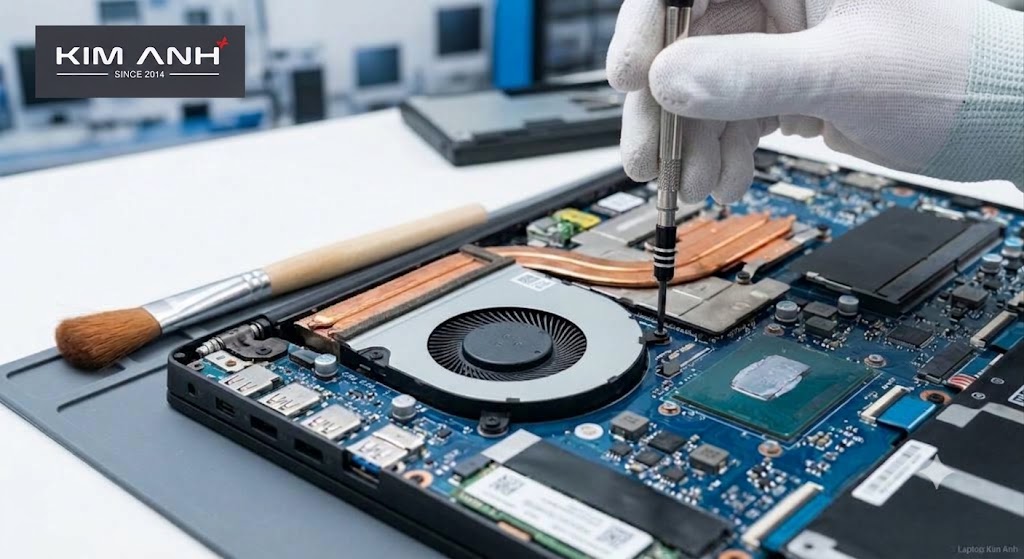
Khi đối mặt với tình trạng quạt CPU không quay, bạn hãy thực hiện theo quy trình kiểm tra chuẩn kỹ thuật dưới đây:
Bước 1: Kiểm tra nhanh bằng mắt thường và lắng nghe
Tắt hoàn toàn nguồn điện, rút phích cắm (đối với PC) hoặc ngắt pin (đối với Laptop).
Tháo nắp hông thùng máy tính hoặc mặt lưng laptop để quan sát trực tiếp quạt CPU.
Dùng tay quay thử nhẹ cánh quạt xem có bị kẹt bởi dị vật hay bụi bẩn không. Cánh quạt phải quay trơn tru, không có tiếng kêu lục cục hay lực cản lớn.
Bước 2: Kiểm tra và cắm lại cáp nguồn quạt (Re-seating)
Xác định vị trí giắc cắm của quạt trên bo mạch chủ có nhãn CPU_FAN.
Tháo hẳn đầu cắm ra, dùng tăm bông vệ sinh chân tiếp xúc, sau đó cắm lại thật chắc chắn và đúng chiều ngàm khóa.
Lưu ý: Tuyệt đối không cắm nhầm sang các cổng nguồn khác để tránh tình trạng quạt chạy hết công suất liên tục hoặc không thể điều tốc.
Bước 3: Điều chỉnh thiết lập quạt trong BIOS/UEFI
Trong nhiều trường hợp, cấu hình quản lý năng lượng trong BIOS bị lỗi khiến quạt bị vô hiệu hóa:
Khởi động lại máy, nhấn liên tục các phím Delete, F2 hoặc F12 (tùy dòng máy) để truy cập vào giao diện BIOS.
Tìm đến mục Hardware Monitor, Power hoặc H/W Monitor.
Kiểm tra mục CPU Fan Control hoặc Thermal Management. Đảm bảo chế độ này được thiết lập ở dạng Standard, Auto hoặc PWM Mode, tránh để ở chế độ Disabled hoặc Manual với mức điện áp quá thấp.
Lưu lại cấu hình bằng cách nhấn F10 và khởi động lại máy.
Bước 4: Vệ sinh toàn diện và tra dầu bôi trơn trục quạt
Nếu quạt bị bám bụi bẩn nặng:
Sử dụng chổi mềm và bình xịt khí nén để thổi bay bụi bẩn bám trên cánh quạt và các rãnh tản nhiệt.
Nếu trục quạt bị khô dầu gây rít, bạn có thể bóc lớp tem dán ở mặt sau tâm quạt, nhỏ một giọt dầu máy khâu (dầu sewing machine oil) chuyên dụng vào trục, sau đó dán kín lại để quạt quay êm ái hơn.
Bước 5: Thay mới keo tản nhiệt (Thermal Paste)
Tháo cụm tản nhiệt ra khỏi CPU một cách cẩn thận.
Dùng khăn giấy khô hoặc cồn tẩm cồn y tế (Isopropyl alcohol) lau sạch lớp keo tản nhiệt cũ đã bị khô cứng trên mặt IHS của CPU và đế tản nhiệt.
Bơm một lượng keo tản nhiệt mới chất lượng cao (ví dụ: Arctic MX-4, Noctua NT-H1) ở chính giữa bề mặt CPU theo hình hạt đậu hoặc chữ X trước khi lắp lại cụm tản nhiệt.
Bước 6: Thay thế quạt CPU mới nếu linh kiện đã hỏng hóc nặng
Sau khi đã loại trừ các nguyên nhân về kết nối, phần mềm và vệ sinh mà quạt vẫn hoàn toàn bất động khi cấp nguồn trực tiếp, cuộn dây bên trong motor đã bị cháy hoặc đứt. Giải pháp duy nhất lúc này là thay thế một chiếc quạt CPU mới chính hãng, tương thích hoàn toàn với thông số kỹ thuật của mainboard và vỏ máy.
5. Những lưu ý quan trọng để phòng ngừa lỗi quạt CPU tái diễn
Để giữ cho hệ thống tản nhiệt luôn hoạt động bền bỉ, trơn tru, bạn cần ghi nhớ các nguyên tắc vận hành sau:
Vệ sinh định kỳ từ 6 tháng đến 1 năm/lần: Đặc biệt quan trọng đối với môi trường nhiều bụi hoặc nếu nhà có nuôi thú cưng.
Sử dụng máy trên bề mặt phẳng, thoáng mát: Tránh đặt laptop trên chăn, gối, nệm vì các bề mặt này làm bịt kín các khe hút gió phía dưới, khiến quạt phải gồng mình hoạt động quá tải.
Trang bị phần mềm theo dõi nhiệt độ: Luôn cài đặt sẵn các tiện ích giám sát phần cứng để nhận diện sớm các biến động nhiệt độ bất thường trước khi sự cố nghiêm trọng xảy ra.
6. Địa chỉ kiểm tra và sửa chữa máy tính, laptop uy tín tại Đà Nẵng, Huế và Quảng Ngãi
Nếu bạn đã thử qua các bước hướng dẫn trên nhưng tình trạng quạt CPU không quay vẫn tiếp diễn, hoặc bạn không có đủ dụng cụ chuyên dụng để tự tháo lắp phần cứng phức tạp bên trong, việc cố gắng tự sửa chữa có thể dẫn đến rủi ro chập cháy bo mạch chủ.
Hãy đem thiết bị đến ngay hệ thống sửa chữa laptop uy tín Laptop Kim Anh để được đội ngũ kỹ thuật viên giàu kinh nghiệm kiểm tra tổng quát miễn phí:
Tại Đà Nẵng:
Thanh Khê: 88 Hàm Nghi -
0777.126.126Hoà Khánh: 627 Tôn Đức Thắng -
0789.126.126
Tại Huế:
Địa chỉ: 117 Hùng Vương -
0375.126.126
Tại Quảng Ngãi:
Địa chỉ: 726 Quang Trung - Hotline kỹ thuật:
0376.126.126

Sản phẩm nổi bật
 PC Gaming Core I5 14600K / RAM 32GB/ SSD 1TB/ RTX 3050
18.900.000 ₫
PC Gaming Core I5 14600K / RAM 32GB/ SSD 1TB/ RTX 3050
18.900.000 ₫  Bộ PC Gaming & Đồ Họa Cao Cấp Intel Core i7 14700 | RTX 5060 8GB | RAM 32GB DDR5| 4 QUẠT
73.780.000 ₫35.000.000 ₫ Like New Dell Latitude 5450 Ultra 5 135U/ RAM 16GB/ SSD 512GB/ FHD
15.900.000 ₫
Like New Dell Latitude 5450 Ultra 5 135U/ RAM 16GB/ SSD 512GB/ FHD
15.900.000 ₫  [New 100%] Acer Aspire 16 AI A16-52MT-53CW Ultra 5 266V/ RAM 16GB/ SSD 1TB/ 16" FHD Cảm Ứng
18.500.000 ₫
[New 100%] Acer Aspire 16 AI A16-52MT-53CW Ultra 5 266V/ RAM 16GB/ SSD 1TB/ 16" FHD Cảm Ứng
18.500.000 ₫  [NEW 100%] Laptop Dell 14 DC14255 / Core Ultra 5 220/ RAM 8GB/ SSD 512GB/ 14 inch FHD+
18.800.000 ₫
[NEW 100%] Laptop Dell 14 DC14255 / Core Ultra 5 220/ RAM 8GB/ SSD 512GB/ 14 inch FHD+
18.800.000 ₫  [Like New] Macbook Air M4 | RAM 16GB | SSD 512GB | 2.5K
20.000.000 ₫
[Like New] Macbook Air M4 | RAM 16GB | SSD 512GB | 2.5K
20.000.000 ₫  New Dell XPS 13 - DX13260 2026 Core 5-320U RAM 8GB SSD 512Gb. Màn 13.4 inch 2.5K+ Vỏ nhôm - Sky Bule, cảm ứng
23.000.000 ₫
New Dell XPS 13 - DX13260 2026 Core 5-320U RAM 8GB SSD 512Gb. Màn 13.4 inch 2.5K+ Vỏ nhôm - Sky Bule, cảm ứng
23.000.000 ₫ - New Dell XPS 13 - DX13260 2026 Core 5-320U RAM 16GB SSD 512Gb. Màn 13.4 inch 2.5K+ Vỏ nhôm cảm ứng
30.500.000 ₫28.900.000 ₫  Dell XPS 13 7390 | i7- 10710U | RAM 16GB | SSD 256GB | FHD
12.800.000 ₫
Dell XPS 13 7390 | i7- 10710U | RAM 16GB | SSD 256GB | FHD
12.800.000 ₫  Laptop Dell Latitude 5431 i5-1250P | 8GB RAM | 256GB SSD | 14 inch FHD | Intel UHD Graphics
8.000.000 ₫
Laptop Dell Latitude 5431 i5-1250P | 8GB RAM | 256GB SSD | 14 inch FHD | Intel UHD Graphics
8.000.000 ₫