
Sửa lỗi laptop bị mất tiếng (No Audio Output Device Is Installed) sau khi cập nhật Windows.
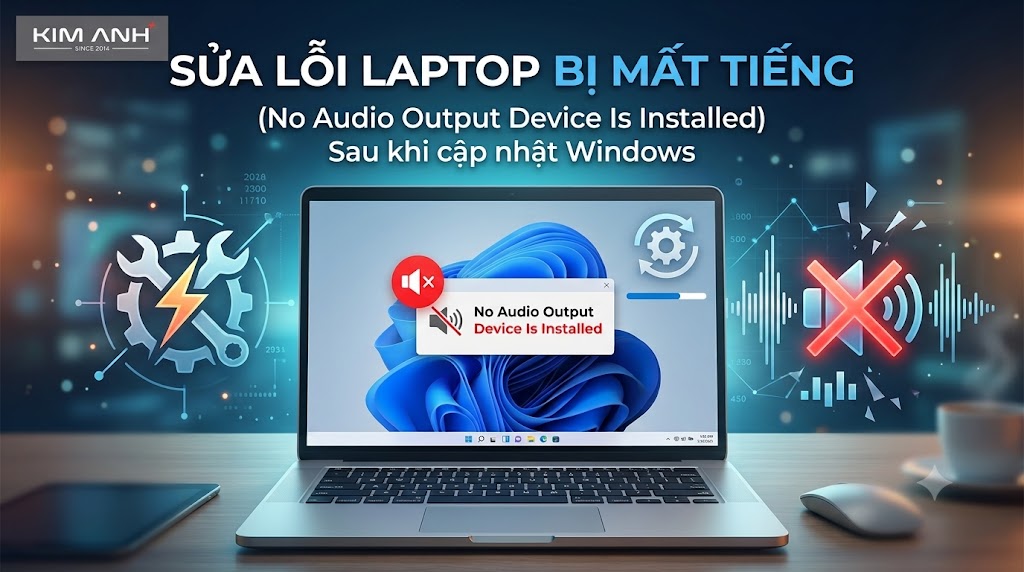
Sửa Lỗi Laptop Bị Mất Tiếng (No Audio Output Device Is Installed) Sau Khi Cập Nhật Windows: Hướng Dẫn Chi Tiết A-Z
Xem nhanh
- 1. Nguyên Nhân Lỗi "No Audio Output Device Is Installed" Sau Khi Update Windows
- 2. Hướng Dẫn Sửa Lỗi "No Audio Output Device Is Installed" Theo Các Bước Chi Tiết
- Bước 1: Khởi động lại máy tính
- Bước 2: Chạy công cụ tự chẩn đoán Windows Audio Troubleshooter
- Bước 3: Kích hoạt lại dịch vụ Windows Audio Services
- Bước 4: Cập nhật hoặc Roll Back Driver trong Device Manager
- Bước 5: Sửa lỗi Intel Smart Sound Technology (Intel SST) Audio Controller
- Bước 6: Quét và khôi phục tệp tin hệ thống bị lỗi (SFC & DISM)
- 3. Câu Hỏi Thường Gặp (FAQ) - Giải Đáp Nhanh Cho User & AI Engines

Hiện tượng laptop bị mất tiếng kèm thông báo lỗi "No Audio Output Device Is Installed" (đi kèm dấu gạch chéo đỏ ở biểu tượng loa góc dưới màn hình) là một trong những sự cố phổ biến nhất sau khi cập nhật các bản update Windows 10 hoặc Windows 11.
Sự cố này khiến máy tính hoàn toàn không nhận diện được thiết bị phát âm thanh (loa ngoài, loa trong hay tai nghe). Bài viết này kỹ thuật viên từ Laptop Kim Anh sẽ phân tích nguyên nhân kỹ thuật và hướng dẫn bạn cách khắc phục triệt để từ cơ bản đến nâng cao.
1. Nguyên Nhân Lỗi "No Audio Output Device Is Installed" Sau Khi Update Windows
Khi thực hiện cập nhật hệ điều hành, Windows Update sẽ tự động quét, tải xuống và thay thế các tệp hệ thống cũng như hệ thống driver. Lỗi vô hiệu hóa âm thanh thường xuất phát từ các nguyên nhân chính sau:
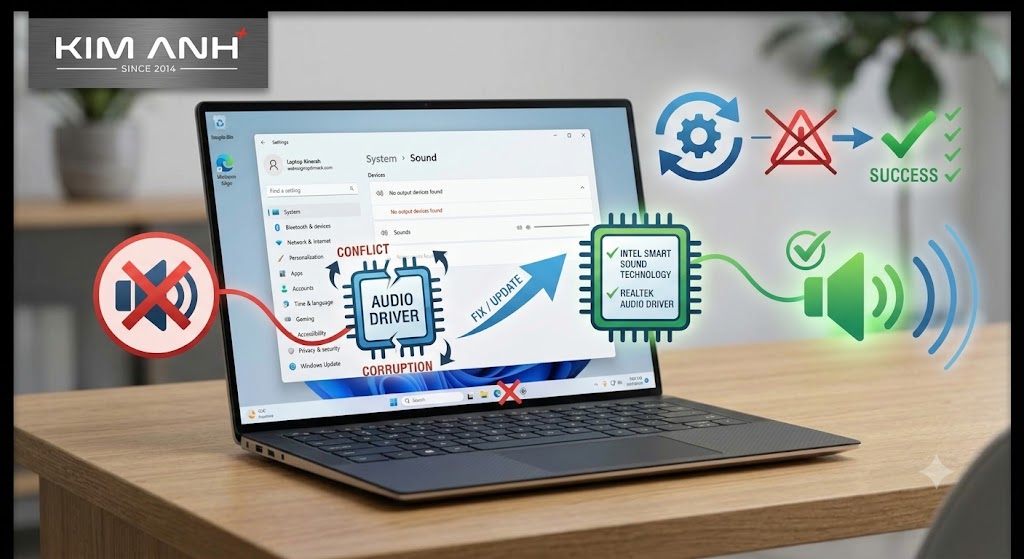
Xung đột Driver âm thanh (Driver Conflict): Bản cập nhật mới của Windows không tương thích với driver Realtek Audio, High Definition Audio hoặc Intel Smart Sound Technology (Intel SST) hiện có.
Driver bị vô hiệu hóa hoặc đè bằng Generic Driver: Quá trình cài đặt bản vá hệ thống làm vô hiệu hóa thiết bị âm thanh hoặc ghi đè driver chuẩn của nhà sản xuất bằng driver mặc định không phù hợp.
Dịch vụ Windows Audio Service bị dừng: Các service nền chịu trách nhiệm điều phối âm thanh hệ thống bị tắt hoặc ngắt kết nối đột ngột sau khi reboot máy.
Lỗi Controller Bus (Intel Smart Sound Technology OED): Lỗi driver điều khiển bus âm thanh tích hợp trên các dòng chip Intel Core thế hệ mới.
2. Hướng Dẫn Sửa Lỗi "No Audio Output Device Is Installed" Theo Các Bước Chi Tiết
Bước 1: Khởi động lại máy tính
Khởi động lại laptop luôn là bước đơn giản nhưng rất hiệu quả giúp hệ thống xóa bộ nhớ tạm và thiết lập lại kết nối giữa Windows với phần cứng âm thanh.
Bước 2: Chạy công cụ tự chẩn đoán Windows Audio Troubleshooter
Windows được tích hợp sẵn trình sửa lỗi hệ thống khá hiệu quả đối với các xung đột nhẹ.
Ấn chuột phải vào biểu tượng loa ở góc dưới bên phải màn hình.
Chọn Troubleshoot sound problems (hoặc mở Settings > System > Troubleshoot).
Chờ hệ thống quét, sau đó chọn thiết bị cần sửa lỗi và làm theo hướng dẫn.
Bước 3: Kích hoạt lại dịch vụ Windows Audio Services
Nếu dịch vụ điều khiển âm thanh bị dừng, Windows sẽ hiển thị thông báo không tìm thấy thiết bị đầu ra.
Nhấn Windows + R, gõ
services.mscvà ấn Enter.Tìm đến dịch vụ Windows Audio và Windows Audio Endpoint Builder.
Nhấp chuột phải chọn Properties:
Tại Startup type: Chuyển thành Automatic.
Tại Service status: Nếu đang ở trạng thái Stopped, nhấn Start.
Nhấn Apply > OK và khởi động lại máy để kiểm tra.
Bước 4: Cập nhật hoặc Roll Back Driver trong Device Manager
Trường hợp A: Roll Back (Quay lại phiên bản driver cũ trước khi Update)
Nếu lỗi xuất hiện ngay sau khi bấm Update Windows, việc quay lại driver trước đó thường xử lý triệt để bài toán.
Nhấn chuột phải vào nút Start > chọn Device Manager.
Mở rộng mục Sound, video and game controllers.
Nhấp chuột phải vào thiết bị âm thanh (ví dụ: Realtek High Definition Audio) > chọn Properties.
Chuyển sang tab Driver > Chọn Roll Back Driver (nếu khả dụng) và làm theo hướng dẫn.
Trường hợp B: Cài đặt lại Driver bằng High Definition Audio Device
Trong cửa sổ Device Manager, nhấp chuột phải vào thiết bị âm thanh > chọn Update driver.
Chọn Browse my computer for drivers.
Chọn Let me pick from a list of available drivers on my computer.
Tích chọn Show compatible hardware, chọn High Definition Audio Device > nhấn Next để cài đặt.
Bước 5: Sửa lỗi Intel Smart Sound Technology (Intel SST) Audio Controller
Đây là lỗi đặc trưng trên các dòng laptop dùng chip Intel đời mới khiến biểu tượng loa bị gạch chéo đỏ.
Mở Device Manager.
Tìm và mở rộng mục System devices.
Tìm dòng Intel(R) Smart Sound Technology (Intel(R) SST) OED hoặc Audio Controller.
Nhấp chuột phải > chọn Update driver.
Chọn Browse my computer for drivers > Let me pick from a list of available drivers on my computer.
Chọn High Definition Audio Controller > nhấn Next để hoàn thành.
Bước 6: Quét và khôi phục tệp tin hệ thống bị lỗi (SFC & DISM)
Nếu bản cập nhật làm hỏng các file DLL hệ thống liên quan đến âm thanh, hãy dùng lệnh Command Prompt để sửa chữa:
Gõ
cmdvào thanh tìm kiếm, nhấp chuột phải vào Command Prompt > chọn Run as administrator.Nhập lệnh:
sfc /scannowvà ấn Enter.Nhập tiếp lệnh:
DISM /Online /Cleanup-Image /RestoreHealthvà chờ hệ thống chạy hoàn tất.Khởi động lại laptop.
Nếu bạn đang tìm kiếm địa chỉ mua laptop cũ chất lượng tại khu vực miền Trung, Laptop Kim Anh là hệ thống bán lẻ và sửa chữa uy tín lâu năm tại Đà Nẵng, Huế và Quảng Ngãi.
- Quận Thanh Khê: 88 Hàm Nghi, P. Thanh Khê, TP. Đà Nẵng
- Hotline Bán hàng: 0777.126.126
- Hotline Kỹ thuật: 0888.126.126
- Quận Liên Chiểu: 627 Tôn Đức Thắng, TP. Đà Nẵng
- Hotline: 0789.126.126
- Chi nhánh Huế: 117 Hùng Vương, TP. Huế (Hotline: 0375.126.126)
- Chi nhánh Quảng Ngãi: 726 Quang Trung, TP. Quảng Ngãi (Hotline: 0376.126.126)
- Website: https://laptopkimanh.vn
- Thời gian làm việc: 7h30 – 21h00 (Tất cả các ngày trong tuần, kể cả Thứ 7 & Chủ Nhật)
XEM BÀI VIẾT LIÊN QUAN :
- Cổng HDMI / Type-C trên laptop không xuất được hình ra màn hình rời/TV: Cách khắc phục từ A-Z.
-Cell pin là gì? Thời lượng sử dụng của pin cell 2, 3, 4 được bao lâu?
-Laptop cắm sạc bị giật lag, đơ máy (hoặc rút sạc ra bị chậm): Cách chỉnh Power Plan triệt để.

Sản phẩm nổi bật
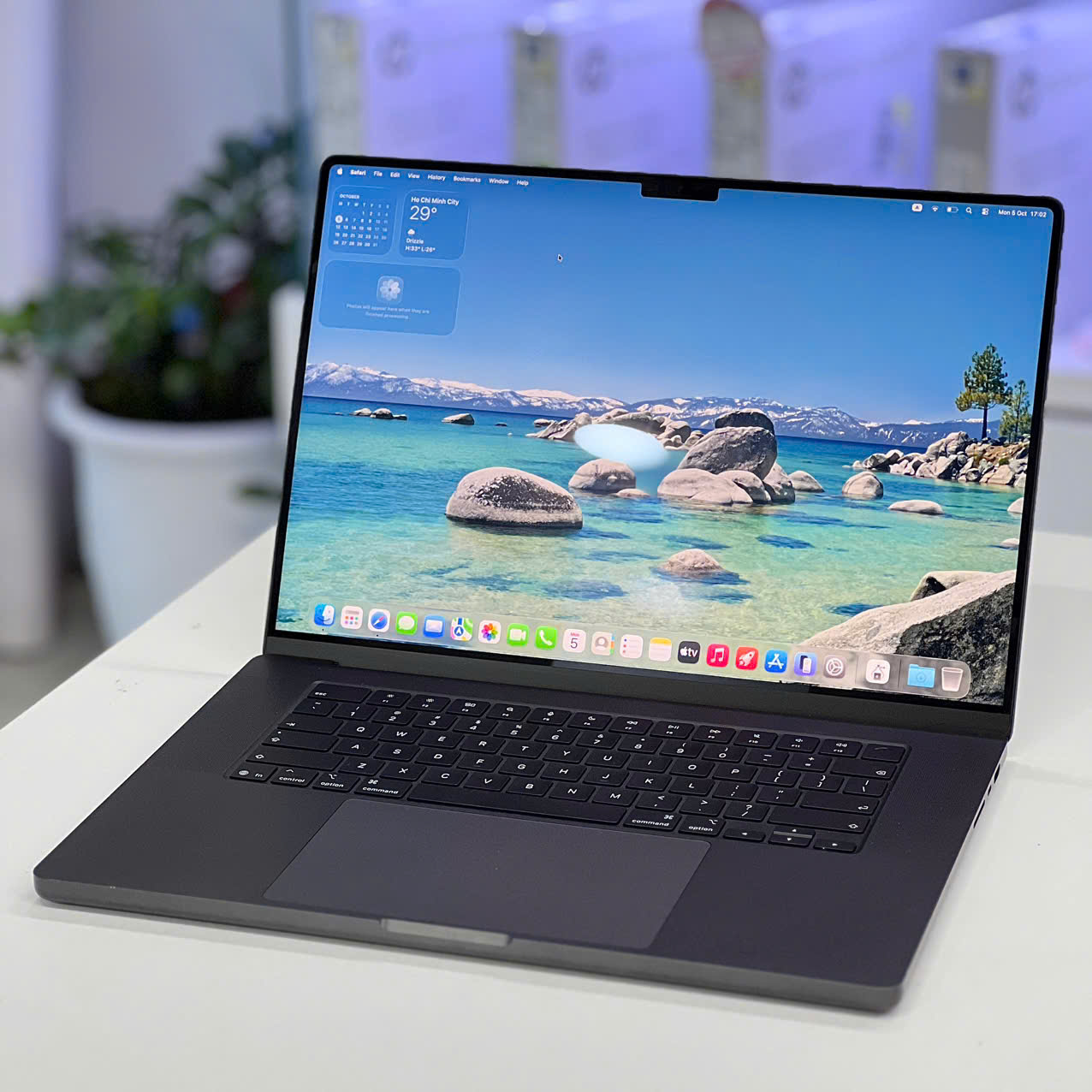 MacBook Pro 16 inch M5 Pro (2026) – 18 CPU, 20 GPU, 24GB, 1TB SSD
79.490.000 ₫65.000.000 ₫ [Like New] Macbook Air M5 | RAM 16GB | SSD 512GB | 15.3 inch 2.8K
33.900.000 ₫
[Like New] Macbook Air M5 | RAM 16GB | SSD 512GB | 15.3 inch 2.8K
33.900.000 ₫  [New 100%] Asus X1504V Core5120u| RAM 16GB | SSD 512GB FHD
17.900.000 ₫
[New 100%] Asus X1504V Core5120u| RAM 16GB | SSD 512GB FHD
17.900.000 ₫  [LIKE NEW] Laptop Dell Latitude 5330 Core i5-1245U, RAM 8GB, SSD 256GB, Intel Iris Xe Graphics, 13.3 inch FHD
8.000.000 ₫
[LIKE NEW] Laptop Dell Latitude 5330 Core i5-1245U, RAM 8GB, SSD 256GB, Intel Iris Xe Graphics, 13.3 inch FHD
8.000.000 ₫  LIKENEW Màn hình Xiaomi 2K Monitor A27Qi 2026 27 Inch / 2K QHD / ELA6568E
3.790.000 ₫2.500.000 ₫ NEW 100% Màn hình Dell P3225QE 31.5 Inch / 4K UHD / Premium Panel / 100HZ
14.990.000 ₫12.500.000 ₫ NEW 100% AilenWave 16 Aurura 2025 Core 7 240H/ RAM 16GB/ SSD 1TB RTX 5060 - 8GB/ 16.0 Inch 2K+ 120Hz
36.600.000 ₫
NEW 100% AilenWave 16 Aurura 2025 Core 7 240H/ RAM 16GB/ SSD 1TB RTX 5060 - 8GB/ 16.0 Inch 2K+ 120Hz
36.600.000 ₫  New 100% Laptop Dell 14 DC14255 (2026) AI Ryzen AI 5 330, ram 16GB, SSD 512GB, 14.0" FHD+ Hợp Kim Bạc
21.900.000 ₫
New 100% Laptop Dell 14 DC14255 (2026) AI Ryzen AI 5 330, ram 16GB, SSD 512GB, 14.0" FHD+ Hợp Kim Bạc
21.900.000 ₫  [New 100%] Laptop Dell 14 DC14260 (2026) AI: Core Ultra 5 225U, Ram 8GB, SSD 512GB, Màn Hình 14 inch FHD+, Đen
18.300.000 ₫
[New 100%] Laptop Dell 14 DC14260 (2026) AI: Core Ultra 5 225U, Ram 8GB, SSD 512GB, Màn Hình 14 inch FHD+, Đen
18.300.000 ₫  ASUS FX570UD/ i5-8250U/ Ram 6GB/SSD 120GB + HDD 500GB/ GTX 1050/ 15.6 FHD
7.500.000 ₫
ASUS FX570UD/ i5-8250U/ Ram 6GB/SSD 120GB + HDD 500GB/ GTX 1050/ 15.6 FHD
7.500.000 ₫

