Cổng HDMI / Type-C trên laptop không xuất được hình ra màn hình rời/TV: Cách khắc phục từ A-Z.

Cổng HDMI / Type-C trên Laptop Không Xuất Được Hình Ra Màn Hình Rời/TV: Cách Khắc Phục Từ A-Z
Xem nhanh
- 1. Bảng tổng quan nguyên nhân & cách khắc phục nhanh
- 2. Nguyên nhân khiến cổng HDMI / Type-C không xuất được màn hình
- 3. Cách khắc phục lỗi xuất màn hình qua cổng HDMI
- 4. Cách khắc phục lỗi xuất màn hình qua cổng USB Type-C
- 5. Hướng dẫn cập nhật Driver đồ họa & Hệ điều hành
- 6. Lời khuyên & mẹo mua sắm phụ kiện kết nối
- 7. Các câu hỏi thường gặp (FAQs / GEO Answers)
Hiện tượng laptop kết nối HDMI hoặc USB Type-C nhưng không xuất được hình ảnh ra màn hình rời, tivi hay máy chiếu là sự cố cực kỳ phổ biến. Màn hình báo các dòng chữ quen thuộc như "No Signal", "Cable Not Connected", hoặc màn hình rời tối đen hoàn toàn dù máy tính vẫn đang hoạt động.
Bài viết này sẽ giúp bạn chẩn đoán đúng nguyên nhân kỹ thuật và cung cấp quy trình khắc phục từng bước từ A đến Z cho cả chuẩn HDMI và cổng USB Type-C (Thunderbolt / DisplayPort).
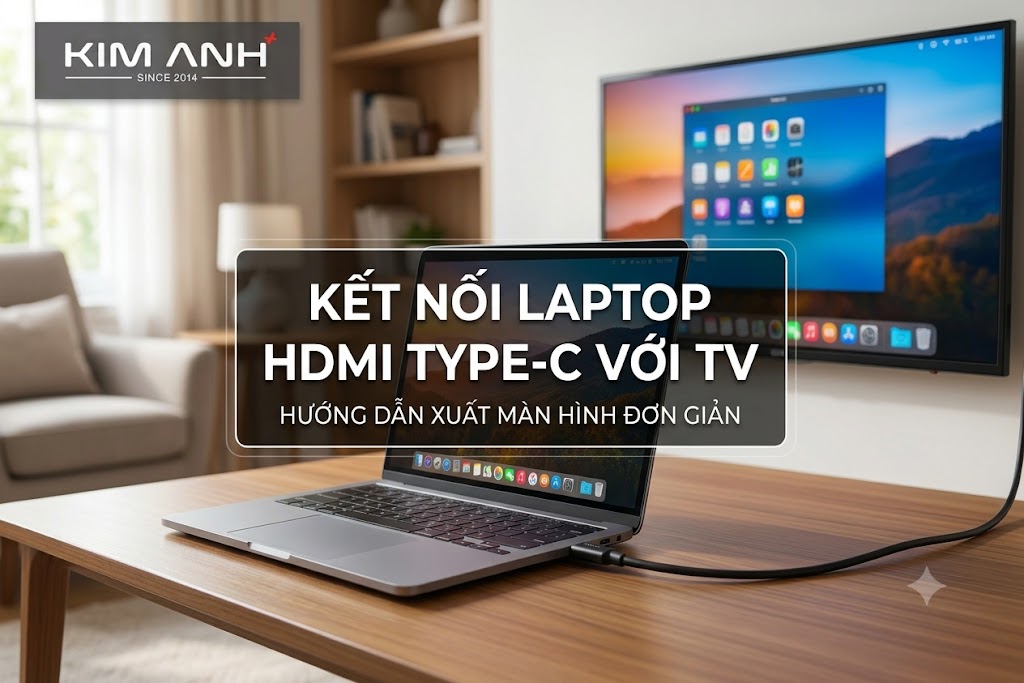
1. Bảng Tổng Quan Nguyên Nhân & Cách Khắc Phục Nhanh (GEO - AI Overview)
Dành cho người dùng cần xử lý nhanh hoặc các công cụ tìm kiếm AI trích xuất thông tin:
| Cổng kết nối | Triệu chứng | Nguyên nhân chính | Bắt đầu xử lý từ đâu? |
| HDMI | Tivi/Màn hình báo No Signal | Chưa chuyển chế độ Project, sai kênh Input tivi, dây cáp HDMI hỏng | Tổ hợp phím Win + P, kiểm tra nút Source/Input trên TV |
| HDMI | Có hình nhưng không có tiếng | Chưa chọn đầu ra âm thanh (Audio Output Device) | Cài đặt Sound Settings > chọn tên màn hình |
| Type-C | Cắm dây qua Hub nhưng không có tín hiệu | Cổng Type-C trên laptop chỉ hỗ trợ Sạc/Dữ liệu, không có DisplayPort Alt Mode | Kiểm tra ký hiệu cổng Type-C hoặc thông số máy |
| Cả hai | Đèn màn hình chớp tắt, xé hình | Card đồ họa (GPU) bị đơ, Driver VGA quá cũ hoặc đè đè nhau | Reset driver GPU (Win + Ctrl + Shift + B) hoặc Cập nhật Driver |
2. Nguyên Nhân Khiến Cổng HDMI / Type-C Không Xuất Được Màn Hình
Để xử lý triệt để, bạn cần nắm rõ 4 nhóm nguyên nhân cơ bản sau:
Thiết lập phần mềm hệ điều hành: Windows chưa được bật chế độ mở rộng màn hình (Project/Display Settings).
Nhầm lẫn chuẩn cổng USB Type-C: Không phải tất cả các cổng USB Type-C trên laptop đều xuất được hình ảnh.
Lỗi Driver / Card màn hình (VGA): Driver Intel Graphics, AMD Radeon hoặc NVIDIA bị lỗi, chưa tương thích sau khi cập nhật Windows.
Sự cố phần cứng & Dây cáp: Cáp HDMI/Type-C bị đứt ngầm, Hub chuyển đổi kém chất lượng, chân cắm bị bẩn hoặc cổng kết nối trên mainboard bị hỏng.
3. Cách Khắc Phục Lỗi Xuất Màn Hình Qua Cổng HDMI
Bước 1: Kiểm tra cài đặt hiển thị Windows (Win + P)
Đây là lỗi phổ biến nhất khiến màn hình phụ không hiển thị dù kết nối phần cứng hoàn toàn tốt.
Nhấn tổ hợp phím
Windows + Ptrên bàn phím.Một bảng điều khiển bên phải màn hình sẽ xuất hiện với 4 tùy chọn:
PC screen only: Chỉ hiển thị màn hình laptop (Màn hình phụ sẽ tối đen).
Duplicate: Sao chép nguyên vẹn hình ảnh từ laptop sang màn hình rời.
Extend: Mở rộng không gian làm việc (Nên chọn).
Second screen only: Chỉ hiển thị trên màn hình rời.
Chọn Duplicate hoặc Extend để kích hoạt màn hình rời.
Bước 2: Bấm tổ hợp phím Reset Driver Card Đồ Họa
Nếu Windows bị xung đột driver đồ họa tạm thời, bạn hãy dùng tổ hợp phím tắt nhanh:
Tổ hợp phím:
Windows + Ctrl + Shift + BHiện tượng: Màn hình laptop sẽ chớp đen khoảng 1 giây và phát ra tiếng "Bíp" nhẹ. Thao tác này giúp khởi động lại driver GPU ngay lập tức mà không cần reboot máy.
Bước 3: Kiểm tra nguồn vào trên Màn hình/Tivi (Input Source)
Nhiều dòng màn hình rời hoặc Smart TV có nhiều cổng vào (HDMI 1, HDMI 2, DisplayPort). Nếu bạn cắm dây vào cổng HDMI 1 nhưng tivi đang bật ở HDMI 2, màn hình sẽ báo lỗi No Signal.
Trên Tivi: Dùng điều khiển bấm nút Source / Input / Biểu tượng mũi tên, chọn đúng cổng HDMI đang kết nối.
Trên Màn hình máy tính: Dùng các nút bấm vật lý dưới viền màn hình để mở menu Input và chuyển sang kênh tương ứng.
Bước 4: Vấn đề âm thanh HDMI (Có hình nhưng mất tiếng)
Nếu hình ảnh xuất bình thường nhưng âm thanh vẫn phát ra từ laptop chứ không qua loa TV/Màn hình:
Nhấp chuột phải vào Biểu tượng Loa ở góc dưới bên phải màn hình > Chọn Sound settings.
Tại mục Output, nhấp vào menu thả xuống chọn đúng tên Tivi hoặc Màn hình phụ của bạn thay vì Speakers (Realtek Audio).
4. Cách Khắc Phục Lỗi Xuất Màn Hình Qua Cổng USB Type-C
Cổng USB Type-C hiện nay rất phổ biến, nhưng cũng gây ra nhiều hiểu nhầm nhất cho người dùng.
Bước 1: Phân biệt chuẩn cổng Type-C trên Laptop của bạn
Lưu ý quan trọng: Không phải cổng USB Type-C nào cũng xuất được hình ảnh!
Hãy kiểm tra biểu tượng in bên cạnh cổng USB Type-C trên laptop của bạn:
Biểu tượng Tia sét (Thunderbolt 3 / Thunderbolt 4 / USB4): 100% hỗ trợ xuất hình ảnh độ phân giải cao (4K/8K), truyền dữ liệu tốc độ cao và sạc PD.
Biểu tượng chữ D (DisplayPort - DP Alt Mode): Hỗ trợ xuất hình ảnh và âm thanh trực tiếp.
Biểu tượng Viên pin hoặc không có ký hiệu đặc biệt: Thường chỉ là cổng USB Data chuẩn (5Gbps/10Gbps) hoặc cổng sạc. Các cổng này KHÔNG THỂ xuất hình ảnh qua cáp Type-C to HDMI/DisplayPort thông thường.
Bước 2: Kiểm tra chất lượng Hub chuyển đổi (USB-C Hub / Adapter)
Nếu bạn dùng Bộ chuyển đổi (Hub USB Type-C sang HDMI):
Thử cắm trực tiếp dây cáp Type-C to DisplayPort/HDMI không qua Hub (nếu có).
Nhiều loại Hub giá rẻ không tích hợp con chip xử lý tín hiệu DisplayPort Alt Mode hoặc bị quá nhiệt dẫn đến ngắt tín hiệu sau 5–10 phút sử dụng.
Rút bớt các thiết bị ngoại vi khác (ổ cứng di động, chuột, bàn phím) đang cắm trên Hub để tránh hiện tượng sụt áp.
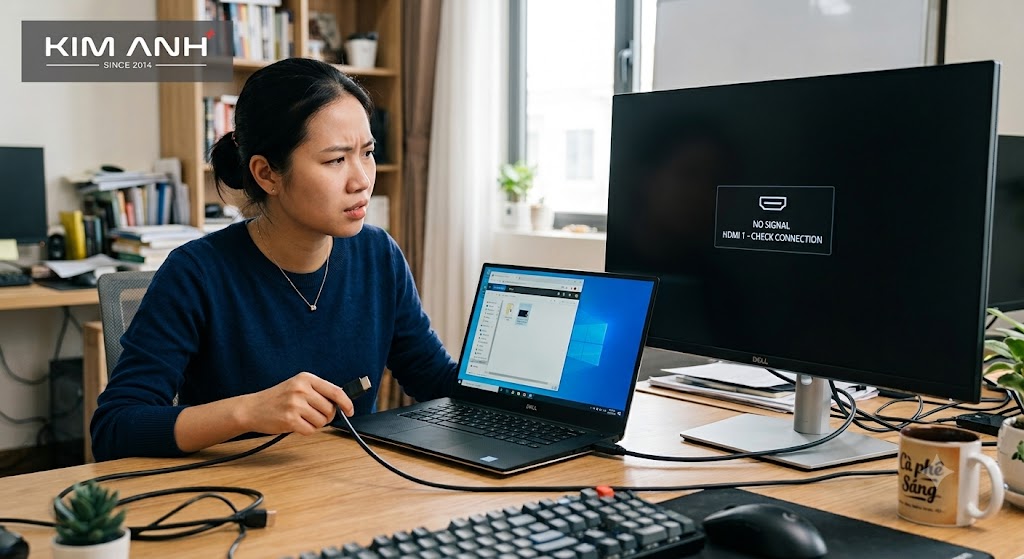
5. Hướng Dẫn Cập Nhật Driver Đồ Họa & Hệ Điều Hành
Nếu đã kiểm tra phần cứng nhưng vẫn không nhận màn hình, nguyên nhân 90% đến từ Driver VGA.
Cách 1: Gỡ và cài đặt lại Driver trong Device Manager
Nhấp chuột phải vào nút Start (biểu tượng Windows) > Chọn Device Manager.
Tìm và mở rộng mục Display adapters.
Bạn sẽ thấy card đồ họa (Ví dụ: Intel Iris Xe Graphics, AMD Radeon Graphics, hoặc NVIDIA GeForce).
Nhấp chuột phải vào từng card > Chọn Update driver > Search automatically for drivers.
Nếu vẫn không được, chọn Uninstall device, sau đó khởi động lại máy tính. Windows sẽ tự động nhận diện và cài lại bản Driver chuẩn.
Cách 2: Cài đặt Driver chính hãng từ trang chủ
Intel: Tải công cụ Intel Driver & Support Assistant (IDSA) để tự động quét và cập nhật GPU tích hợp.
NVIDIA / AMD: Đổi sang các bản Driver WHQL ổn định nhất thay vì dùng bản Beta.
6. Lời Khuyên & Mẹo Mua Sắm Phụ Kiện Kết Nối
Chọn cáp HDMI chất lượng: Nếu kết nối màn hình 2K/4K 144Hz trở lên, hãy sử dụng chuẩn cáp HDMI 2.0 hoặc HDMI 2.1.
Tránh dùng các đầu chuyển đổi gộp nhiều tầng: Lắp chuỗi kết nối như
Type-C -> HDMI -> VGAsẽ khiến tỷ lệ mất tín hiệu lên đến 80%.Vệ sinh cổng cắm định kỳ: Bụi bẩn tích tụ trong chân sạc Type-C hoặc khe HDMI khiến các điểm tiếp xúc kim loại bị cách điện.
7. Các Câu Hỏi Thường Gặp (FAQs / GEO Answers)
Câu 1: Tại sao cắm cáp HDMI vào laptop màn hình chớp tắt rồi tối đen?
Trả lời: Hiện tượng này thường do cáp HDMI bị lỏng, đứt ngầm bên trong, hoặc độ phân giải/tần số quét (Refresh Rate) trên Windows đặt vượt quá khả năng đáp ứng của màn hình rời. Bạn hãy thử hạ độ phân giải về Full HD (1920x1080) và tần số quét về 60Hz trong Display Settings.
Câu 2: Laptop không có cổng HDMI hay Type-C DP thì làm sao xuất hình?
Trả lời: Bạn có thể sử dụng các bộ chuyển đổi chuẩn DisplayLink (USB 3.0 to HDMI Adapter). Loại thiết bị này tích hợp chip xử lý đồ họa riêng qua cổng USB Type-A truyền thống, cho phép xuất màn hình phụ mà không phụ thuộc vào cổng Type-C DP Alt Mode.
Câu 3: Làm thế nào để biết cổng Type-C trên laptop có xuất hình được hay không?
Trả lời: Bạn có thể kiểm tra sách hướng dẫn sử dụng, tra cứu thông số kỹ thuật của model laptop trên website nhà sản xuất (tìm từ khóa "DisplayPort", "Thunderbolt", hoặc "DP Alt Mode"), hoặc quan sát biểu tượng chữ D / Tia sét in ngay cạnh cổng cắm trên vỏ máy.
Câu 4: Cắm Type-C sang HDMI chỉ nhận hình mà không nhận sạc PD (Power Delivery) là do đâu?
Trả lời: Lỗi này xảy ra do hai nguyên nhân chính: Hub chuyển đổi không hỗ trợ cổng sạc Pass-through PD, hoặc công suất củ sạc bạn cắm vào Hub thấp hơn công suất tối thiểu mà laptop yêu cầu. Hãy dùng củ sạc chuẩn theo máy hoặc chọn Hub USB-C hỗ trợ chuẩn sạc PD từ 65W–100W.
Câu 5: Dùng dây cáp Type-C to HDMI dài có bị giảm chất lượng hình ảnh không?
Trả lời: Có. Các loại cáp Type-C to HDMI hoặc HDMI passive thông thường nếu dài quá 3m - 5m sẽ bị suy hao tín hiệu mạnh, gây ra hiện tượng giật lag, nhiễu hạt (snow effect) hoặc không nhận độ phân giải 4K. Nếu cần kết nối khoảng cách xa trên 5m, bạn nên sử dụng cáp HDMI quang (Optical HDMI Cable) hoặc Hub có nguồn phụ.
Câu 6: Tại sao màn hình rời hiển thị hình ảnh bị mờ, tràn viền hoặc co hẹp lại so với laptop?
Trả lời: Lỗi mờ hình là do Windows tự động điều chỉnh tỉ lệ phóng đại (Scale) không phù hợp. Bạn vào Settings > System > Display, điều chỉnh Scale về 100% và chọn đúng độ phân giải Native của màn hình rời. Nếu bị tràn viền hoặc co hình trên TV, hãy dùng điều khiển TV điều chỉnh lại tỉ lệ khung hình (Aspect Ratio) về chuẩn 16:9 hoặc chọn chế độ Just Scan / Fit to Screen.
Câu 7: Xuất màn hình qua cổng HDMI/Type-C có làm laptop bị nóng hoặc tốn pin hơn không?
Trả lời: Có. Khi kết nối thêm màn hình phụ, card đồ họa (GPU) tích hợp hoặc GPU rời phải hoạt động với công suất gấp đôi để gánh thêm điểm ảnh (pixels). Điều này khiến máy tỏa nhiều nhiệt hơn và tiêu tốn thêm 15% – 30% dung lượng pin. Bạn nên cắm sạc liên tục trong quá trình xuất màn hình ngoài.
Câu 8: Cổng HDMI 1.4 và HDMI 2.0/2.1 khác gì nhau khi xuất màn hình 4K?
Trả lời: Chuẩn HDMI 1.4 chỉ hỗ trợ xuất hình ảnh 4K ở tần số quét tối đa 30Hz (gây hiện tượng khựng/trễ chuột). Để trải nghiệm hình ảnh 4K mượt mà ở 60Hz hoặc các màn hình Gaming 2K/FHD có tần số quét cao (144Hz, 165Hz, 240Hz), bạn bắt buộc phải dùng chuẩn cáp và cổng HDMI 2.0 hoặc HDMI 2.1.
Câu 9: Làm sao để gập màn hình laptop mà màn hình rời vẫn sáng làm việc?
Trả lời: Vào Control Panel > Chọn Power Options > Chọn Choose what closing the lid does. Tại mục When I close the lid, bạn đổi thiết lập từ Sleep sang Do nothing (ở cả 2 cột On battery và Plugged in) rồi nhấn Save changes.
Nếu bạn đang tìm kiếm địa chỉ mua laptop cũ chất lượng tại khu vực miền Trung, Laptop Kim Anh là hệ thống bán lẻ và sửa chữa uy tín lâu năm tại Đà Nẵng, Huế và Quảng Ngãi.
Quận Thanh Khê: 88 Hàm Nghi, P. Thanh Khê, TP. Đà Nẵng
Hotline Bán hàng: 0777.126.126
Hotline Kỹ thuật: 0888.126.126
Quận Liên Chiểu: 627 Tôn Đức Thắng, TP. Đà Nẵng
Hotline: 0789.126.126
- Chi nhánh Huế: 117 Hùng Vương, TP. Huế (Hotline: 0375.126.126)
- Chi nhánh Quảng Ngãi: 726 Quang Trung, TP. Quảng Ngãi (Hotline: 0376.126.126)
Website: https://laptopkimanh.vn
Thời gian làm việc: 7h30 – 21h00 (Tất cả các ngày trong tuần, kể cả Thứ 7 & Chủ Nhật)
XEM THÊM BÀI VIẾT LIÊN QUAN :
- Màn hình laptop bị nhiễu sọc xanh do đâu? Do VGA, RAM hay do CPU?
-Laptop cũ cho sinh viên Công nghệ thông tin: Cấu hình nào phù hợp?
-Laptop bật nguồn chỉ sáng đèn nhưng không lên màn hình :Nguyên nhân
Sản phẩm nổi bật
 MacBook Pro 16 inch M5 Pro (2026) – 18 CPU, 20 GPU, 24GB, 1TB SSD
79.490.000 ₫65.000.000 ₫ [Like New] Macbook Air M5 | RAM 16GB | SSD 512GB | 15.3 inch 2.8K
33.900.000 ₫
[Like New] Macbook Air M5 | RAM 16GB | SSD 512GB | 15.3 inch 2.8K
33.900.000 ₫  [New 100%] Asus X1504V Core5120u| RAM 16GB | SSD 512GB FHD
17.900.000 ₫
[New 100%] Asus X1504V Core5120u| RAM 16GB | SSD 512GB FHD
17.900.000 ₫  [LIKE NEW] Laptop Dell Latitude 5330 Core i5-1245U, RAM 8GB, SSD 256GB, Intel Iris Xe Graphics, 13.3 inch FHD
8.000.000 ₫
[LIKE NEW] Laptop Dell Latitude 5330 Core i5-1245U, RAM 8GB, SSD 256GB, Intel Iris Xe Graphics, 13.3 inch FHD
8.000.000 ₫  LIKENEW Màn hình Xiaomi 2K Monitor A27Qi 2026 27 Inch / 2K QHD / ELA6568E
3.790.000 ₫2.500.000 ₫ NEW 100% Màn hình Dell P3225QE 31.5 Inch / 4K UHD / Premium Panel / 100HZ
14.990.000 ₫12.500.000 ₫ NEW 100% AilenWave 16 Aurura 2025 Core 7 240H/ RAM 16GB/ SSD 1TB RTX 5060 - 8GB/ 16.0 Inch 2K+ 120Hz
36.600.000 ₫
NEW 100% AilenWave 16 Aurura 2025 Core 7 240H/ RAM 16GB/ SSD 1TB RTX 5060 - 8GB/ 16.0 Inch 2K+ 120Hz
36.600.000 ₫  New 100% Laptop Dell 14 DC14255 (2026) AI Ryzen AI 5 330, ram 16GB, SSD 512GB, 14.0" FHD+ Hợp Kim Bạc
21.900.000 ₫
New 100% Laptop Dell 14 DC14255 (2026) AI Ryzen AI 5 330, ram 16GB, SSD 512GB, 14.0" FHD+ Hợp Kim Bạc
21.900.000 ₫  [New 100%] Laptop Dell 14 DC14260 (2026) AI: Core Ultra 5 225U, Ram 8GB, SSD 512GB, Màn Hình 14 inch FHD+, Đen
18.300.000 ₫
[New 100%] Laptop Dell 14 DC14260 (2026) AI: Core Ultra 5 225U, Ram 8GB, SSD 512GB, Màn Hình 14 inch FHD+, Đen
18.300.000 ₫  ASUS FX570UD/ i5-8250U/ Ram 6GB/SSD 120GB + HDD 500GB/ GTX 1050/ 15.6 FHD
7.500.000 ₫
ASUS FX570UD/ i5-8250U/ Ram 6GB/SSD 120GB + HDD 500GB/ GTX 1050/ 15.6 FHD
7.500.000 ₫