Tại Sao Pin Laptop Tụt Nhanh Dù Mới Sạc Đầy?
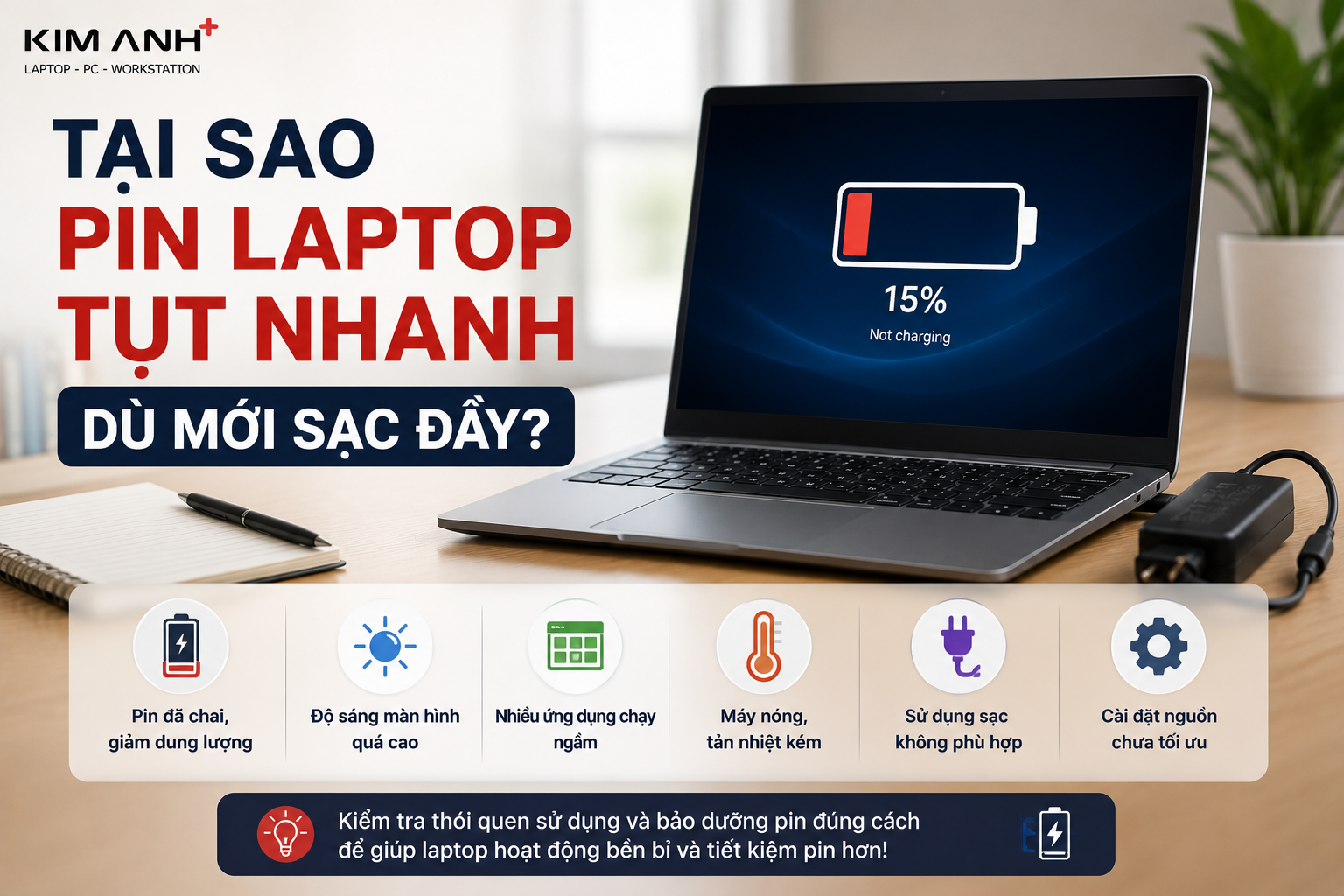
Pin laptop tụt nhanh dù mới sạc đầy có thể do pin đã chai, màn hình để độ sáng cao, nhiều ứng dụng chạy nền, chế độ hiệu năng cao hoặc GPU rời hoạt động liên tục. Trong một số trường hợp, pin vẫn báo 100% nhưng dung lượng thực tế đã giảm nhiều so với lúc mới mua.
1. Nguyên Nhân Pin Laptop Tụt Nhanh Dù Mới Sạc Đầy
1.1. Pin đã bị chai
Khi pin lão hóa, dung lượng thực tế thấp hơn dung lượng thiết kế. Vì vậy, dù Windows hiển thị 100%, lượng điện mà pin thực sự lưu trữ có thể không còn nhiều.
1.2. Độ sáng màn hình quá cao
Màn hình tiêu thụ khá nhiều điện, đặc biệt khi để độ sáng cao trong thời gian dài.
1.3. Nhiều ứng dụng chạy nền
Trình duyệt nhiều tab, ứng dụng chat, phần mềm đồng bộ và launcher game có thể tiếp tục dùng CPU, RAM, ổ đĩa và mạng dù bạn không thao tác.
1.4. Chế độ hiệu năng cao
Khi đặt ở Performance hoặc Best performance, CPU có thể duy trì xung nhịp cao hơn và tiêu thụ nhiều điện hơn.
1.5. GPU rời hoạt động liên tục
Một số ứng dụng có thể khiến GPU rời luôn hoạt động, làm pin tụt nhanh hơn đáng kể so với khi chỉ dùng GPU tích hợp.
1.6. Windows hoặc phần mềm đang cập nhật
Windows Update, đồng bộ dữ liệu hoặc lập chỉ mục tìm kiếm có thể khiến máy tiêu thụ điện nhiều hơn trong nền.
2. Cách Kiểm Tra Pin Và Mức Tiêu Thụ Điện
2.1. Kiểm tra Battery Report
Mở Terminal hoặc Command Prompt và nhập:
powercfg /batteryreportSau đó so sánh Design Capacity và Full Charge Capacity. Nếu Full Charge Capacity thấp hơn nhiều, pin đã hao mòn đáng kể.
2.2. Kiểm tra Task Manager
Nhấn Ctrl + Shift + Esc rồi xem CPU, Memory, Disk và GPU. Nếu CPU hoặc GPU hoạt động cao khi chỉ dùng tác vụ nhẹ, hãy xác định ứng dụng đứng đầu danh sách.
2.3. Kiểm tra ứng dụng dùng pin
Trong phần cài đặt nguồn và pin của Windows, bạn có thể xem ứng dụng nào tiêu thụ pin nhiều và hạn chế hoạt động nền nếu không cần thiết.
3. Cách Giảm Tình Trạng Pin Laptop Tụt Nhanh
- Giảm độ sáng màn hình: Chọn mức vừa đủ nhìn thay vì luôn để 100%.
- Chuyển sang chế độ tiết kiệm điện: Dùng Balanced hoặc Best power efficiency khi không cần hiệu năng tối đa.
- Tắt ứng dụng chạy nền không cần thiết.
- Ưu tiên GPU tích hợp cho tác vụ nhẹ nếu laptop hỗ trợ chuyển đổi GPU.
- Tắt Bluetooth hoặc thiết bị không dùng.
- Giữ máy mát: Nhiệt độ cao có thể làm hệ thống tiêu thụ điện nhiều hơn.
- Cập nhật driver phù hợp: Driver lỗi có thể khiến CPU hoặc GPU không chuyển về trạng thái tiết kiệm điện.
4. Khi Nào Nên Thay Pin Laptop?
- Thời lượng pin giảm mạnh và không còn đáp ứng nhu cầu.
- Máy tắt nguồn dù Windows vẫn báo còn pin.
- Phần trăm pin giảm bất thường trong thời gian ngắn.
- Battery Report cho thấy dung lượng sạc đầy thấp hơn nhiều so với thiết kế.
- Pin không sạc được hoặc chỉ sạc đến một mức thấp bất thường.
- Pin nóng bất thường, phồng hoặc làm touchpad và vỏ máy nhô lên.
Xem thêm bài pin laptop chai bao nhiêu phần trăm thì nên thay.
5. Địa Chỉ Kiểm Tra Và Thay Pin Laptop Tại Đà Nẵng, Huế, Quảng Ngãi
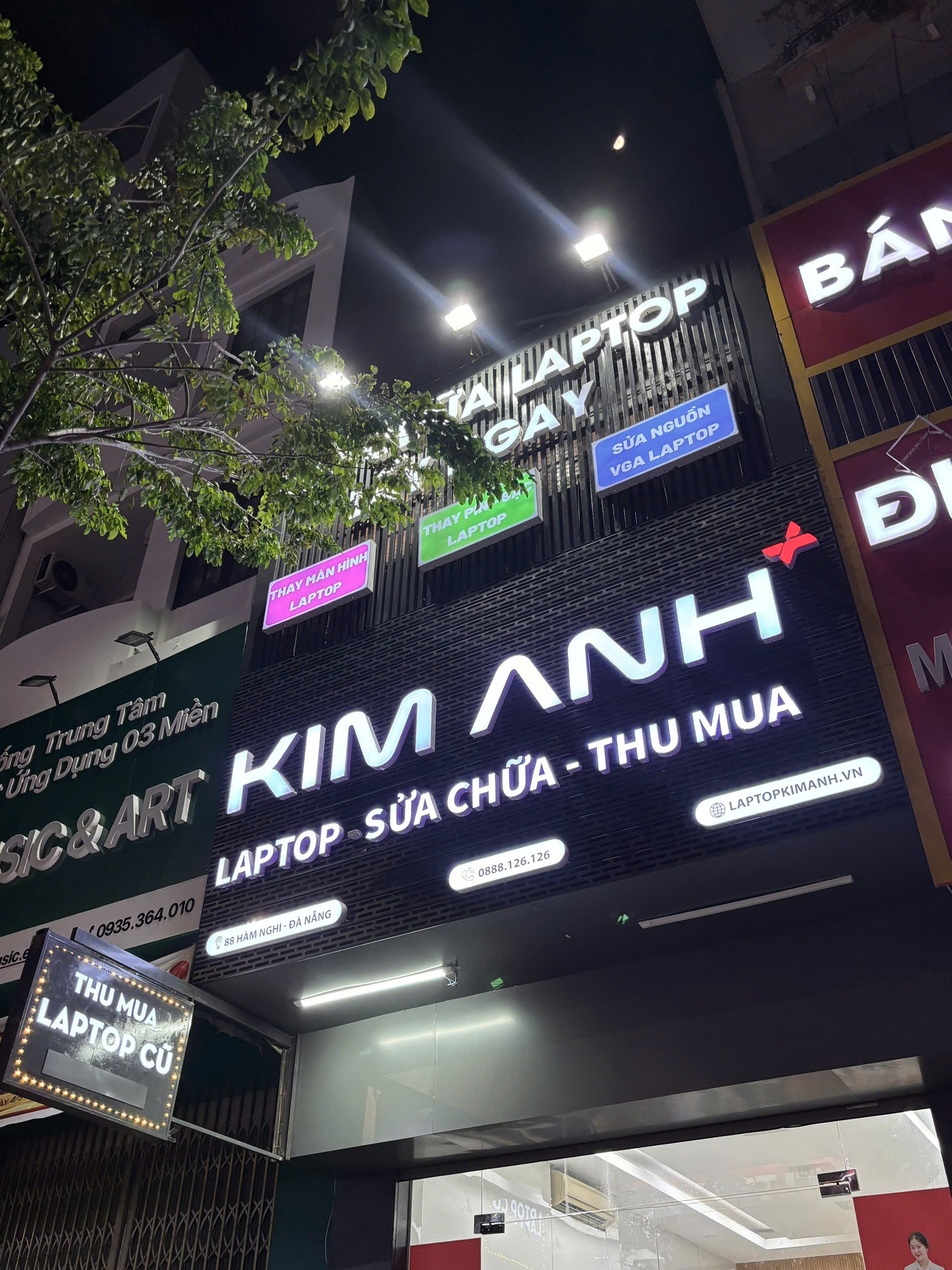
Nếu laptop mới sạc đầy nhưng pin tụt nhanh, bạn có thể mang máy đến Laptop Kim Anh để được kiểm tra độ chai pin, tình trạng sạc và mức tiêu thụ điện của hệ thống.
- Thanh Khê – Đà Nẵng: 88 Hàm Nghi · Hotline kỹ thuật: 0888.126.126
- Hòa Khánh – Đà Nẵng: 627 Tôn Đức Thắng · Hotline: 0789.126.126
- Chi nhánh Huế: 117 Hùng Vương · Hotline kỹ thuật: 0375.126.126
- Chi nhánh Quảng Ngãi: 726 Quang Trung · Hotline: 0376.126.126