Cần chuẩn bị gì trước khi bán laptop cũ?

Cần Chuẩn Bị Gì Trước Khi Bán Laptop Cũ? 7 Bước Chuẩn Kỹ Thuật Để Bảo Mật & Hiệu Quả
Khi có nhu cầu đổi sang thiết bị mới hoặc không còn sử dụng đến chiếc máy tính xách tay hiện tại, bán lại máy cũ là lựa chọn tiết kiệm và hợp lý. Tuy nhiên, nếu trao máy đi khi chưa chuẩn bị đầy đủ, bạn rất dễ gặp rủi ro mất dữ liệu cá nhân, lộ tài khoản đăng nhập hoặc mất thời gian xử lý phát sinh.
Vậy cần chuẩn bị gì trước khi bán laptop cũ để vừa bảo vệ trọn vẹn thông tin cá nhân, vừa giúp quá trình kiểm tra và bàn giao máy diễn ra suôn sẻ? Dưới đây là quy trình 7 bước thực tế được đội ngũ kỹ thuật viên tại Laptop Kim Anh đúc kết và áp dụng hằng ngày.
Xem nhanh
- 1. Sao lưu (Backup) toàn bộ dữ liệu quan trọng
- 2. Hủy kích hoạt (Deactivate) các phần mềm bản quyền
- 3. Đăng xuất toàn bộ tài khoản cá nhân và ngắt liên kết thiết bị
- 4. Tắt mã hóa ổ cứng (BitLocker trên Windows hoặc FileVault trên Mac)
- 5. Khôi phục cài đặt gốc (Reset) để xóa sạch dữ liệu cũ
- 6. Vệ sinh ngoại hình và kiểm tra tổng thể tình trạng máy
- 7. Chuẩn bị đầy đủ phụ kiện, hộp và giấy tờ đi kèm
- 8. Giải đáp các câu hỏi thường gặp khi bán laptop cũ
- 9. Thu mua laptop cũ nhanh chóng, minh bạch tại Laptop Kim Anh
1. Sao lưu (Backup) toàn bộ dữ liệu quan trọng
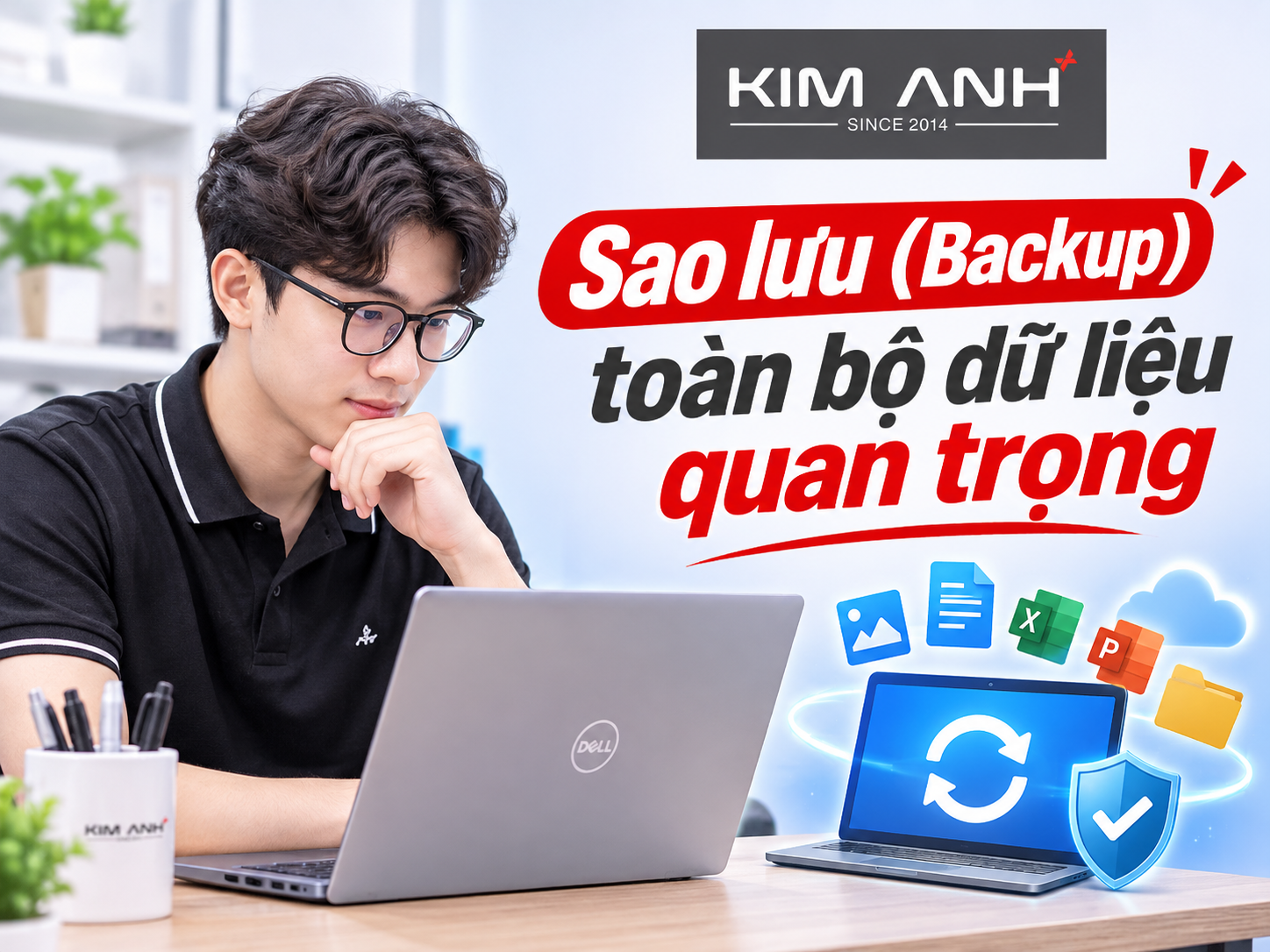
Dữ liệu cá nhân, hồ sơ công việc và hình ảnh kỷ niệm luôn là thứ cần được ưu tiên hàng đầu. Trước khi xóa hoặc cài đặt lại hệ thống, hãy dành thời gian rà soát và sao lưu toàn bộ tệp tin quan trọng.
1.1. Những thư mục dễ bị bỏ sót khi sao lưu
Nhiều người chỉ sao chép dữ liệu nằm ở phân vùng phụ (như ổ D hoặc ổ E) mà quên mất các thư mục mặc định trên ổ hệ thống (ổ C). Bạn nên kiểm tra kỹ:
- Desktop (Màn hình chính): Nơi nhiều người lưu tạm file Word, Excel, PDF hoặc thư mục dự án.
- Documents (Tài liệu): Chứa tài liệu văn phòng, file hợp đồng, dữ liệu phần mềm chuyên dụng.
- Downloads (Tải xuống): Chứa các file nhận qua email, tin nhắn hoặc tải trực tiếp từ trình duyệt.
- Pictures & Videos: Hình ảnh, video cá nhân, tư liệu quay dựng.
- Dữ liệu trình duyệt: Xuất danh sách Bookmark (dấu trang) và dữ liệu cần thiết trên Chrome, Edge hoặc Cốc Cốc trước khi thoát tài khoản.
1.2. Các cách sao lưu phổ biến
- Ổ cứng di động hoặc USB dung lượng lớn: Tiện lợi khi bạn có lượng dữ liệu lớn, tốc độ sao chép nhanh và không phụ thuộc vào tốc độ mạng.
- Lưu trữ đám mây (Cloud): Tải dữ liệu lên Google Drive, OneDrive hoặc iCloud để dễ dàng truy cập và đồng bộ khi chuyển sang thiết bị mới.
2. Hủy kích hoạt (Deactivate) các phần mềm bản quyền

Nếu bạn đang sử dụng phần mềm trả phí có giới hạn số lượng thiết bị đăng nhập, hãy chủ động đăng xuất hoặc gỡ liên kết trên máy cũ để đảm bảo quyền lợi sử dụng trên thiết bị tiếp theo.
- Bộ ứng dụng Microsoft Office: Truy cập trang quản lý tài khoản Microsoft của bạn, kiểm tra mục Services & subscriptions và gỡ liên kết với chiếc laptop cũ nếu cần.
- Các phần mềm đồ họa, chỉnh sửa video (Adobe Creative Cloud...): Mở ứng dụng quản lý, nhấn vào biểu tượng tài khoản cá nhân và chọn Sign out (Đăng xuất) để giải phóng thiết bị trên tài khoản.
- Phần mềm diệt virus hoặc phần mềm chuyên ngành khác: Lưu lại mã bản quyền (nếu còn hạn) và hủy kích hoạt trên máy cũ trước khi thực hiện xóa máy.
3. Đăng xuất toàn bộ tài khoản cá nhân và ngắt liên kết thiết bị

Chỉ xóa lịch sử duyệt web thôi là chưa đủ vì trình duyệt hoặc ứng dụng có thể vẫn lưu phiên đăng nhập hay thông tin tự động điền. Hãy đăng xuất khỏi tất cả tài khoản trước khi bàn giao máy.
3.1. Các nhóm tài khoản cần đăng xuất kỹ
- Tài khoản hệ điều hành:
- Trên Windows: Vào Settings > Accounts > Your info để chuyển sang tài khoản cục bộ (Local Account), đồng thời kiểm tra mục quản lý thiết bị trên tài khoản Microsoft của bạn để gỡ liên kết nếu không còn dùng.
- Trên MacBook (macOS): Vào System Settings > Apple ID (hoặc System Preferences > Apple ID), cuộn xuống và chọn Sign Out. Việc này giúp tắt liên kết iCloud và tính năng Find My Mac để thiết bị không bị khóa kích hoạt khi sang tay người khác.
- Tài khoản Email và Nhắn tin/Mạng xã hội: Đăng xuất khỏi Gmail, Outlook, Zalo, Facebook, Telegram trên cả trình duyệt lẫn ứng dụng cài đặt.
- Tài khoản lưu trữ và làm việc nhóm: Thoát khỏi Google Drive, OneDrive, Dropbox, Microsoft Teams, Slack.
- Thông tin thanh toán và tự động điền: Xóa thông tin thẻ, địa chỉ hoặc mật khẩu lưu tự động trên trình duyệt.
4. Tắt mã hóa ổ cứng (BitLocker trên Windows hoặc FileVault trên Mac)
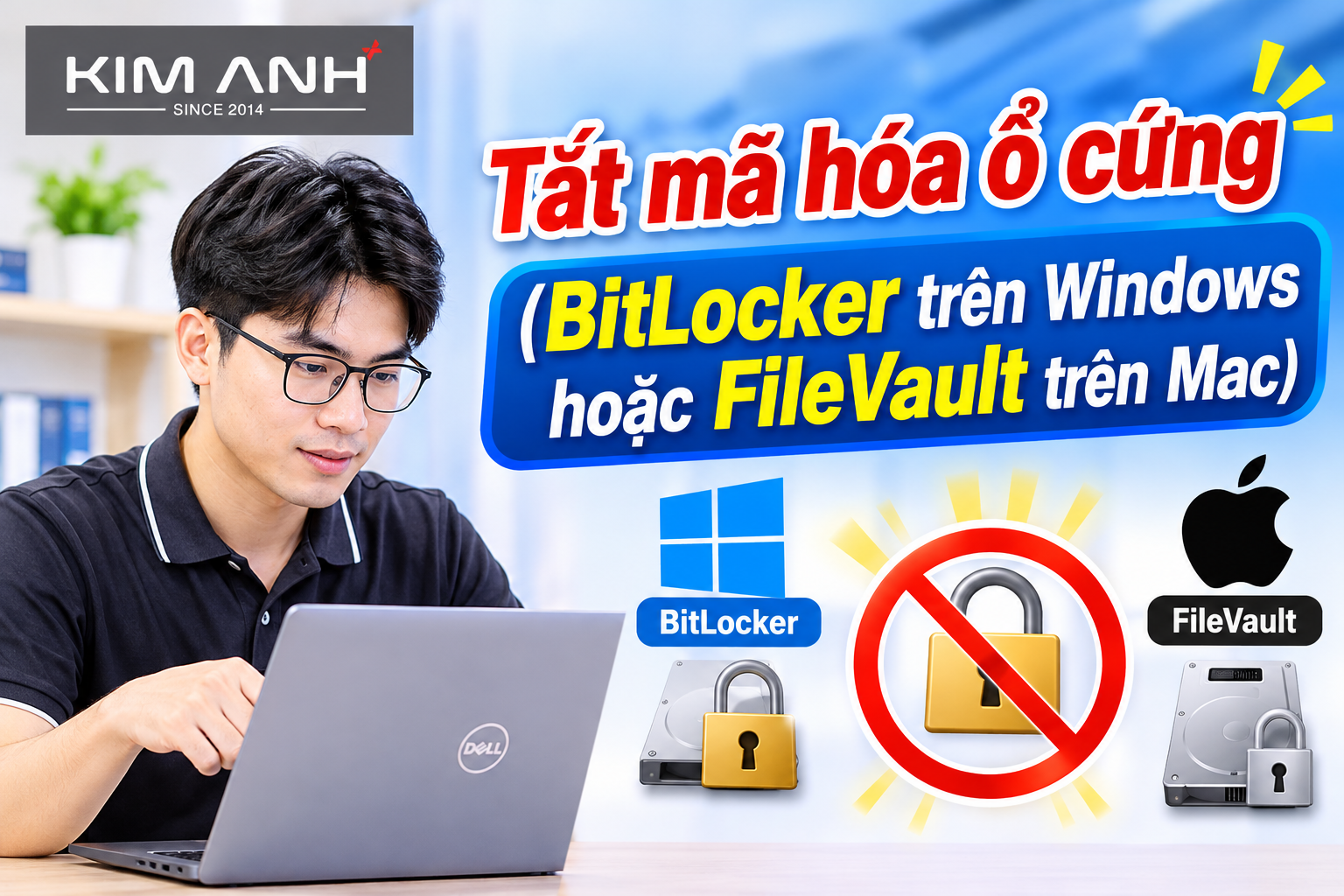
Một số dòng laptop doanh nhân hoặc máy chạy hệ điều hành hiện đại có thể bật tính năng mã hóa ổ cứng. Nếu giữ nguyên trạng thái mã hóa khi thao tác với ổ đĩa hoặc cài lại hệ điều hành, quá trình kiểm tra và thiết lập lại máy có thể gặp trở ngại do yêu cầu khóa khôi phục.
- Trên Windows (BitLocker): Kiểm tra trong Control Panel > System and Security > BitLocker Drive Encryption (hoặc tìm Manage BitLocker trong thanh tìm kiếm) và tắt mã hóa nếu đang bật.
- Trên macOS (FileVault): Vào System Settings > Privacy & Security > FileVault và tắt tính năng mã hóa trước khi xóa dữ liệu máy.
5. Khôi phục cài đặt gốc (Reset) để xóa sạch dữ liệu cũ
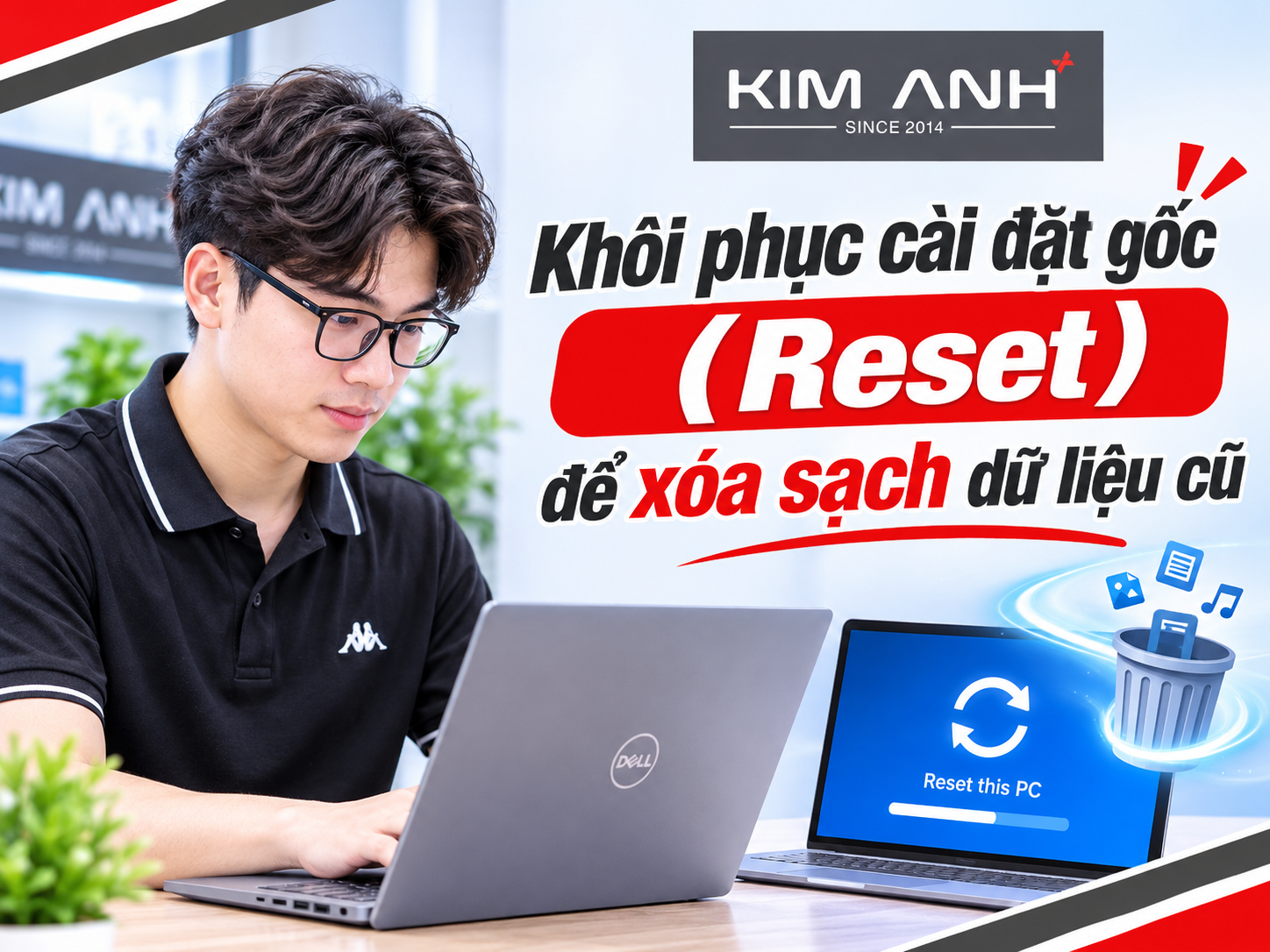
Sau khi đã hoàn tất sao lưu, hủy kích hoạt bản quyền và đăng xuất tài khoản, bước tiếp theo là khôi phục cài đặt gốc để xóa dữ liệu cá nhân và đưa hệ điều hành về trạng thái sạch sẽ.
5.1. Cách Reset Windows 10 và Windows 11
- Nhấn tổ hợp phím
Windows + Iđể mở Settings. - Chọn System > Recovery (trên Windows 10 là Update & Security > Recovery).
- Ở mục Reset this PC, chọn Reset PC.
- Chọn Remove everything để xóa toàn bộ tệp tin và ứng dụng cá nhân.
- Chọn Change settings và bật Clean data (nếu có) để quá trình xóa dữ liệu kỹ hơn, sau đó làm theo hướng dẫn trên màn hình cho đến khi hoàn tất.
5.2. Cách xóa dữ liệu trên MacBook
- Với MacBook dùng chip Apple Silicon (M1, M2, M3, M4...) hoặc chip T2: Vào System Settings > General > Transfer or Reset, chọn Erase All Content and Settings và làm theo hướng dẫn.
- Với MacBook đời cũ hơn: Khởi động lại máy, giữ phím
Command + Rđể vào macOS Recovery, mở Disk Utility để xóa định dạng ổ đĩa (Erase), sau đó cài lại macOS nếu cần.
6. Vệ sinh ngoại hình và kiểm tra tổng thể tình trạng máy
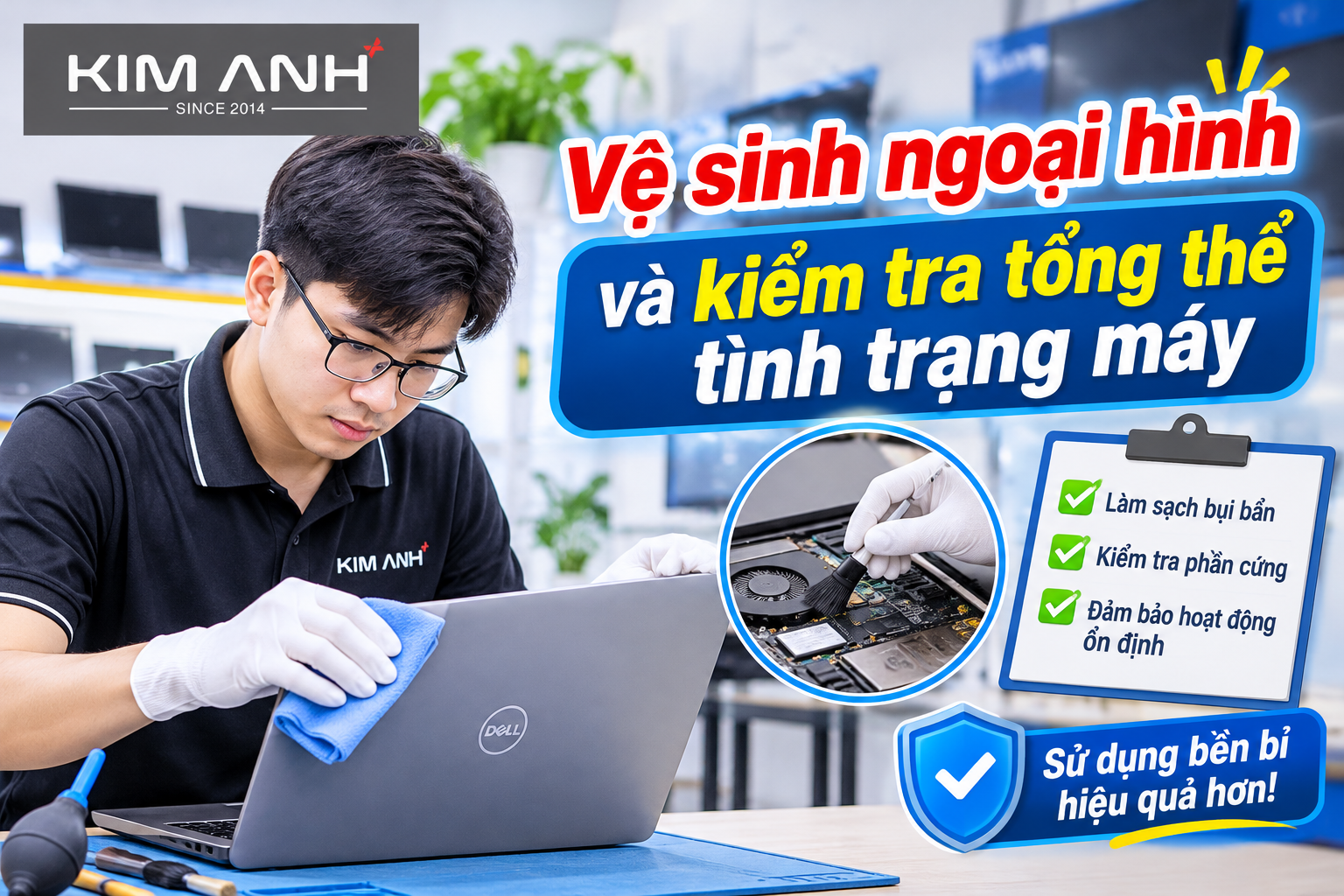
Một chiếc laptop được lau chùi sạch sẽ, gọn gàng sẽ giúp quá trình kiểm tra màn hình, bàn phím, cổng kết nối và vỏ máy diễn ra thuận lợi, rõ ràng hơn.
6.1. Lưu ý vệ sinh laptop an toàn tại nhà
- Màn hình: Tắt nguồn máy trước khi vệ sinh. Dùng khăn sợi nhỏ (microfiber) mềm, hơi ẩm nhẹ với dung dịch chuyên dụng cho màn hình (không xịt trực tiếp lên bề mặt màn hình) và lau nhẹ nhàng. Tránh dùng cồn mạnh hoặc dung dịch tẩy rửa có tính ăn mòn lớp phủ màn hình.
- Bàn phím và chiếu nghỉ tay: Dùng chổi mềm hoặc khí nén làm sạch bụi ở khe phím; lau nhẹ bề mặt phím bằng khăn mềm vắt ráo nước để loại bỏ vết bẩn, mồ hôi.
- Khung vỏ và cổng kết nối: Lau sạch bề mặt ngoài và khe tản nhiệt; dùng tăm bông khô vệ sinh nhẹ các cổng USB, HDMI, jack tai nghe.
- Sticker dán trang trí: Tháo bỏ sticker hoặc lớp dán ngoài nếu không còn cần thiết và làm sạch phần keo còn sót lại để bề mặt máy trông gọn gàng hơn.
7. Chuẩn bị đầy đủ phụ kiện, hộp và giấy tờ đi kèm

Nếu bạn vẫn còn giữ các phụ kiện đi kèm ban đầu, hãy gom đủ để mang theo khi giao dịch hoặc gửi máy đi kiểm tra.
- Sạc theo máy: Bộ sạc tương thích, hoạt động ổn định giúp việc test nguồn, sạc pin và hiệu năng máy diễn ra nhanh chóng.
- Hộp máy, sách hướng dẫn, hóa đơn hoặc phiếu bảo hành (nếu có): Giúp đối chiếu thông tin model, số serial và nguồn gốc thiết bị rõ ràng hơn.
8. Giải đáp các câu hỏi thường gặp khi bán laptop cũ
Câu hỏi thường gặp khi bán laptop cũ (FAQ)
1. Trước khi mang laptop cũ đi bán, tôi có cần tự xóa sạch dữ liệu hay cửa hàng sẽ hỗ trợ?
Bạn nên chủ động sao lưu các tệp tin quan trọng (trên Desktop, Documents, Downloads, trình duyệt...), đăng xuất tài khoản cá nhân và tắt mã hóa ổ cứng (như BitLocker hoặc FileVault) trước khi đi. Khi giao dịch tại Laptop Kim Anh, kỹ thuật viên cũng sẽ hỗ trợ kiểm tra, hướng dẫn thao tác và đưa máy về trạng thái cài đặt sạch sẽ để bạn yên tâm bàn giao.
2. Quên đăng xuất tài khoản Microsoft, Apple ID hoặc bật BitLocker có ảnh hưởng gì không?
Có thể làm gián đoạn quá trình kiểm tra và cài đặt lại máy. Ví dụ, nếu còn bật Find My Mac trên MacBook hoặc quên tài khoản/mật khẩu liên kết, thiết bị có thể gặp vướng mắc khi kích hoạt lại; còn nếu bật BitLocker mà không có mã khôi phục, việc thao tác với ổ đĩa sẽ mất thêm thời gian xử lý. Vì vậy, hãy kiểm tra kỹ mục tài khoản và mã hóa trước khi mang máy đi.
3. Laptop cũ không còn hộp, hóa đơn hoặc bị trầy xước, chai pin có bán được không?
Vẫn có thể kiểm tra và đánh giá theo tình trạng thực tế của từng máy. Với Laptop cũ hay MacBook, kỹ thuật viên sẽ xem xét cụ thể độ mới của vỏ máy, tình trạng màn hình, bàn phím, pin, cổng kết nối cùng cấu hình phần cứng. Nếu máy vẫn còn sạc zin, hộp hoặc giấy tờ kèm theo, việc đối chiếu thông tin model và số serial sẽ càng thuận tiện hơn.
4. Muốn đổi từ laptop cũ sang máy khác thì có thể áp dụng hình thức nào tại Laptop Kim Anh?
Nếu bạn có nhu cầu nâng cấp thiết bị, bạn có thể tham khảo chương trình thu cũ đổi mới linh hoạt tại hệ thống Laptop Kim Anh, áp dụng cho nhiều dòng máy như Laptop văn phòng, Laptop mỏng nhẹ, Laptop gaming, Laptop máy trạm hoặc Laptop mới, đồng thời có hỗ trợ thủ tục mua trả góp tùy theo nhu cầu thực tế của khách hàng.
5. Tôi có thể mang laptop cũ đến kiểm tra và tư vấn trực tiếp ở đâu?
Bạn có thể mang máy đến trực tiếp các chi nhánh của Laptop Kim Anh tại Đà Nẵng (88 Hàm Nghi – Thanh Khê; 627 Tôn Đức Thắng – Hòa Khánh), Huế (117 Hùng Vương) và Quảng Ngãi (726 Quang Trung), hoặc liên hệ qua hotline 0777.126.126 để được hỗ trợ và tư vấn chi tiết.
9. Thu mua laptop cũ nhanh chóng, minh bạch tại Laptop Kim Anh
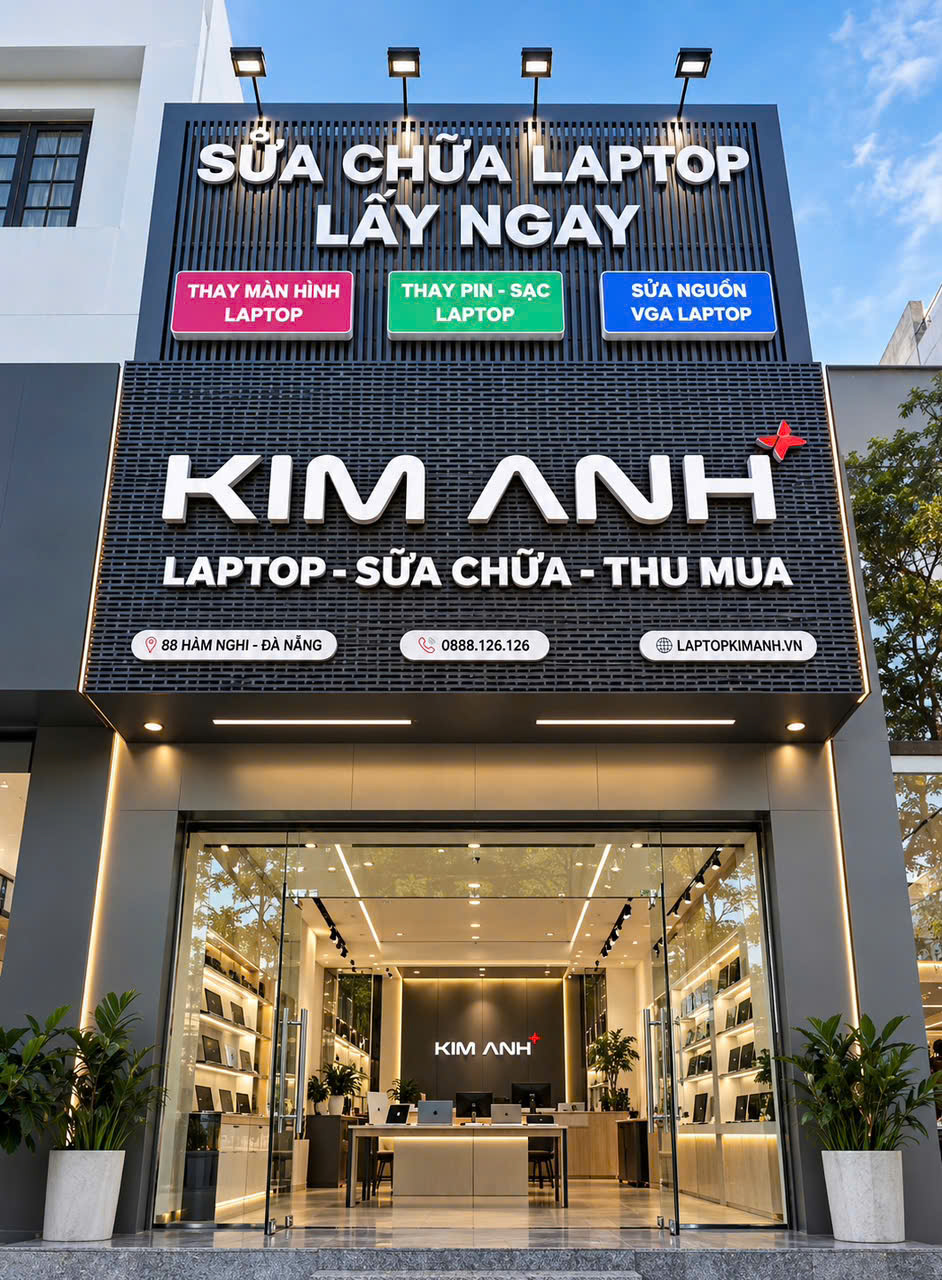
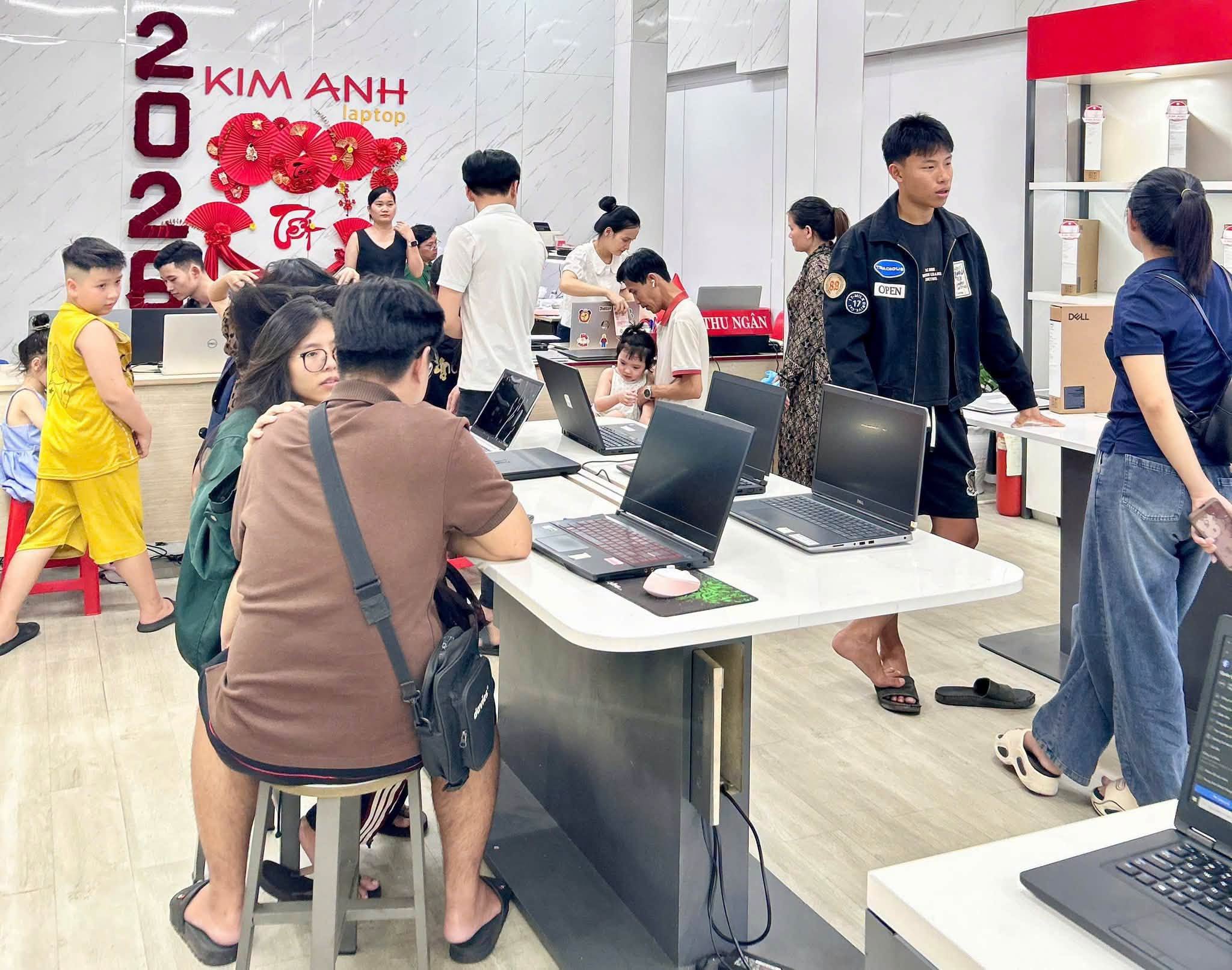
Nếu bạn đang có nhu cầu thanh lý hoặc lên đời máy tại khu vực Đà Nẵng, Huế, Quảng Ngãi, bạn có thể tham khảo dịch vụ THU MUA tại Laptop Kim Anh.
Bên cạnh mảng LAPTOP CŨ, LAPTOP MỚI, MACBOOK và GAMING, hệ thống còn hỗ trợ khách hàng kiểm tra máy trực tiếp, tư vấn giải pháp nâng cấp hoặc tham gia chương trình thu cũ đổi mới linh hoạt, có hỗ trợ TRẢ GÓP tùy theo nhu cầu thực tế.
Hệ thống cửa hàng Laptop Kim Anh:
- Đà Nẵng (Thanh Khê): 88 Hàm Nghi, Phường Thanh Khê, TP. Đà Nẵng – SĐT:
0777.126.126(Bán hàng) /0888.126.126(Kỹ thuật) - Đà Nẵng (Hòa Khánh): 627 Tôn Đức Thắng, TP. Đà Nẵng – SĐT:
0789.126.126 - Huế: 117 Hùng Vương, TP. Huế – SĐT:
0375.126.126 - Quảng Ngãi: 726 Quang Trung, TP. Quảng Ngãi – SĐT:
0376.126.126
Bạn có thể liên hệ trực tiếp qua hotline hoặc ghé cửa hàng gần nhất trên website Laptop Kim Anh để được hỗ trợ kiểm tra và tư vấn chi tiết.
Xem thêm: Tư vấn chọn mua laptop cũ cho sinh viên kinh tế, văn phòng
Xem thêm: Cách kiểm tra laptop cũ trước khi mua : Checklist 12 bước cho người mới
Xem thêm: Kinh nghiệm chọn laptop đồ họa cũ chạy mượt phần mềm Adobe, Autocad
Xem thêm: Laptop cũ cho dựng video: Nên chọn CPU Intel hay AMD?
Sản phẩm nổi bật
 MacBook Air M1 (2020) 8GB RAM / 256GB SSD
11.900.000 ₫
 [ NEW 100% ] Laptop Lenovo LOQ Essential 15IRX11 Core i7-13650HX, 16GB, 512GB, 15.6” FHD IPS 144Hz, RTX 5060 8G, Win 11 ,Black
37.900.000 ₫
 Laptop Acer Gaming Aspire 7 A715-42G-R05G | R5-5500U | Ram 8GB | SSD 512GB | VGA GTX 1650 4GB | 15.6 inch FHD
8.900.000 ₫
 New CPU Dell Precision 3680 Tower I7-14700/ RAM 16GB/ 512GB SSD/ Nvidia RTX A400 4GB
26.000.000 ₫
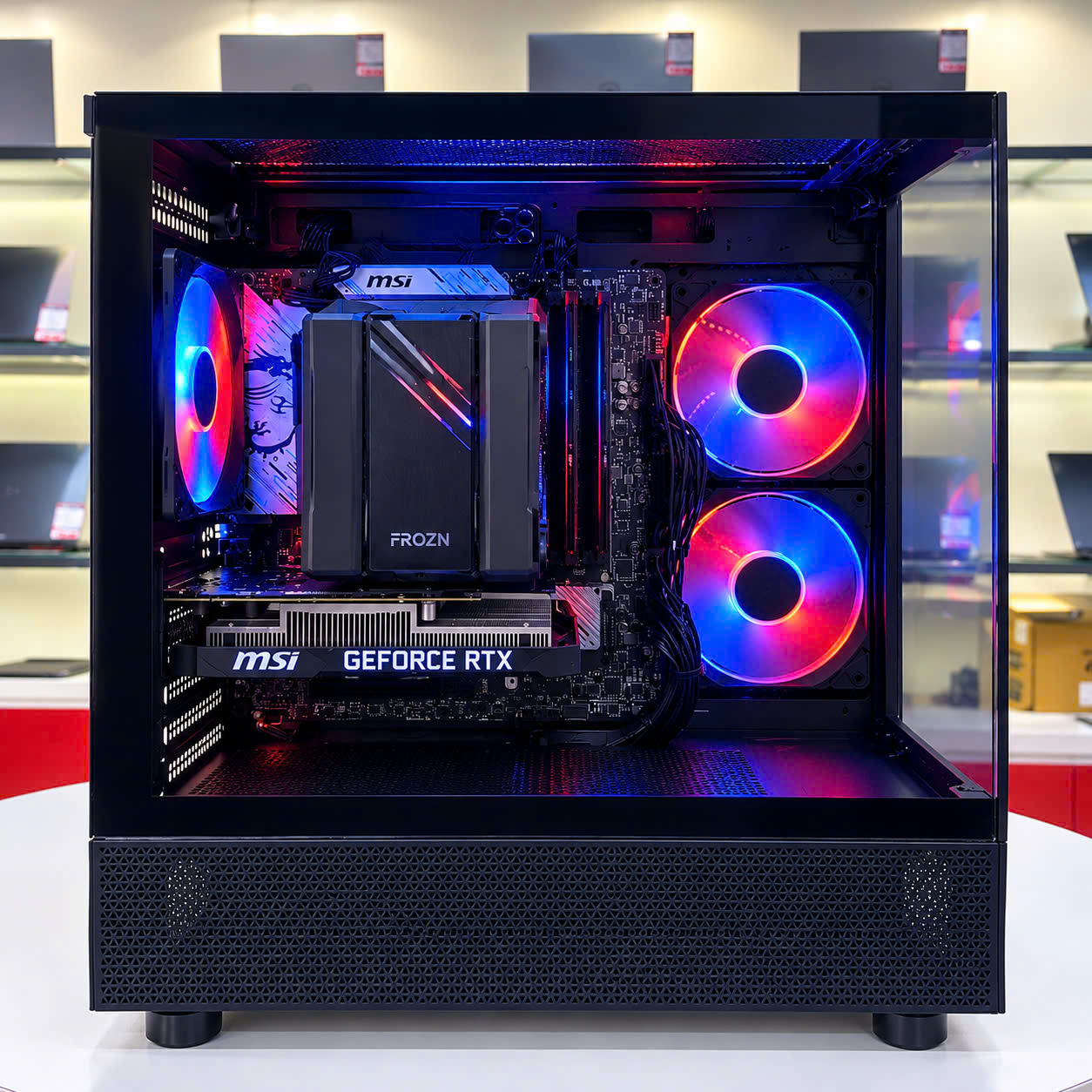 PC Gaming Core I5 14600K / RAM 32GB/ SSD 1TB/ RTX 3050
18.900.000 ₫
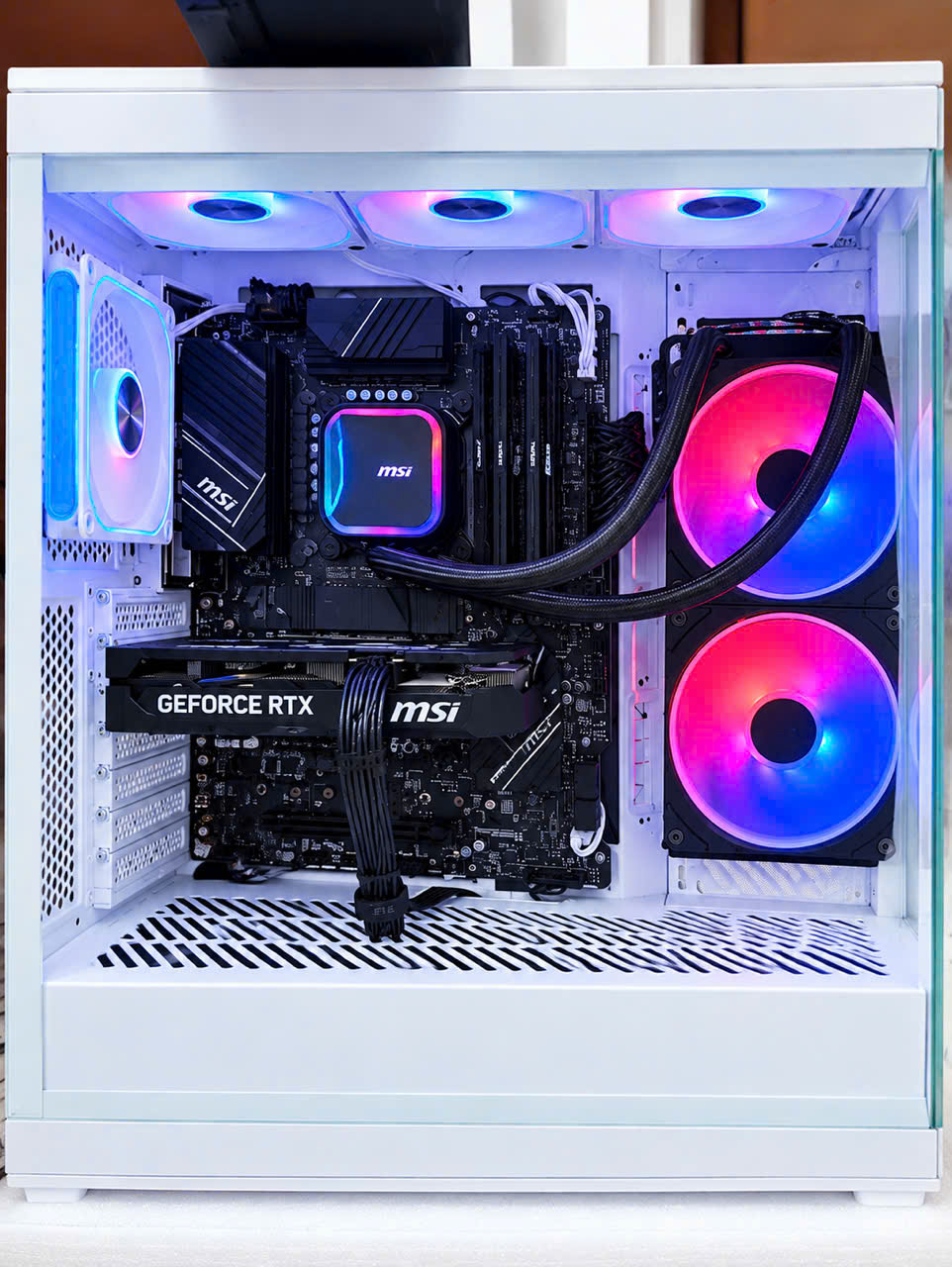 Bộ PC Gaming & Đồ Họa Cao Cấp Intel Core i7 14700 | RTX 5060 8GB | RAM 32GB DDR5| 4 QUẠT
35.000.000 ₫
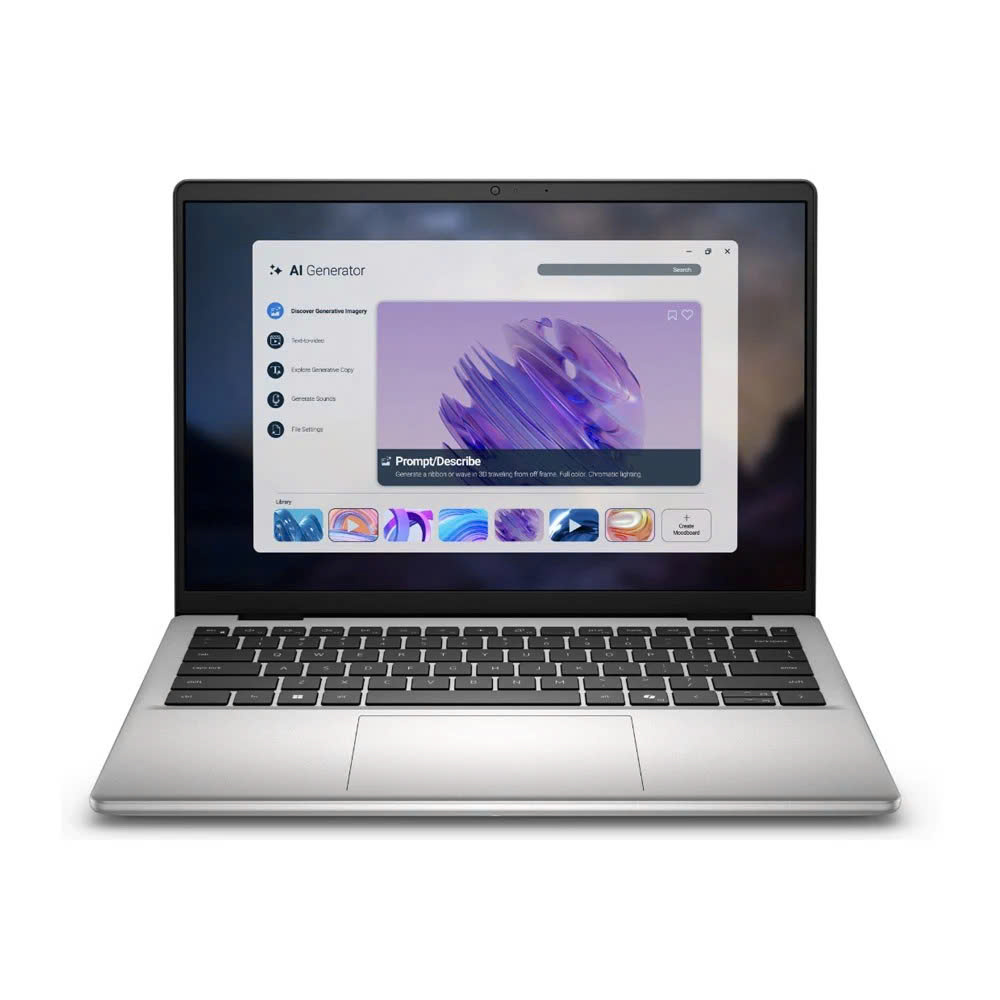 [NEW 100%] Laptop Dell 14 DC14255 / Core Ultra 5 220/ RAM 8GB/ SSD 512GB/ 14 inch FHD+
18.800.000 ₫
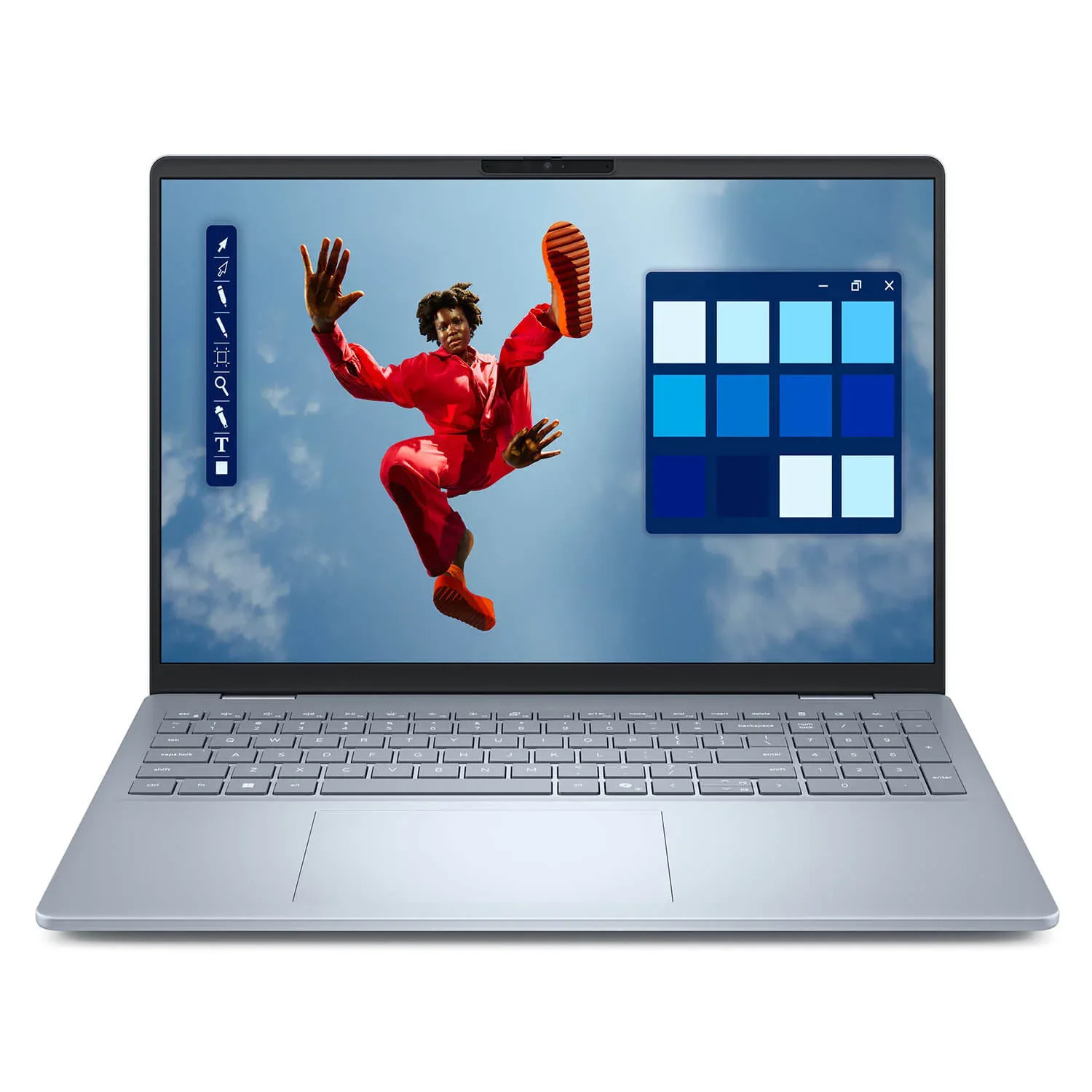 New Dell XPS 13 - DX13260 2026 Core 5-320U RAM 8GB SSD 512Gb. Màn 13.4 inch 2.5K+ Vỏ nhôm - Sky Bule, cảm ứng
22.000.000 ₫
- New Dell XPS 13 - DX13260 2026 Core 5-320U RAM 16GB SSD 512Gb. Màn 13.4 inch 2.5K+ Vỏ nhôm cảm ứng
27.900.000 ₫
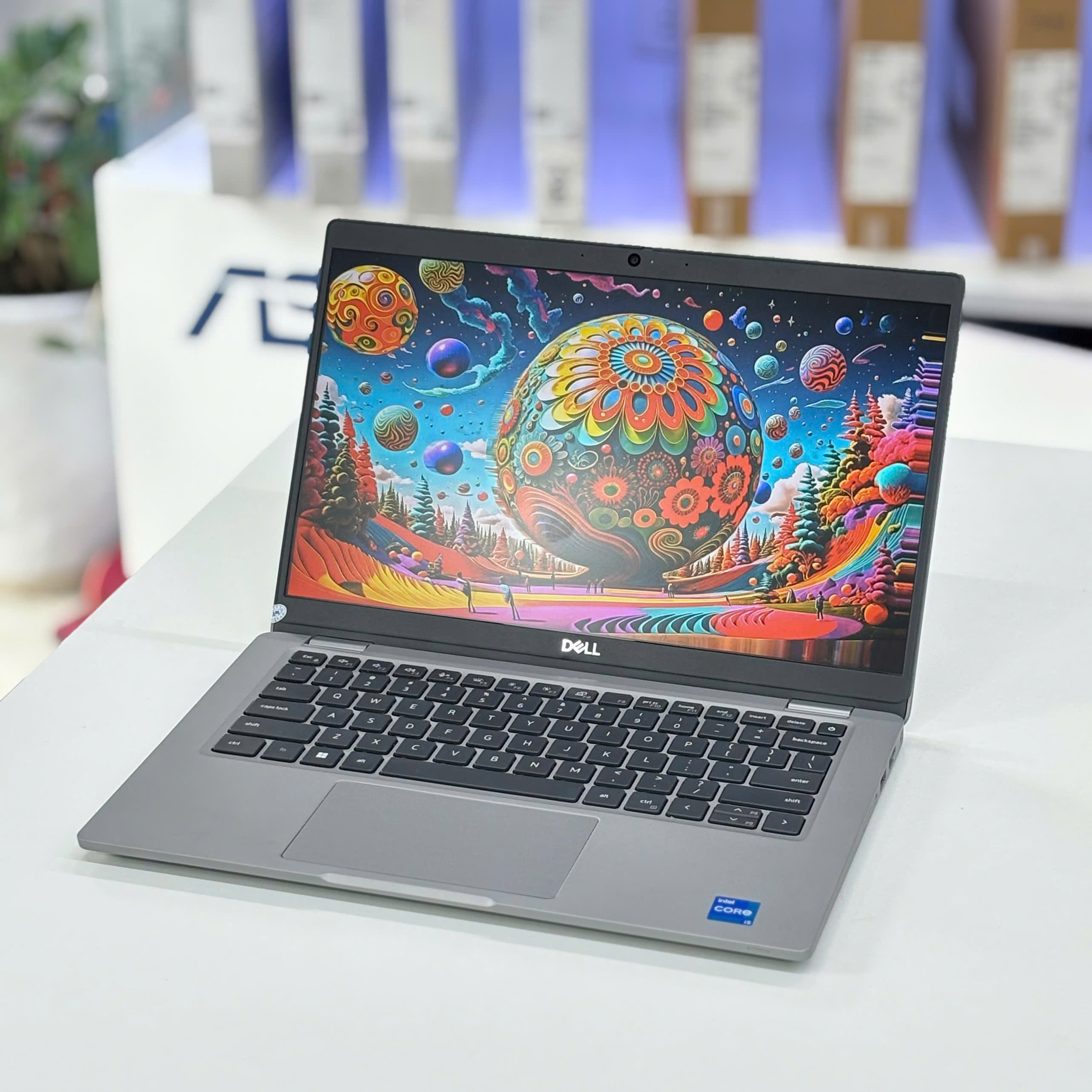 [LIKE NEW] Laptop Dell Latitude 5330 Core i5-1245U, RAM 8GB, SSD 256GB, Intel Iris Xe Graphics, 13.3 inch FHD
8.000.000 ₫