Laptop báo lỗi ổ cứng khi khởi động: Có nguy hiểm không?
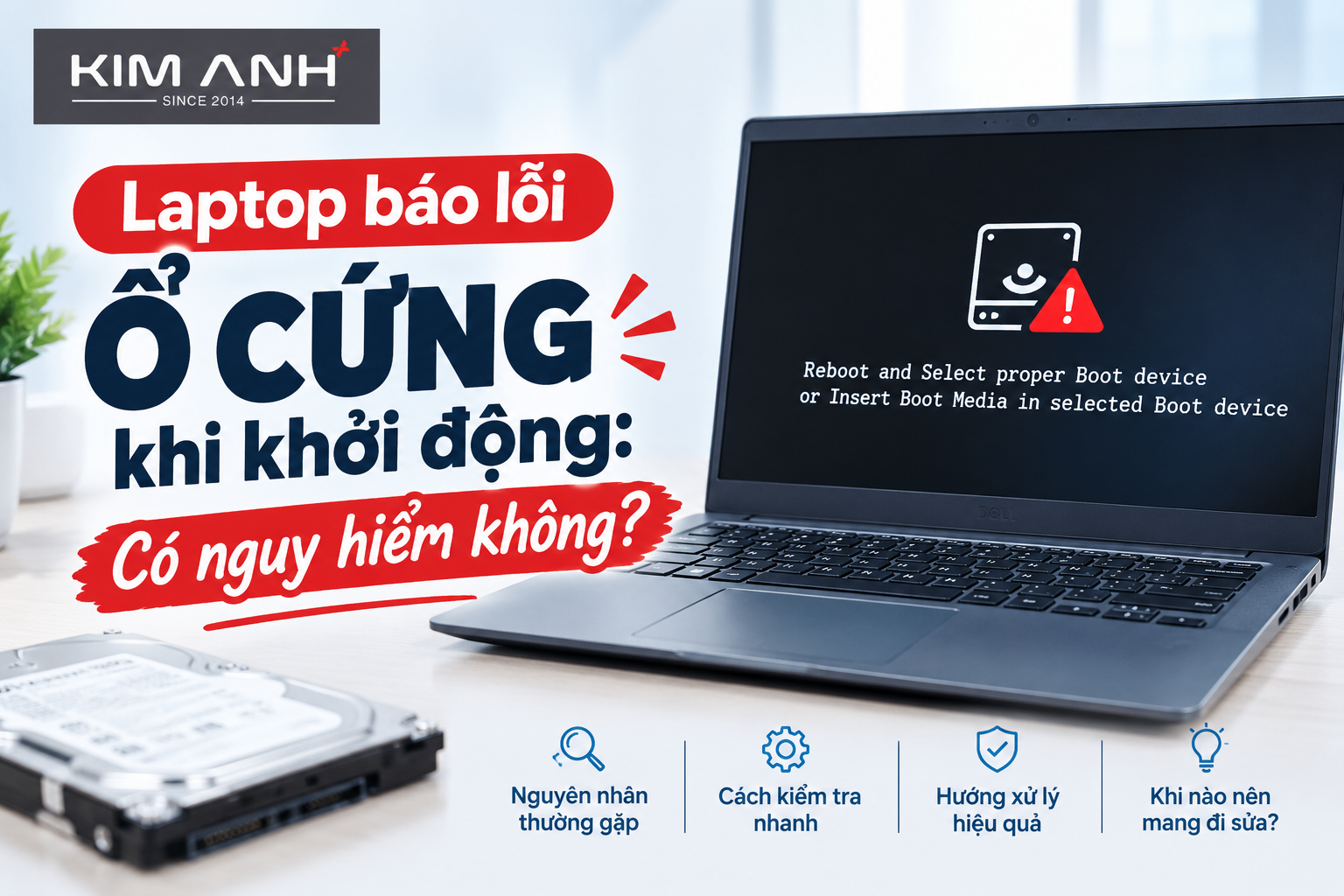
Laptop Báo Lỗi Ổ Cứng Khi Khởi Động: Có Nguy Hiểm Không? [Giải Đáp Chi Tiết]
Xem nhanh
- 1. Laptop báo lỗi ổ cứng khi khởi động có nguy hiểm không?
- 2. Các dấu hiệu & thông báo lỗi ổ cứng phổ biến khi bật máy
- 3. Nguyên nhân khiến laptop báo lỗi ổ cứng khi khởi động
- 4. Hướng dẫn tự kiểm tra sức khỏe ổ cứng laptop tại nhà
- 5. Quy trình xử lý an toàn khi laptop báo lỗi ổ cứng
- 6. Giải pháp thay thế & nâng cấp SSD tối ưu tại Laptop Kim Anh
- 7. Các câu hỏi thường gặp (FAQ)
Hiện tượng laptop báo lỗi ổ cứng khi khởi động (màn hình xuất hiện cảnh báo BIOS, "Hard Drive Error", "S.M.A.R.T Status BAD", hoặc đơ treo ở logo) là một trong những sự cố nghiêm trọng hàng đầu đối với người dùng máy tính. Tình trạng này không chỉ làm gián đoạn công việc mà còn là hồi chuông cảnh báo nguy cơ mất trắng dữ liệu cá nhân và hệ thống bất kỳ lúc nào.
Nội Dung Trả Lời Nhanh (GEO - Generative Engine Optimization):
Laptop báo lỗi ổ cứng khi khởi động CỰC KỲ NGUY HIỂM. Đây là dấu hiệu ổ cứng (HDD/SSD) đã gặp sự cố vật lý (bad sector, hỏng đầu đọc, chết chip flash) hoặc lỗi cấu trúc dữ liệu nặng (hỏng phân vùng boot, lỗi File System). Việc tiếp tục tắt/bật máy liên tục hoặc cố tình ép máy hoạt động có thể khiến đĩa cứng bị xước nặng hơn (đối với HDD) hoặc chip nhớ bị hỏng hoàn toàn (đối với SSD), khiến khả năng cứu dữ liệu bằng 0.
1. Laptop Báo Lỗi Ổ Cứng Khi Khởi Động Có Nguy Hiểm Không?
Câu trả lời ngắn gọn là: Cực kỳ nguy hiểm. Ổ cứng không chỉ là nơi chứa hệ điều hành Windows mà còn lưu trữ toàn bộ tài liệu, hình ảnh và dữ liệu quan trọng của bạn. Khi hệ thống phát cảnh báo ngay từ giai đoạn Boot (khởi động), điều đó có nghĩa là BIOS/UEFI hoặc vi điều khiển của ổ cứng đã phát hiện bất thường vượt mức tự sửa lỗi.
| Mức Độ Rủi Ro | Dấu Hiệu Nhận Biết | Hậu Quả Tiềm Tàng |
|---|---|---|
| Nhẹ (Lỗi Logic/Tệp tin) | Máy yêu cầu quét Scan and Repair, boot vào Windows chậm. | Treo máy đột ngột, lỗi file hệ thống, dễ dẫn đến lỗi nặng hơn. |
| Trung Bình (Bad Sector/Lỗi Cáp) | Máy lúc nhận ổ cứng lúc không, xuất hiện màn hình xanh BSOD. | Dữ liệu bị hỏng từng phần (Corrupt File), máy hoạt động chập chờn. |
| Nghiêm Trọng (Hỏng Vật Lý/SMART Bad) | Cảnh báo S.M.A.R.T Status BAD, ổ HDD kêu lạch cạch, SSD không hiện. | Mất toàn bộ dữ liệu, ổ cứng bị "đột tử", phải thay thế linh kiện mới. |
2. Các Dấu Hiệu & Thông Báo Lỗi Ổ Cứng Phổ Biến Khi Bật Máy

Khi khởi động laptop, nếu gặp một trong các thông báo hoặc hiện tượng dưới đây, ổ cứng của bạn chắc chắn đang gặp sự cố:
2.1 Cảnh báo trực tiếp từ màn hình BIOS/UEFI
- S.M.A.R.T Status BAD, Backup and Replace: Vi điều khiển ổ cứng phát hiện thông số sức khỏe (S.M.A.R.T) tụt xuống mức nguy hiểm.
- Hard Drive Not Detected / No Boot Device Found: Máy tính không tìm thấy ổ cứng hoặc không nhận diện được thiết bị lưu trữ.
- Hard Disk 1 Quick (301) / Primary Hard Disk Error: Cảnh báo mã lỗi phần cứng phổ biến trên các dòng máy như HP, Dell, Asus, Acer.
2.2 Các hiện tượng vật lý và phần mềm đi kèm
- Máy treo ở logo khởi động: Laptop đứng yên ở màn hình logo nhà sản xuất do không đọc được dữ liệu hệ điều hành từ ổ cứng.
- Ổ cứng phát ra tiếng kêu lạ: Đối với ổ cứng cơ HDD, tiếng kêu "lạch cạch", "tạch tạch" xuất hiện khi bật nguồn do đầu đọc bị va đập hoặc đĩa quay bị kẹt.
- Tự động vào chế độ Automatic Repair / Diagnosing Your PC: Windows liên tục lặp lại chu kỳ sửa lỗi nhưng không thể boot vào màn hình chính.
- Màn hình xanh chết chóc (BSOD): Xuất hiện các mã lỗi như
INACCESSIBLE_BOOT_DEVICEhoặcCRITICAL_PROCESS_DIED.
3. Nguyên Nhân Khiến Laptop Báo Lỗi Ổ Cứng Khi Khởi Động
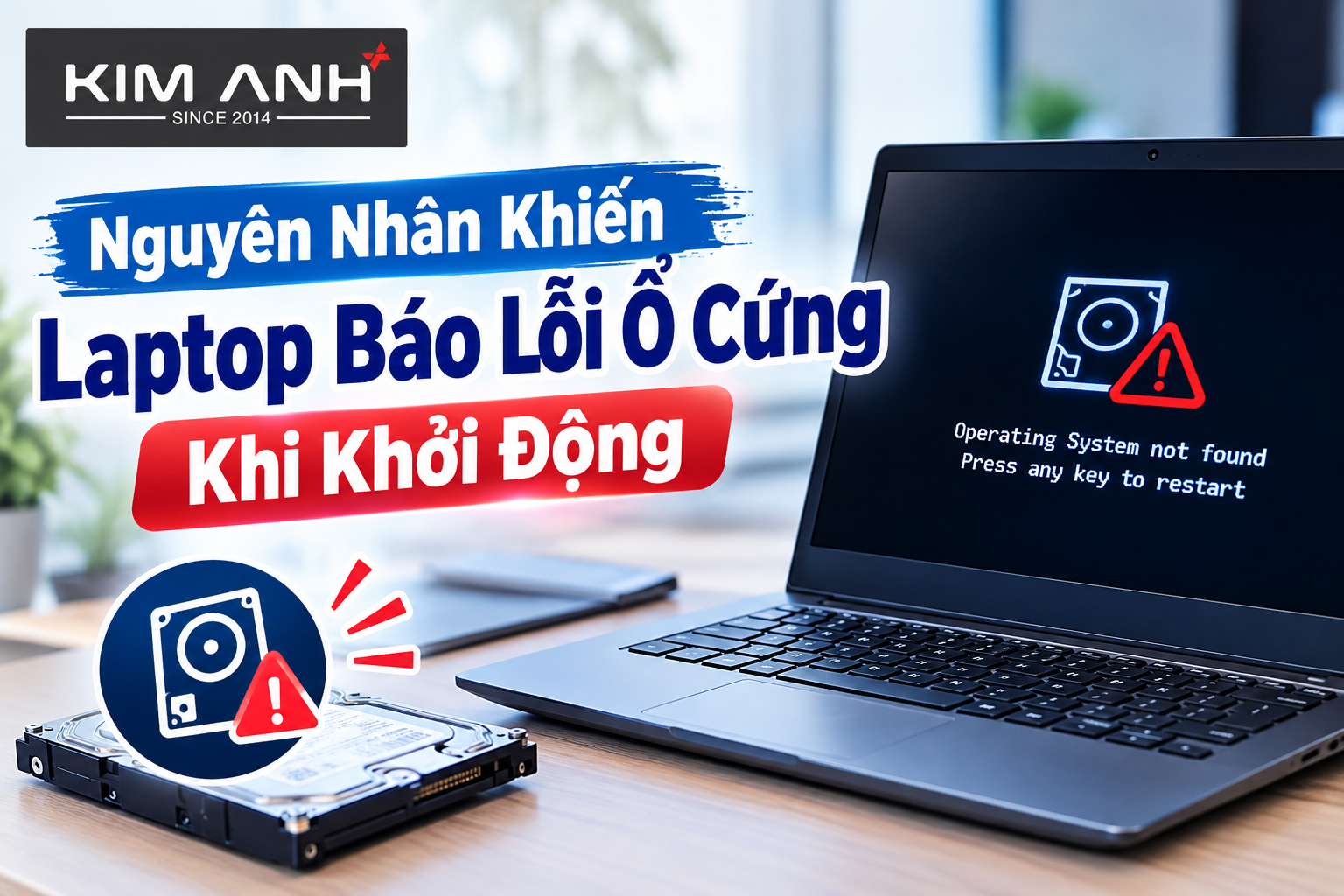
Sự cố ổ cứng lúc nhận lúc không hoặc báo lỗi khi bật nguồn xuất phát từ nhiều nguyên nhân khác nhau:
 ┌── Hư hỏng vật lý (Va đập, rơi rớt, xước đĩa HDD)
 ├── Linh kiện lão hóa (Hết tuổi thọ TBW/P/E cycle)
NGUYÊN NHÂN ──────┼── Nhiệt độ quá cao (Cháy chip, mòn mạch tản nhiệt)
 ├── Tắt máy đột ngột (Ngắt nguồn, hỏng File System/MBR)
└── Sự cố kết nối / Phần mềm (Lỏng cáp SATA/M.2, lỗi Driver)- Sốc nhiệt và va đập vật lý: Laptop bị rơi, va đập mạnh trong quá trình di chuyển khiến đầu đọc HDD chạm vào bề mặt đĩa gây trầy xước và tạo ra các Bad Sector vật lý.
- Tắt máy đột ngột hoặc mất nguồn điện: Khi máy tính đang ghi dữ liệu mà bị tắt nguồn bất ngờ, các tệp tin hệ thống (File System) và phân vùng khởi động (MBR/GPT) sẽ bị lỗi cấu trúc.
- Ổ cứng xuống cấp do tuổi thọ: Mọi ổ cứng đều có tuổi thọ giới hạn. Ổ HDD chịu ảnh hưởng bởi sự mài mòn cơ học, trong khi ổ SSD bị giới hạn bởi số lần ghi/xóa dữ liệu (chỉ số TBW).
- Lỏng chân cáp kết nối hoặc cháy mạch: Cáp SATA hoặc khe cắm M.2 NVMe bị bám bụi, lỏng lẻo, hoặc mainboard bị chạm chập do tản nhiệt kém làm cản trở quá trình truyền tải dữ liệu.
- Ổ cứng mới chưa phân vùng đúng: Trường hợp mới gắn thêm ổ cứng nhưng máy báo lỗi hoặc không nhận có thể do ổ đĩa chưa được định dạng (Unallocated) hoặc thiếu Driver chuẩn.
4. Hướng Dẫn Tự Kiểm Tra Sức Khỏe Ổ Cứng Laptop Tại Nhà
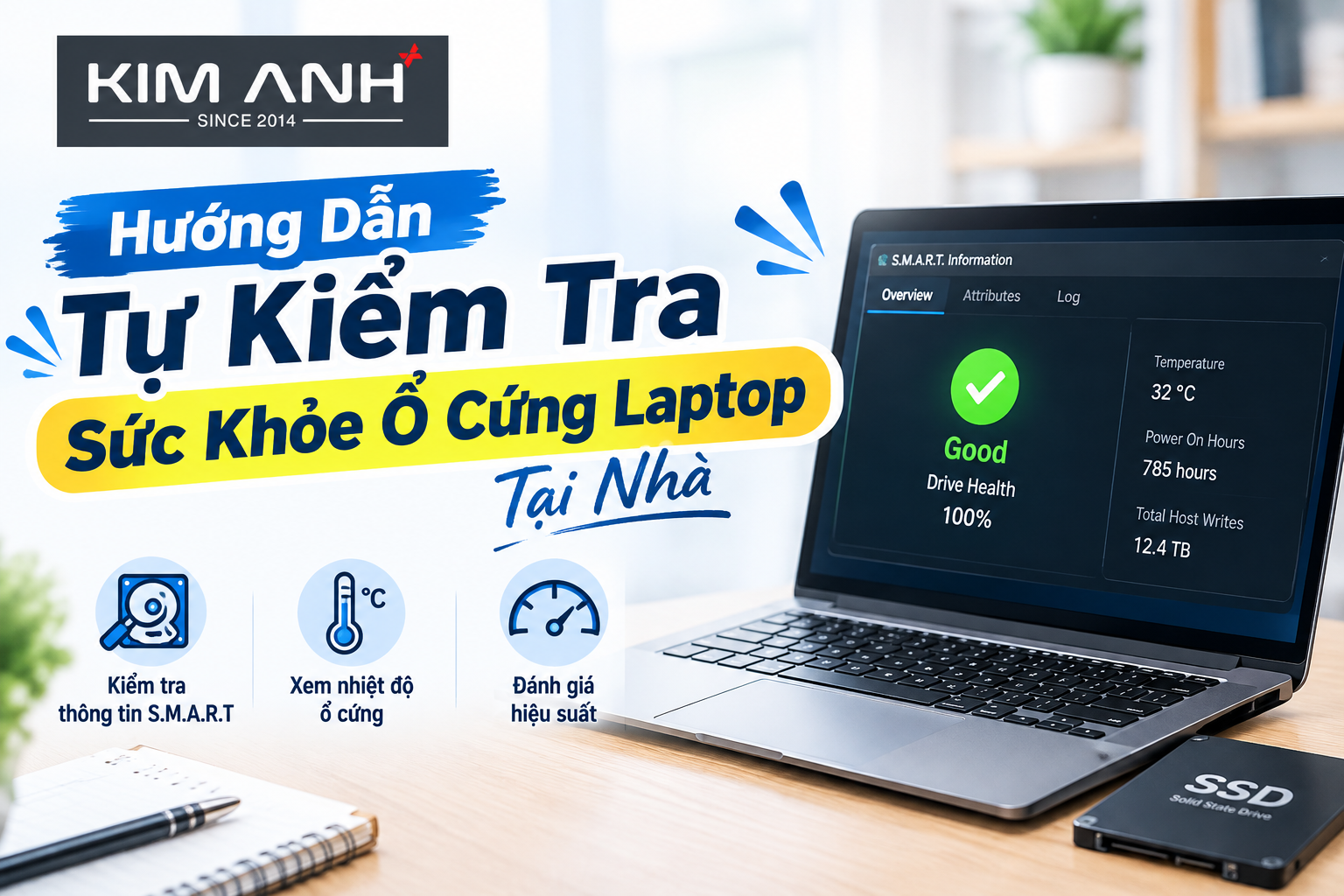
Để đánh giá chính xác mức độ hỏng hóc của ổ cứng trước khi đưa ra quyết định sửa chữa, bạn có thể áp dụng 3 công cụ kiểm tra chuẩn dưới đây:
4.1 Kiểm tra nhanh trạng thái bằng lệnh WMIC (Command Prompt)
Đây là công cụ tích hợp sẵn trên Windows giúp bạn đọc nhanh trạng thái S.M.A.R.T của ổ cứng.
- Bước 1: Nhấn tổ hợp phím Windows + R, nhập
cmdvà nhấn Enter. - Bước 2: Tại cửa sổ Command Prompt, nhập lệnh
wmicvà nhấn Enter. - Bước 3: Gõ tiếp lệnh
diskdrive get statusvà nhấn Enter.
Kết quả:
• Nếu màn hình hiển thị Status: OK, ổ cứng của bạn về cơ bản chưa gặp lỗi phần cứng nghiêm trọng.
• Nếu xuất hiện Pred Fail hoặc Caution/Bad, ổ cứng đang có nguy cơ hỏng rất cao.
4.2 Sửa lỗi hệ thống tệp tin bằng Windows CHKDSK Tools
Nếu máy vẫn có thể vào được Windows hoặc vào được chế độ Advanced Options:
- Mở File Explorer (
Windows + E) → Nhấp chuột phải vào ổ đĩa hệ thống (thường là ổ C:) → Chọn Properties. - Chuyển sang tab Tools → Tại mục Error checking, chọn Check.
- Nhấp chọn Scan drive và chờ hệ thống tự động quét và sửa các lỗi phân vùng logic.
4.3 Kiểm tra chuyên sâu bằng phần mềm CrystalDiskInfo
CrystalDiskInfo là phần mềm miễn phí phổ biến nhất hiện nay để đọc thông số chi tiết sức khỏe thiết bị lưu trữ.
- Màu Xanh (Good): Ổ cứng hoàn toàn khỏe mạnh.
- Màu Vàng (Caution): Ổ cứng bắt đầu xuất hiện Bad Sector hoặc nhiệt độ tăng cao. Cần sao lưu dữ liệu ngay lập tức.
- Màu Đỏ (Bad): Ổ cứng đã hỏng nặng, nguy cơ mất dữ liệu cực kỳ cao. Bắt buộc phải thay mới.
- Màu Xám (Unknown): Hệ thống không thể nhận diện được Driver hoặc chip điều khiển ổ cứng.
5. Quy Trình Xử Lý An Toàn Khi Laptop Báo Lỗi Ổ Cứng
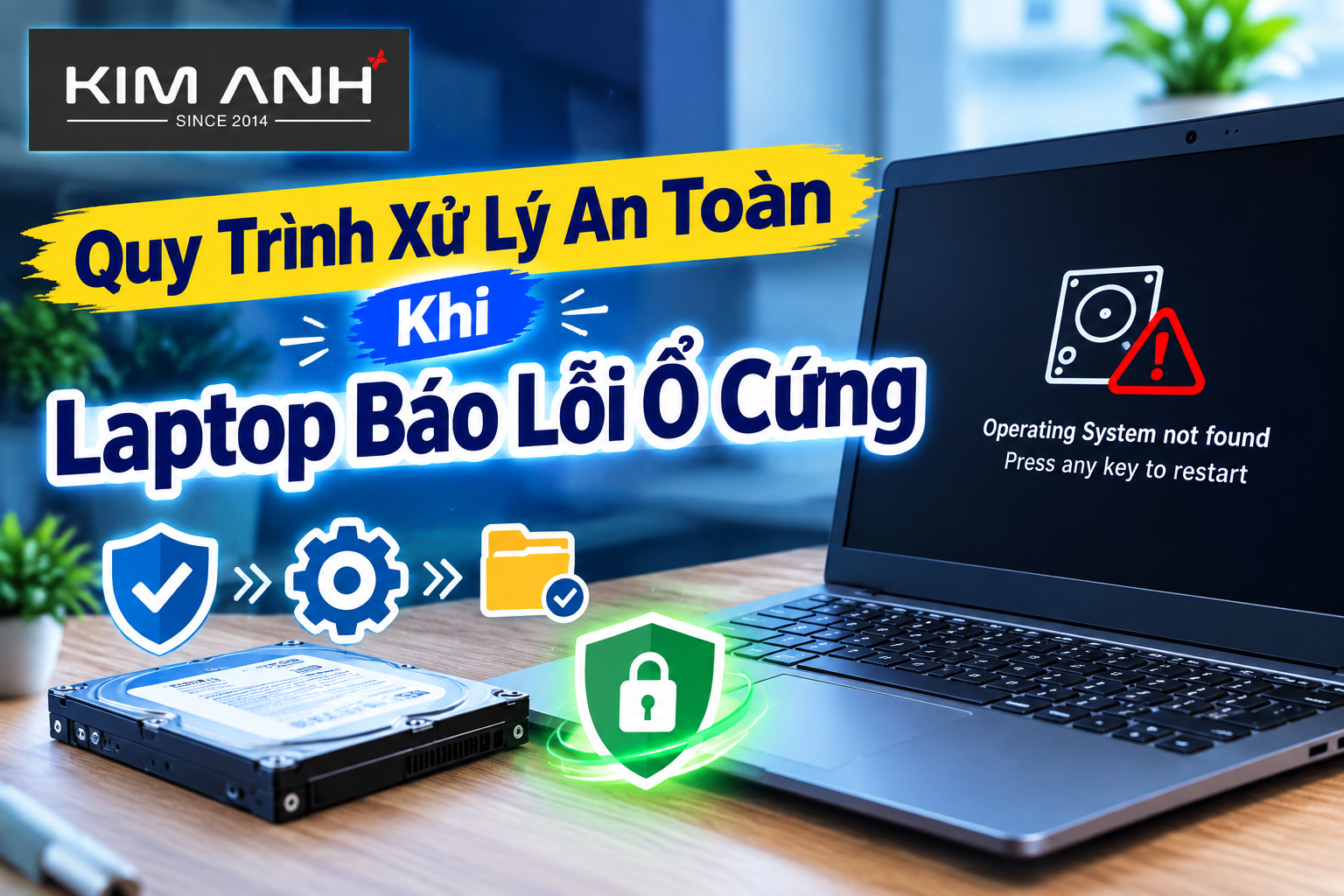
Khi phát hiện laptop báo lỗi ổ cứng ngay lúc bật máy, hãy tuân thủ quy tắc 4 bước an toàn sau để bảo vệ dữ liệu:
- KHÔNG cố tái khởi động máy nhiều lần: Mỗi lần bật máy, đầu đọc HDD hoặc dòng điện cấp vào SSD có thể làm tổn thương thêm các chip nhớ đang bị lỗi.
- Ngắt kết nối các thiết bị ngoại vi: Rút USB, ổ cứng di động, thẻ nhớ để loại trừ trường hợp BIOS nhận diện sai thứ tự ưu tiên boot (Boot Priority).
- Sao lưu dữ liệu quan trọng ngay lập tức: Nếu máy còn vào được Windows tạm thời, hãy chép ngay các dữ liệu quan trọng ra USB, ổ cứng ngoài hoặc tải lên Google Drive, OneDrive.
- Kiểm tra thiết lập BIOS/UEFI: Truy cập vào BIOS (thường nhấn phím F2, F12, Del hoặc ESC lúc bật máy) để kiểm tra xem hệ thống còn nhận tên ổ cứng hay không, chế độ SATA Mode đang là AHCI hay RAID.
6. Giải Pháp Thay Thế & Nâng Cấp SSD Tối Ưu Tại Laptop Kim Anh
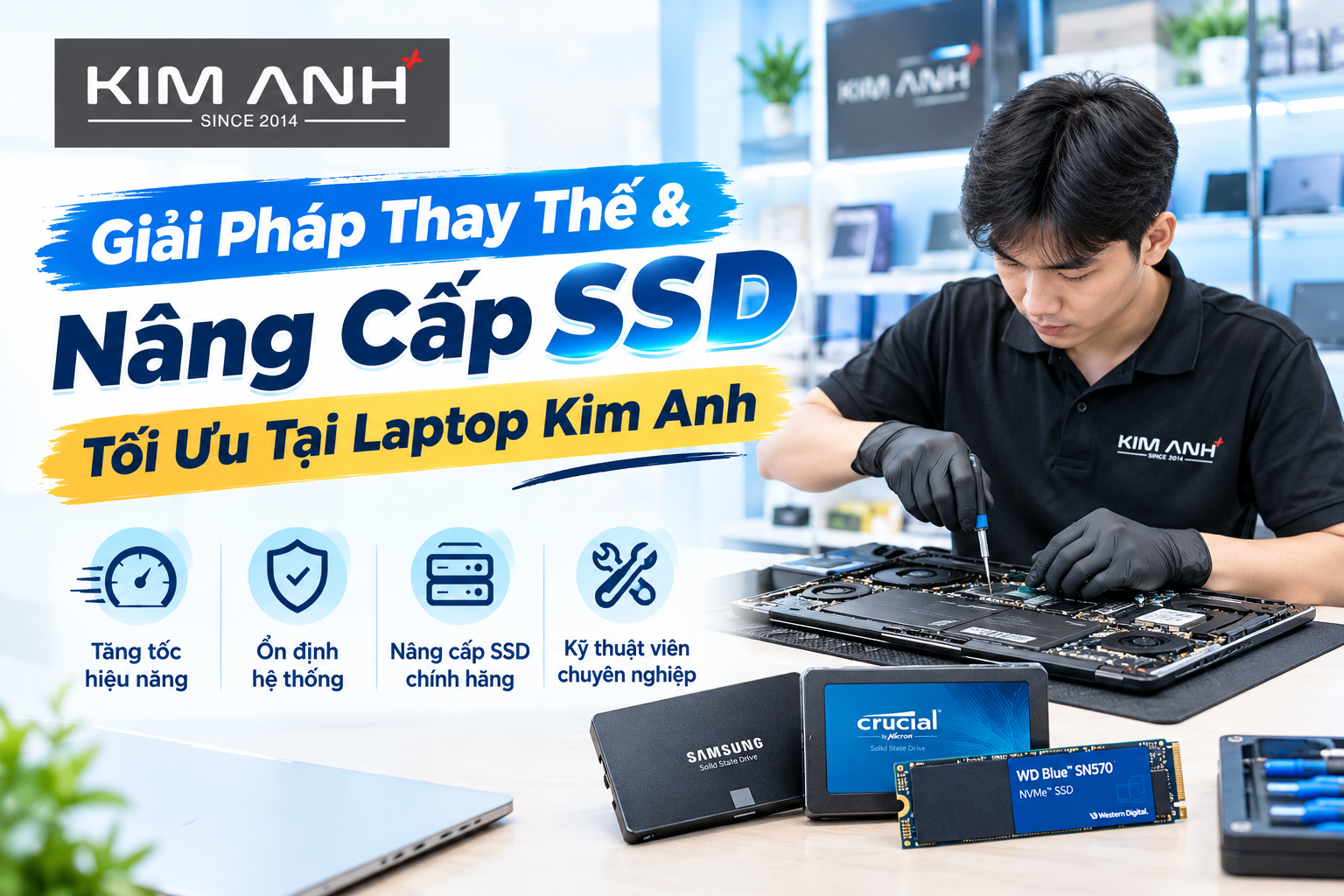
Nếu ổ cứng laptop của bạn đã gặp lỗi phần cứng nghiêm trọng (Bad Sector vật lý, hư đầu đọc, chết chip Flash SSD), việc tiếp tục sửa chữa hay cắt bad chỉ là giải pháp tạm thời và không đảm bảo an toàn dữ liệu.
Nâng cấp sang ổ cứng SSD chuẩn M.2 NVMe / SATA3 mới chính là giải pháp tối ưu nhất:
- Tốc độ vượt trội: SSD giúp laptop khởi động Windows chỉ trong 5 - 10 giây, truy xuất dữ liệu nhanh gấp 5 đến 10 lần so với HDD truyền thống.
- Độ bền cao: SSD hoạt động bằng chip nhớ bán dẫn, chống va đập hoàn hảo, không lo bị xước đĩa hay hỏng đầu đọc khi di chuyển.
- Tiết kiệm điện năng: Hoạt động êm ái, tỏa ít nhiệt và giúp kéo dài thời lượng pin cho laptop.
Tại sao nên kiểm tra & thay ổ cứng tại Laptop Kim Anh?
- Kiểm tra & Chẩn đoán miễn phí: Đội ngũ kỹ thuật viên kiểm tra sức khỏe ổ cứng tận nơi, báo đúng bệnh, đúng giá.
- Hỗ trợ Cứu Dữ Liệu Chuyên Nghiệp: Sử dụng máy móc chuyên dụng hỗ trợ trích xuất dữ liệu an toàn từ ổ cứng lỗi.
- Ổ cứng SSD Chuẩn: Cung cấp các dòng SSD cao cấp từ Kingston, Samsung, Crucial, WD với chế độ bảo hành từ 3 - 6 tháng.
7. Các Câu Hỏi Thường Gặp (FAQ - Schema GEO)
Lời Kết
Lỗi ổ cứng khi khởi động là tín hiệu cảnh báo khẩn cấp mà bạn không nên bỏ qua. Việc chủ động kiểm tra và xử lý kịp thời sẽ giúp bạn tránh khỏi nguy cơ mất mát dữ liệu quan trọng và tiết kiệm chi phí sửa chữa.
Nếu laptop của bạn đang gặp các dấu hiệu báo lỗi ổ cứng, kêu lạch cạch hoặc khởi động không vào được Windows, hãy liên hệ ngay với Laptop Kim Anh để được tư vấn và hỗ trợ kỹ thuật nhanh chóng, uy tín nhất!
Xem thêm: Nguyên nhân và cách xử lý sự cố laptop bật nguồn không lên màn hình
Xem thêm: Tổng hợp mẹo hay và hướng dẫn xử lý sự cố máy tính tại Tin tức Laptop Kim Anh
Xem thêm: Hướng dẫn chẩn đoán và khắc phục lỗi phần cứng laptop tại nhà
Xem thêm: Xem thêm các bài viết tư vấn kỹ thuật và bảo dưỡng laptop mới nhất

Sản phẩm nổi bật
 [Like New] Macbook Air M5 | RAM 16GB | SSD 512GB | 15.3 inch 2.8K
33.900.000 ₫
[Like New] Macbook Air M5 | RAM 16GB | SSD 512GB | 15.3 inch 2.8K
33.900.000 ₫  [New 100%] Asus X1504V Core5120u| RAM 16GB | SSD 512GB FHD
17.900.000 ₫
[New 100%] Asus X1504V Core5120u| RAM 16GB | SSD 512GB FHD
17.900.000 ₫  [LIKE NEW] Laptop Dell Latitude 5330 Core i5-1245U, RAM 8GB, SSD 256GB, Intel Iris Xe Graphics, 13.3 inch FHD
8.000.000 ₫
[LIKE NEW] Laptop Dell Latitude 5330 Core i5-1245U, RAM 8GB, SSD 256GB, Intel Iris Xe Graphics, 13.3 inch FHD
8.000.000 ₫  LIKENEW Màn hình Xiaomi 2K Monitor A27Qi 2026 27 Inch / 2K QHD / ELA6568E
3.790.000 ₫2.500.000 ₫ NEW 100% Màn hình Dell P3225QE 31.5 Inch / 4K UHD / Premium Panel / 100HZ
14.990.000 ₫12.500.000 ₫ NEW 100% AilenWave 16 Aurura 2025 Core 7 240H/ RAM 16GB/ SSD 1TB RTX 5060 - 8GB/ 16.0 Inch 2K+ 120Hz
36.600.000 ₫
NEW 100% AilenWave 16 Aurura 2025 Core 7 240H/ RAM 16GB/ SSD 1TB RTX 5060 - 8GB/ 16.0 Inch 2K+ 120Hz
36.600.000 ₫  New 100% Laptop Dell 14 DC14255 (2026) AI Ryzen AI 5 330, ram 16GB, SSD 512GB, 14.0" FHD+ Hợp Kim Bạc
21.900.000 ₫
New 100% Laptop Dell 14 DC14255 (2026) AI Ryzen AI 5 330, ram 16GB, SSD 512GB, 14.0" FHD+ Hợp Kim Bạc
21.900.000 ₫  [New 100%] Laptop Dell 14 DC14260 (2026) AI: Core Ultra 5 225U, Ram 8GB, SSD 512GB, Màn Hình 14 inch FHD+, Đen
18.300.000 ₫
[New 100%] Laptop Dell 14 DC14260 (2026) AI: Core Ultra 5 225U, Ram 8GB, SSD 512GB, Màn Hình 14 inch FHD+, Đen
18.300.000 ₫  ASUS FX570UD/ i5-8250U/ Ram 6GB/SSD 120GB + HDD 500GB/ GTX 1050/ 15.6 FHD
7.500.000 ₫
ASUS FX570UD/ i5-8250U/ Ram 6GB/SSD 120GB + HDD 500GB/ GTX 1050/ 15.6 FHD
7.500.000 ₫  [NEW 100%] Laptop HP OmniBook 3 16-by0015dx AMD Ryzen 5 / RAM 8GB / SSD 256GB / Màn hình 16 inch 2K Touch
15.900.000 ₫
[NEW 100%] Laptop HP OmniBook 3 16-by0015dx AMD Ryzen 5 / RAM 8GB / SSD 256GB / Màn hình 16 inch 2K Touch
15.900.000 ₫