Sửa lỗi màn hình laptop bị giật sọc ngang nhấp nháy tại nhà
Sửa Lỗi Màn Hình Laptop Bị Giật Sọc Ngang Nhấp Nháy Tại Nhà
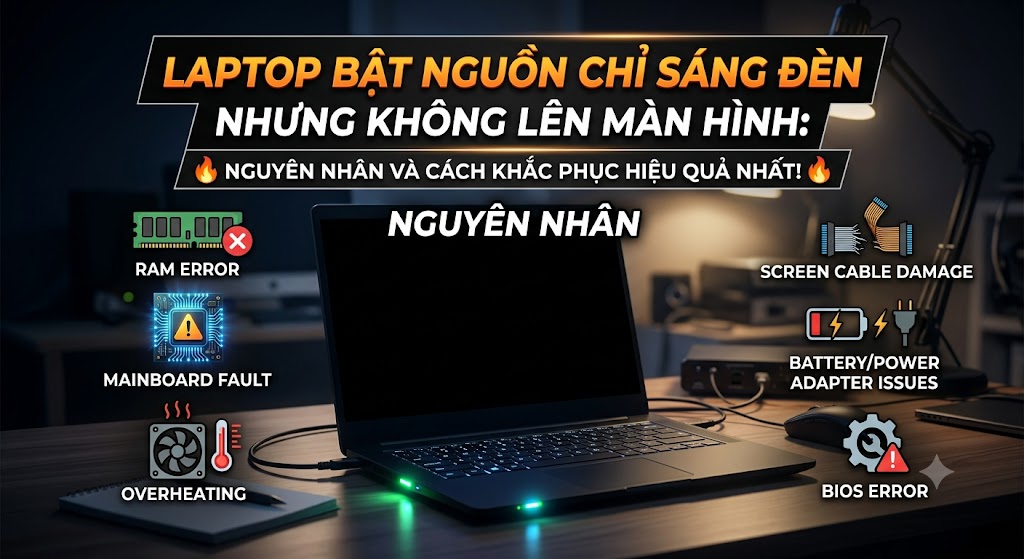
Màn hình laptop đột nhiên xuất hiện các đường sọc ngang chạy dài, chớp nháy liên tục hoặc rung giật khiến bạn không thể làm việc và lo lắng máy bị hỏng phần cứng nặng. Sự cố này có thể xuất phát từ những xung đột phần mềm đơn giản cho đến hỏng hóc linh kiện chuyên sâu như bẹ cáp, tấm nền LCD hay chip đồ họa.
Trước khi mang máy ra cửa hàng sửa chữa, bạn có thể tự chẩn đoán nguyên nhân và tự sửa lỗi màn hình laptop bị giật sọc ngang nhấp nháy tại nhà theo các bước chuẩn kỹ thuật dưới đây.
1. Bảng Chẩn Đoán Nhanh Lỗi Màn Hình Laptop Giật Sọc Ngang
Để giúp bạn tiết kiệm thời gian, dưới đây là bảng khoanh vùng sự cố nhanh dựa trên hiện tượng thực tế:
| Hiện Tượng Thực Tế | Linh Kiện / Phần Mềm Nghi Vấn | Hướng Xử Lý Nhanh Tại Nhà |
| Màn hình bị giật sọc ngang nhưng cửa sổ Task Manager vẫn hiển thị nét, không bị giật. | Xung đột Driver card đồ họa, lỗi hệ điều hành hoặc cài sai tần số quét. | Cập nhật/cài lại Driver VGA, điều chỉnh lại tần số quét (Refresh Rate) về 60Hz hoặc 48Hz. |
| Màn hình bị giật sọc ngang và cửa sổ Task Manager cũng bị giật, nhấp nháy theo. | Hỏng cáp màn hình (Display Cable), lỗi tấm nền LCD hoặc lỗi VGA trên Mainboard. | Xuất hình qua màn hình rời (TV/Monitor) để kiểm tra, cắm lại socket cáp hoặc thay linh kiện. |
| Sọc ngang xuất hiện hoặc biến mất khi gập mở nắp màn hình ở các góc độ khác nhau. | Lỏng chân cắm cáp tín hiệu hoặc đứt ngầm dây cáp đi qua bản lề laptop. | Tháo vỏ máy cắm lại socket cáp hoặc thay dây cáp màn hình mới. |
| Kết nối ra màn hình rời (Tivi/Monitor) vẫn xuất hiện vệt sọc ngang nhấp nháy y hệt. | Lỗi Chip xử lý đồ họa VGA (Card rời/VGA Onboard) trên bo mạch chủ. | Cần can thiệp đóng lại chân chip VGA hoặc thay bo mạch chủ tại trung tâm chuyên nghiệp. |
2. Nguyên Nhân Màn Hình Laptop Bị Giật Sọc Ngang Nhấp Nháy

Việc nắm rõ nguyên nhân giúp bạn chọn đúng giải pháp xử lý, tránh tốn kém chi phí thay thế linh kiện không cần thiết.
2.1. Nguyên Nhân Phần Mềm Và Hệ Điều Hành
Xung đột Driver card đồ họa (Display Adapters): Khi bạn cập nhật Windows hoặc cài đặt các phần mềm chỉnh sửa đồ họa, Driver VGA của Intel, AMD hoặc NVIDIA có thể bị xung đột khiến tín hiệu xuất hình bị loạn.
Tần số quét (Refresh Rate) không phù hợp: Màn hình laptop hoạt động ổn định ở một mức tần số quét nhất định (thường là 60Hz). Nếu hệ thống tự chuyển sang mức cao hơn hoặc thấp hơn mà tấm nền không hỗ trợ tốt, hiện tượng chớp nháy sọc ngang sẽ xảy ra.
Lỗi ứng dụng chạy ngầm: Một số ứng dụng tối ưu hệ thống hoặc phần mềm quay màn hình bên thứ ba gây can thiệp sâu vào tiến trình DWM (Desktop Window Manager).
2.2. Nguyên Nhân Phần Cứng Linh Kiện
Lỏng hoặc đứt cáp tín hiệu màn hình: Cáp màn hình được nối từ Mainboard lên tấm nền hiển thị qua trục bản lề. Thói quen gập mở màn hình lệch một bên hoặc rơi vỡ làm bẹ cáp bị lỏng socket hoặc đứt ngầm sợi dây đồng bên trong.
Hỏng tấm nền màn hình LCD/OLED: Các dải điểm ảnh (Pixel) hoặc vi mạch dán trên tấm nền LCD bị đứt đường mạch đồng. Đây là lỗi phổ biến nhất trên các dòng laptop đã qua sử dụng từ 3–5 năm.
Lỗi chip đồ họa VGA: Máy tính chạy các tác vụ nặng (chơi game, dựng phim 3D) trong thời gian dài mà không vệ sinh tản nhiệt định kỳ khiến chip VGA nóng lên, làm hở chân bong chì trên bo mạch chủ.
3. 5 Bước Tự Kiểm Tra Và Sửa Lỗi Màn Hình Laptop Giật Sọc Ngang Tại Nhà
Hãy thực hiện lần lượt 5 bước dưới đây từ dễ đến khó để khoanh vùng và tự sửa sự cố.
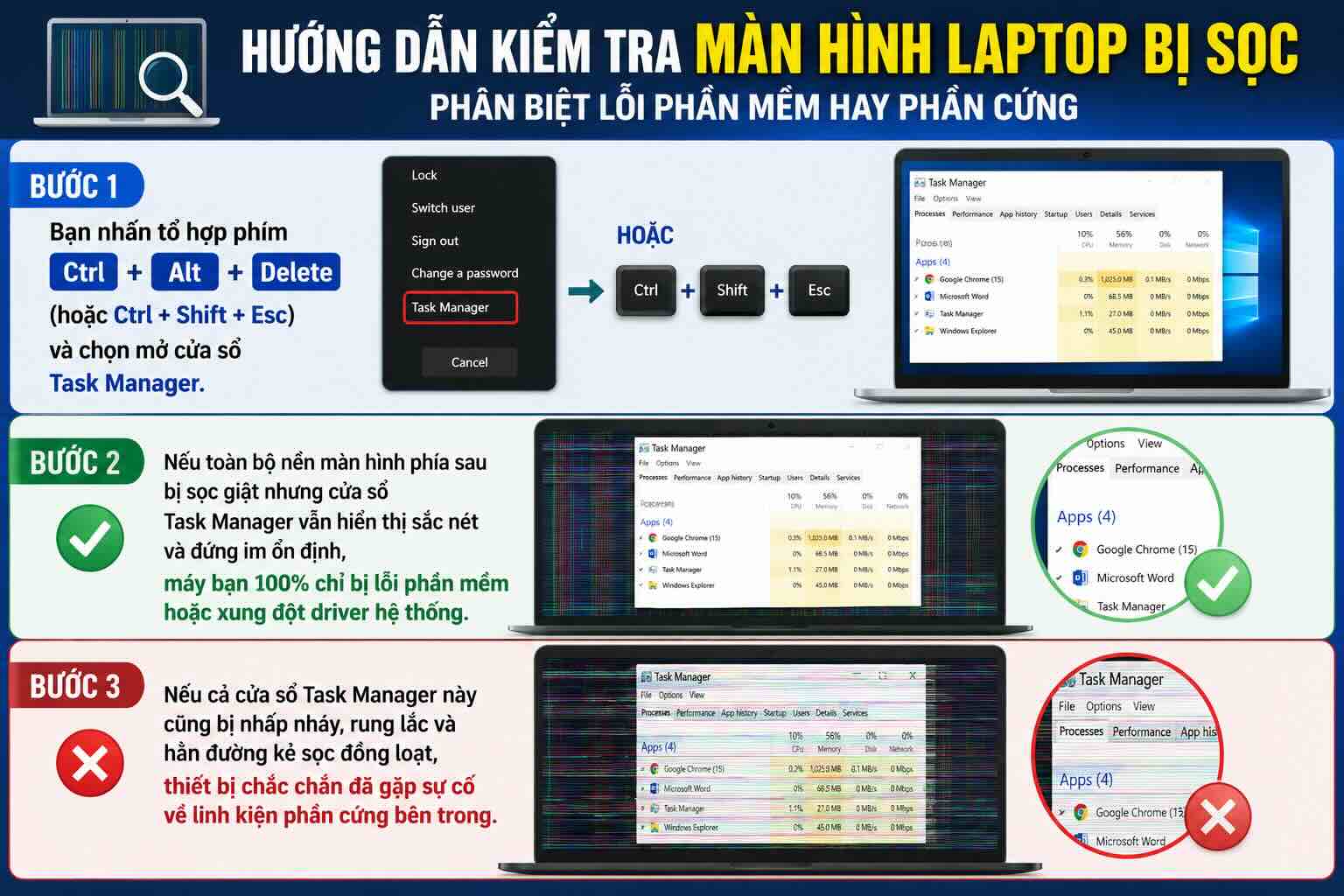
Bước 1: Test Phân Lập Lỗi Bằng Task Manager (Trình Quản Lý Tác Vụ)
Đây là phương pháp kiểm tra nhanh do các kỹ thuật viên chuyên nghiệp áp dụng để phân biệt lỗi do Phần mềm hay Phần cứng.
Nhấn tổ hợp phím
Ctrl + Shift + Esc(hoặcCtrl + Alt + Deleterồi chọn Task Manager).Quan sát kỹ giao diện cửa sổ Task Manager trên màn hình:
Trường hợp A: Toàn bộ giao diện phía sau bị giật sọc ngang, nhưng cửa sổ Task Manager vẫn đứng yên, sắc nét và không hề bị sọc. → Kết luận: Laptop của bạn bị lỗi phần mềm/driver.
Trường hợp B: Cả cửa sổ Task Manager cũng bị giật, chớp nháy và xuất hiện sọc ngang đồng loạt cùng màn hình. → Kết luận: Màn hình gặp sự cố phần cứng (Cáp, Tấm nền hoặc VGA).
Bước 2: Test Xuất Hình Ảnh Ra Màn Hình Rời (TV / Monitor)
Mẹo này giúp bạn xác định chính xác lỗi thuộc về Tấm nền màn hình LCD hay do Chip VGA trên Mainboard.
Chuẩn bị một sợi cáp HDMI, DisplayPort hoặc Type-C kết nối laptop với Tivi hoặc màn hình máy tính rời.
Nhấn tổ hợp phím
Windows + Ptrên bàn phím và chọn chế độ Duplicate (Nhân bản màn hình) hoặc Second screen only.Quan sát hình ảnh hiển thị trên màn hình rời:
Màn hình rời hiển thị đẹp, mịn, không bị sọc: Bo mạch chủ và chip đồ họa VGA chạy hoàn toàn tốt. Nguyên nhân sọc ngang 100% nằm ở cáp màn hình hoặc tấm nền LCD laptop.
Màn hình rời cũng bị sọc ngang nhấp nháy y hệt: Nguyên nhân xuất phát từ chipset đồ họa VGA hoặc Mainboard của máy.
Bước 3: Điều Chỉnh Tần Số Quét (Refresh Rate) Về Chuẩn
Tần số quét sai lệch là nguyên nhân hàng đầu khiến màn hình laptop gaming hoặc màn hình tần số quét cao bị chớp sọc ngang.
Thao tác trên Windows 11:
Nhấp chuột phải vào khoảng trống trên màn hình Desktop → Chọn Display settings.
Cuộn xuống dưới và chọn Advanced display.
Tại mục Choose a refresh rate, bấm vào hộp chọn và đưa tần số quét về mức 60Hz (hoặc 48Hz nếu đang ở mức cao hơn).
Thao tác trên Windows 10:
Mở Settings (
Windows + I) → Chọn System → Display.Chọn Advanced display settings → Nhấp vào Display adapter properties for Display 1.
Chuyển sang tab Monitor → Tại mục Screen refresh rate, chọn mức 60 Hertz → Bấm Apply → OK.
Bước 4: Cập Nhật Hoặc Cài Đặt Lại Clean Driver Card Đồ Họa (VGA)
Nếu xác định lỗi do driver ở Bước 1, bạn cần tiến hành cài đặt lại driver hiển thị theo các hướng dẫn sau:
Cách 1: Cập nhật Driver trực tiếp qua Device Manager
Nhấn tổ hợp phím
Windows + X→ Chọn Device Manager.Nhấp đúp vào mục Display adapters để mở rộng danh sách card màn hình (Intel UHD/Iris Xe, AMD Radeon hoặc NVIDIA).
Nhấp chuột phải vào tên card màn hình → Chọn Update driver.
Chọn Search automatically for drivers để Windows tự động tìm và cập nhật bản vá tương thích nhất.
Cách 2: Gỡ bỏ và cài lại Driver sạch (Clean Install)
Nếu cập nhật không hết sọc, Driver hiện tại có thể bị lỗi file hệ thống:
Trong cửa sổ Device Manager, nhấp chuột phải vào card màn hình → Chọn Uninstall device.
Tích chọn vào ô Delete the driver software for this device (nếu có) → Bấm Uninstall.
Khởi động lại laptop (
Restart). Khi khởi động lại, Windows sẽ tự động nhận diện và tải lại Driver mặc định chuẩn từ nhà sản xuất.
Bước 5: Kiểm Tra Vệ Sinh Và Cắm Lại Cáp Màn Hình (Cho Người Có Kiến Thức Kỹ Thuật)
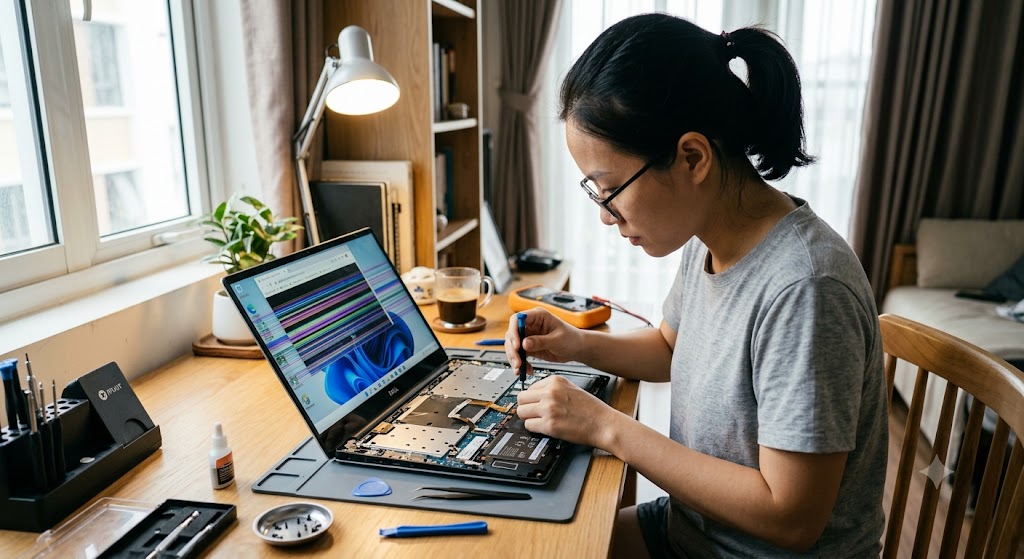
Lưu ý: Chỉ thực hiện bước này nếu máy đã hết hạn bảo hành và bạn có đầy đủ bộ dụng cụ tháo lắp laptop chuyên dụng.
Tắt nguồn hoàn toàn laptop, rút phích cắm sạc và tháo rời Pin (nếu là pin rời) hoặc ngắt connector pin trên mainboard (nếu là pin liền).
Tháo viền màn hình hoặc vỏ nắp đáy laptop để tiếp cận khu vực socket cắm cáp màn hình (Display Socket).
Vệ sinh bụi bẩn tại chân cắm bằng cọ mềm và dung dịch RP7/cồn chuyên dụng.
Tháo chốt giữ cáp, cắm lại chân cáp vuông góc, chắc chắn và dán lại băng keo định vị.
Lắp lại máy và khởi động kiểm tra kết quả.
4. Những Lỗi Thường Gặp Cần Mang Laptop Đến Trung Tâm Sửa Chữa Uy Tín
Mặc dù có nhiều cách tự sửa tại nhà, nhưng phần cứng màn hình là cụm linh kiện vô cùng nhạy cảm và mỏng mảnh. Bạn KHÔNG NÊN tự thao tác tháo dán linh kiện tại nhà nếu gặp các hiện tượng sau:
Màn hình xuất hiện các vệt sọc ngang kèm theo đốm đen chảy mực, loang màu hoặc nứt vỡ kính bảo vệ bên ngoài.
Sọc ngang đi kèm tiếng kêu lạch cạch ở khu vực bản lề khi gập mở máy.
Màn hình bị chớp nháy liên tục kèm hiện tượng tỏa nhiệt rất nóng ở cạnh dưới màn hình.
Khi gặp các dấu hiệu hư hại vật lý nghiêm trọng này, việc tiếp tục tự thao tác có thể làm chập đường nguồn 19V trên cáp màn hình, dẫn đến cháy nổ Mainboard. Lúc này, hãy mang máy đến các hệ thống bảo hành sửa chữa uy tín để kỹ thuật viên kiểm tra bằng máy đo chuyên dụng.
5. Câu Hỏi Thường Gặp (FAQ)
Q1: Làm sao để kiểm tra nhanh tại nhà xem lỗi do phần mềm hay phần cứng?
Bạn có thể áp dụng 2 cách kiểm tra đơn giản:
Kết nối ra màn hình ngoài (Tivi/Monitor): Dùng cáp HDMI hoặc Type-C nối laptop với Tivi/màn hình phụ. Nếu màn hình phụ hiển thị bình thường thì 100% lỗi do cáp hoặc panel màn hình laptop (phần cứng). Nếu màn hình phụ cũng bị sọc giật thì do driver hoặc card đồ họa.
Mở giao diện BIOS: Khởi động lại máy và nhấn phím truy cập BIOS (thường là F2, Delete, F12 tùy dòng máy). Nếu ngay trong màn hình BIOS vẫn xuất hiện sọc/giật nhấp nháy thì lỗi thuộc về phần cứng. Nếu BIOS hiển thị mượt mà thì lỗi do phần mềm Windows/driver.
Q2: Màn hình laptop bị giật sọc ngang mỗi khi cắm sạc pin là do đâu?
Tình trạng này xuất phát từ việc nguồn điện vào không ổn định, cắm sạc lô/sạc kém chất lượng gây xông nhiễu dòng điện sang bo mạch hiển thị, hoặc do viên pin laptop bị chai phồng nặng làm ảnh hưởng đến mạch nguồn cấp cho màn hình. Bạn nên thử dùng máy bằng pin nguyên bản hoặc đổi sang ổ cắm/cục sạc chính hãng khác để kiểm tra.
Q3: Trường hợp nào bắt buộc phải thay màn hình laptop mới?
Bạn cần thay màn hình mới khi gặp các dấu hiệu phần cứng vĩnh viễn: sọc ngang/dọc cố định lan rộng toàn màn hình, màn hình bị chảy mực/loang đốm đen, chớp tắt liên tục do chết panel, hoặc có vết nứt vỡ do cấn vật cứng/va đập.
Sản phẩm nổi bật
 [Like New] Macbook Air M5 | RAM 16GB | SSD 512GB | 15.3 inch 2.8K
33.900.000 ₫
[Like New] Macbook Air M5 | RAM 16GB | SSD 512GB | 15.3 inch 2.8K
33.900.000 ₫  [New 100%] Asus X1504V Core5120u| RAM 16GB | SSD 512GB FHD
17.900.000 ₫
[New 100%] Asus X1504V Core5120u| RAM 16GB | SSD 512GB FHD
17.900.000 ₫  [LIKE NEW] Laptop Dell Latitude 5330 Core i5-1245U, RAM 8GB, SSD 256GB, Intel Iris Xe Graphics, 13.3 inch FHD
8.000.000 ₫
[LIKE NEW] Laptop Dell Latitude 5330 Core i5-1245U, RAM 8GB, SSD 256GB, Intel Iris Xe Graphics, 13.3 inch FHD
8.000.000 ₫  LIKENEW Màn hình Xiaomi 2K Monitor A27Qi 2026 27 Inch / 2K QHD / ELA6568E
3.790.000 ₫2.500.000 ₫ NEW 100% Màn hình Dell P3225QE 31.5 Inch / 4K UHD / Premium Panel / 100HZ
14.990.000 ₫12.500.000 ₫ NEW 100% AilenWave 16 Aurura 2025 Core 7 240H/ RAM 16GB/ SSD 1TB RTX 5060 - 8GB/ 16.0 Inch 2K+ 120Hz
36.600.000 ₫
NEW 100% AilenWave 16 Aurura 2025 Core 7 240H/ RAM 16GB/ SSD 1TB RTX 5060 - 8GB/ 16.0 Inch 2K+ 120Hz
36.600.000 ₫  New 100% Laptop Dell 14 DC14255 (2026) AI Ryzen AI 5 330, ram 16GB, SSD 512GB, 14.0" FHD+ Hợp Kim Bạc
21.900.000 ₫
New 100% Laptop Dell 14 DC14255 (2026) AI Ryzen AI 5 330, ram 16GB, SSD 512GB, 14.0" FHD+ Hợp Kim Bạc
21.900.000 ₫  [New 100%] Laptop Dell 14 DC14260 (2026) AI: Core Ultra 5 225U, Ram 8GB, SSD 512GB, Màn Hình 14 inch FHD+, Đen
18.300.000 ₫
[New 100%] Laptop Dell 14 DC14260 (2026) AI: Core Ultra 5 225U, Ram 8GB, SSD 512GB, Màn Hình 14 inch FHD+, Đen
18.300.000 ₫  ASUS FX570UD/ i5-8250U/ Ram 6GB/SSD 120GB + HDD 500GB/ GTX 1050/ 15.6 FHD
7.500.000 ₫
ASUS FX570UD/ i5-8250U/ Ram 6GB/SSD 120GB + HDD 500GB/ GTX 1050/ 15.6 FHD
7.500.000 ₫  [NEW 100%] Laptop HP OmniBook 3 16-by0015dx AMD Ryzen 5 / RAM 8GB / SSD 256GB / Màn hình 16 inch 2K Touch
15.900.000 ₫
[NEW 100%] Laptop HP OmniBook 3 16-by0015dx AMD Ryzen 5 / RAM 8GB / SSD 256GB / Màn hình 16 inch 2K Touch
15.900.000 ₫