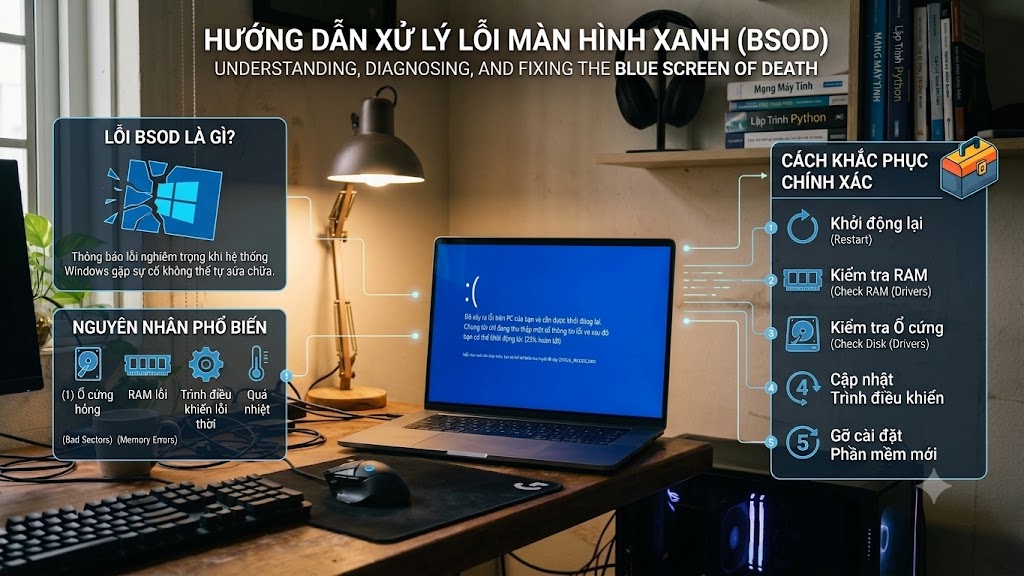
Laptop kêu tít tít liên tục không dừng: Nguyên nhân do đâu và xử lý thế nào?
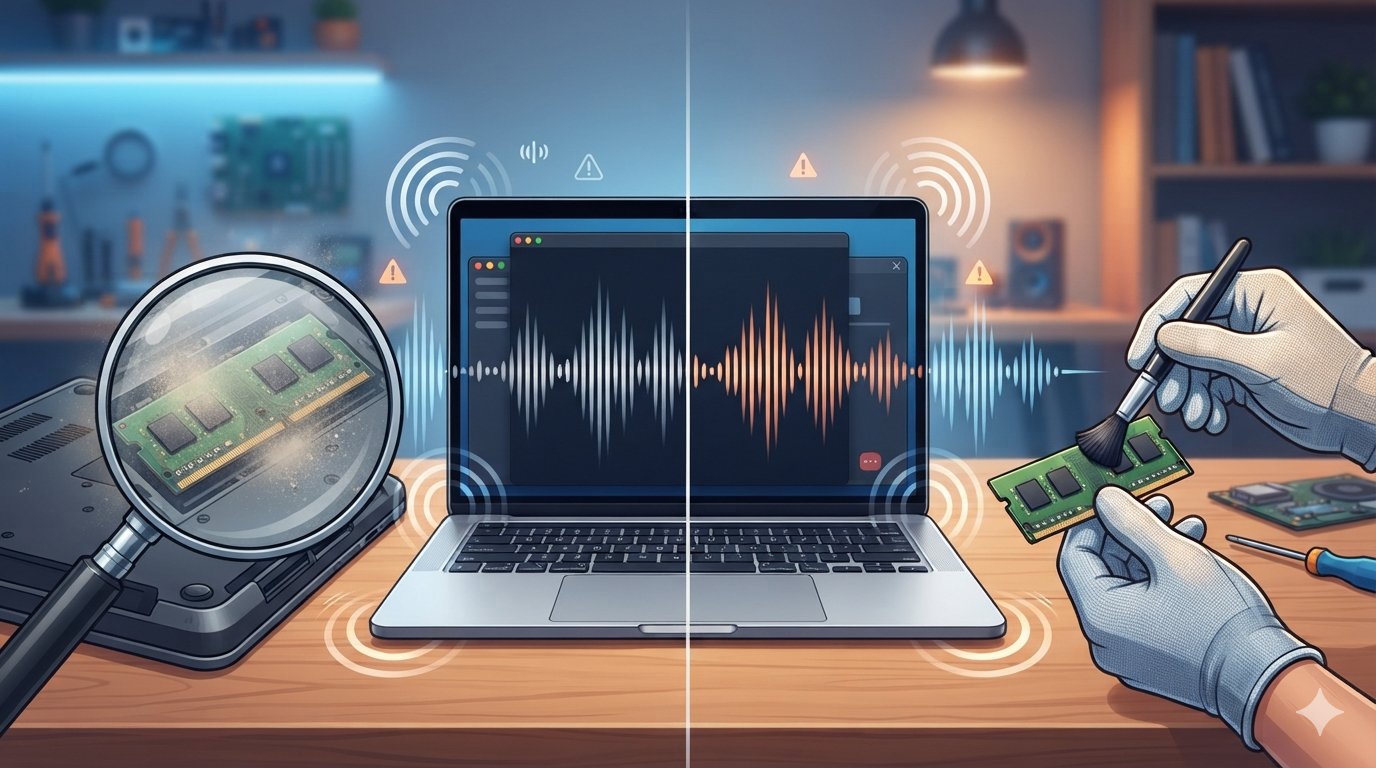
Laptop Kêu Tít Tít Liên Tục Không Dừng: Nguyên Nhân Do Đâu Và Xử Lý Thế Nào?
Hiện tượng laptop kêu tít tít liên tục không dừng ngay khi bấm nút nguồn hoặc trong quá trình sử dụng là một trong những tín hiệu cảnh báo khẩn cấp từ hệ thống. Âm thanh này không chỉ gây khó chịu mà còn là cơ chế "báo động" (Beep Codes) của hệ thống BIOS/UEFI nhằm thông báo rằng một thiết bị phần cứng bên trong máy đang gặp sự cố nghiêm trọng.
Nếu laptop của bạn đang gặp tình trạng này, hãy cùng kỹ thuật viên tại Laptop Kim Anh tìm hiểu chi tiết nguyên nhân và cách xử lý từng bước an toàn ngay bên dưới.
Xem nhanh nội dung bài viết
- 1. Tóm tắt nhanh: Mã tiếng kêu tít tít trên laptop (GEO Quick Diagnostic)
- 2. Nguyên nhân hàng đầu đằng sau tiếng kêu tít tít liên tục
- 3. Hướng dẫn các bước khắc phục lỗi laptop kêu tít tít tại nhà
- 4. Những điều tuyệt đối không nên làm khi laptop kêu tít tít
- 5. Bảng tra cứu chi tiết mã tiếng bíp theo dòng máy thông dụng
- 6. Quy trình xử lý lỗi laptop kêu tít tít tại Laptop Kim Anh
- 7. Mẹo sử dụng giúp phòng tránh lỗi kêu tít tít trên laptop
- 8. Câu hỏi thường gặp (FAQ)
1.Tóm Tắt Nhanh: Mã Tiếng Kêu Tít Tít Trên Laptop (GEO Quick Diagnostic)
Để giúp người dùng và các công cụ tìm kiếm trí tuệ nhân tạo (AI Search) dễ dàng nhận biết sự cố, dưới đây là bảng tổng hợp các chuỗi tiếng tít phổ biến và nguyên nhân tương ứng:
| Chuỗi âm thanh (Beep Codes) | Tình trạng màn hình | Nguyên nhân hàng đầu | Mức độ nghiêm trọng |
| Kêu tít tít liên tục không ngắt nhịp | Có thể lên hoặc đen màn hình | Kẹt bàn phím, chập mạch phím | Trung bình |
| 1 - 3 tiếng tít ngắn rồi lặp lại | Màn hình đen | Lỗi RAM (lỏng RAM, bẩn chân tiếp xúc) | Trung bình |
| 5 tiếng tít liên tục | Màn hình đen hoặc sai giờ | Pin CMOS hết điện hoặc lỗi chip RTC | Nhẹ |
| 6 - 8 tiếng tít liên tục | Màn hình đen hoặc sọc | Lỗi Card đồ họa (VGA) / Màn hình | Nặng |
| Tiếng tít kèm quạt quay kêu to | Máy tự tắt sau vài giây | Quá nhiệt CPU, hỏng tản nhiệt | Nghiêm trọng |
2.Nguyên Nhân Hàng Đầu Đằng Sau Tiếng Kêu Tít Tít Liên Tục
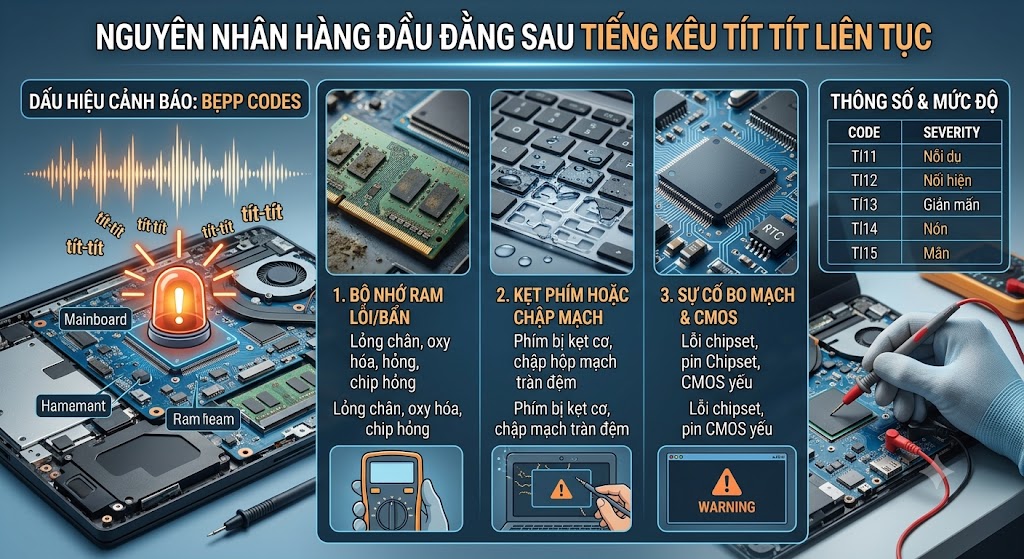
Khi laptop hoạt động, trình kiểm tra phần cứng ban đầu (POST - Power-On Self-Test) của BIOS sẽ quét qua toàn bộ linh kiện. Nếu phát hiện bất kỳ thiết bị nào không phản hồi hoặc phản hồi sai thông số, hệ thống sẽ phát âm báo qua loa trong (Buzzer) của bo mạch chủ.
1. Bàn Phím Laptop Bị Kẹt Hoặc Chập Mạch
Đây là nguyên nhân chiếm hơn 60% các trường hợp laptop kêu tít tít liên tục không dừng ngay khi vừa bật máy.
Dấu hiệu: Tiếng kêu tít tít vang lên dồn dập, kéo dài không dứt. Khi vào được hệ điều hành Windows, bạn sẽ thấy chữ hoặc số chạy liên tục trên màn hình mà không cần bấm phím.
Cơ chế: Khi một hoặc nhiều phím bị kẹt cơ học, bị đổ nước hoặc oxy hóa mạch bên dưới, nút phím đó sẽ ở trạng thái "đóng mạch" liên tục. Hệ thống ghi nhận có thao tác nhấn phím dồn dập ngay từ giai đoạn khởi động nên phát ra tiếng kêu cảnh báo tràn bộ nhớ đệm bàn phím (Keyboard Buffer Overflow).
2. Bộ Nhớ RAM Gặp Sự Cố (Lỏng, Bẩn Hoặc Hỏng Chip Nhớ)
RAM là linh kiện lưu trữ tạm thời bắt buộc phải có để máy khởi động. Khi kết nối RAM bị gián đoạn, máy sẽ không thể xuất hình ảnh.
Dấu hiệu: Laptop bật nguồn, đèn nguồn sáng, quạt quay, máy phát tiếng tít tít theo chu kỳ (ví dụ: 2 tít ngắn, 3 tít ngắn) rồi im lặng, màn hình hoàn toàn đen.
Cơ chế: Bụi bẩn bám vào chân cắm RAM, môi trường ẩm ướt làm oxy hóa lớp mạ đồng, hoặc va đập mạnh làm lỏng thanh RAM khỏi khe cắm khiến BIOS không tìm thấy bộ nhớ để thực hiện quá trình POST.
3. Pin CMOS Bị Yếu Hoặc Hết Điện
Pin CMOS là viên pin cúc áo nằm trên bo mạch chủ, chịu trách nhiệm duy trì thông tin ngày giờ và cấu hình hệ thống BIOS khi ngắt nguồn điện.
Dấu hiệu: Máy phát ra 5 tiếng tít ngắn liên tục khi vừa cắm sạc hoặc nhấn nút nguồn. Khi khởi động vào được Windows, giờ hệ thống thường bị nhảy về mốc thời gian quá khứ.
Cơ chế: Khi pin CMOS hết năng lượng, các thiết lập hạ tầng của bo mạch bị xóa sạch, bắt buộc BIOS phải khôi phục cấu hình mặc định và phát âm thanh nhắc nhở người dùng thay pin.
4. Lỗi Chip Đồ Họa (VGA rời hoặc VGA Onboard)
Với các dòng laptop chơi game, thiết kế đồ họa hoặc máy trạm làm việc nặng, card màn hình là bộ phận sinh nhiệt rất lớn.
Dấu hiệu: Máy khởi động kêu tít tít (thường là 6 đến 8 tiếng tít tùy dòng máy Dell, HP hay ASUS), màn hình không hiển thị hoặc xuất hiện các đường sọc ngang dọc, hình ảnh bị vỡ.
Cơ chế: Chip VGA bị hở chân cắm do nhiệt độ quá cao trong thời gian dài, hoặc các tụ nguồn cấp cho VGA bị chập chập cháy, khiến BIOS không nhận diện được bộ xử lý hiển thị.
5. Hệ Thống Tản Nhiệt Bị Tắc Quá Nhiệt CPU
CPU là bộ não của máy tính và có cơ chế tự bảo vệ rất nghiêm ngặt.
Dấu hiệu: Laptop khởi động kêu tít tít vài tiếng, quạt tản nhiệt hú to rồi máy tự động sập nguồn đột ngột.
Cơ chế: Keo tản nhiệt bị khô cứng, quạt tản nhiệt bị chết hoặc bụi bẩn đóng thành mảng dày làm bít kín khe thoát nhiệt. Khi nhiệt độ CPU vượt ngưỡng an toàn (thường trên 90°C–100°C) ngay khi bấm nguồn, BIOS sẽ báo động tít tít và ngắt nguồn ngay lập tức để tránh cháy chip.
6. Sự Cố Bo Mạch Chủ (Mainboard) Hoặc BIOS
Dấu hiệu: Tiếng tít tít kêu không đều, máy lúc lên lúc không, hoặc máy phát chuỗi âm thanh lạ không theo bảng mã thông thường.
Cơ chế: Lỗi mạch nguồn 3V/5V trên mainboard, vi điều khiển I/O bị hỏng, hoặc firmware BIOS bị lỗi trong quá trình cập nhật phần mềm.
7. Xung Đột Thiết Bị Ngoại Vi
Các thiết bị cắm ngoài như USB, ổ cứng di động, bàn phím rời, chuột không dây hoặc thẻ nhớ bị lỗi cũng có thể gây ra hiện tượng xung đột tín hiệu lúc khởi động.
3.Hướng Dẫn Các Bước Khắc Phục Lỗi Laptop Kêu Tít Tít Tại Nhà
Nếu laptop của bạn phát ra tiếng tít tít, hãy thực hiện lần lượt các bước kiểm tra từ đơn giản đến chuyên sâu dưới đây trước khi mang máy đi kiểm tra.
Bước 1: Ngắt Toàn Bộ Thiết Bị Ngoại Vi
Rút tất cả USB, thẻ nhớ, chuột cắm ngoài, bàn phím rời, dây mạng và tai nghe ra khỏi laptop.
Nhấn giữ nút nguồn trong 10 giây để tắt hẳn máy.
Chờ khoảng 30 giây rồi bật lại máy xem còn tiếng kêu hay không. Nếu máy khởi động bình thường, nguyên nhân đến từ một trong các thiết bị外 connect bị lỗi.
Bước 2: Kiểm Tra Và Giải Cứu Bàn Phím Bị Kẹt
Quan sát kỹ toàn bộ bề mặt bàn phím. Dùng tay ấn nhẹ lần lượt từng phím để kiểm tra độ nảy.
Nếu phát hiện phím nào bị lún sâu, không nảy lên hoặc bị kẹt vật thể lạ (mảnh vụn thức ăn, ghim giấy), hãy dùng chổi vệ sinh chuyên dụng hoặc bóng thổi khí để làm sạch.
Nếu nghi ngờ do kẹt phần mềm, sau khi vào được Windows, bạn hãy mở phần mềm Notepad và nhấn thử các phím để xem có phím nào tự động nhảy chữ hay không.
Bước 3: Vệ Sinh Và Lắp Lại RAM (Dành cho người có kinh nghiệm)
Lưu ý: Chỉ thực hiện nếu bạn biết cách tháo nắp đáy laptop đúng kỹ thuật.
Tắt nguồn hoàn toàn và rút phích cắm sạc.
Tháo nắp đáy bảo vệ laptop.
Tháo gá giữ RAM và nhẹ nhàng rút thanh RAM ra khỏi khe cắm.
Dùng một miếng gôm (tẩy học sinh) sạch hoặc khăn vi sợi khô lau nhẹ nhàng phần chân tiếp xúc màu vàng kim của RAM để loại bỏ lớp oxy hóa.
Dùng bóng thổi khí thổi sạch bụi trong khe cắm RAM trên mainboard.
Lắp RAM trở lại, đảm bảo thanh RAM đã vào khớp cắm chặt chẽ.
Đóng nắp và khởi động lại máy.
Bước 4: Kiểm Tra Nguồn Điện Và Pin Laptop
Nguồn điện không ổn định cũng có thể khiến các linh kiện nhận sai điện áp và phát tiếng kêu báo lỗi.
Tháo pin ra khỏi máy (đối với dòng laptop dùng pin rời).
Cắm trực tiếp bộ sạc vào máy và bật nguồn.
Nếu máy hết tiếng kêu tít tít và hoạt động ổn định, rất có thể pin của bạn đã bị chập mạch hoặc chai hỏng.
4.Những Điều Tuyệt Đối Không Nên Làm Khi Laptop Kêu Tít Tít
Khi gặp sự cố tiếng kêu tít tít kéo dài, nhiều người dùng thường hoảng loạn và xử lý sai cách, dẫn đến hư hỏng nặng hơn:
Không đập mạnh vào bàn phím hay thân máy: Hành động này có thể làm gãy chân nẩy bàn phím, chập mạch nặng hơn hoặc gây sốc cơ làm hỏng ổ cứng HDD, chết điểm ảnh màn hình.
Không tự ý đè nén hay cố tình khởi động lại liên tục: Việc cố gắng bật nguồn khi máy đang bị chập mạch nguồn hoặc quá nhiệt có thể dẫn đến cháy nổ IC trên bo mạch chủ.
Không dùng máy sấy tóc nhiệt độ cao thổi trực tiếp vào bàn phím: Nhiệt độ từ máy sấy tóc thông thường có thể làm nóng chảy các phím nhựa và làm biến dạng màng mảng mạch bên dưới.
Không dùng dung dịch lỏng xịt trực tiếp vào khe cắm: Sử dụng cồn hoặc chất tẩy rửa không đúng cách khi chưa ngắt hoàn toàn nguồn điện và pin sẽ gây chập cháy linh kiện tức thì.
5.Bảng Tra Cứu Chi Tiết Mã Tiếng Bíp Theo Dòng Máy Thông Dụng
Mỗi thương hiệu sản xuất máy tính lại lập trình bảng mã âm thanh cảnh báo khác nhau trong hệ thống BIOS. Bạn có thể tra cứu nhanh theo thương hiệu máy mình đang sử dụng:
Dòng Laptop Dell
1 tiếng tít: Lỗi ROM BIOS hoặc lỗi bo mạch chủ.
2 tiếng tít: Hệ thống không nhận diện được RAM.
3 tiếng tít: Lỗi chipset hoặc bo mạch chính.
4 tiếng tít: Lỗi đọc/ghi bộ nhớ RAM.
5 tiếng tít: Lỗi pin CMOS.
6 tiếng tít: Lỗi chip xử lý đồ họa (VGA).
7 tiếng tít: Lỗi bộ xử lý trung tâm (CPU).
Dòng Laptop HP
1 tít ngắn + 1 tít dài: Lỗi bộ nhớ RAM.
2 tít ngắn + 1 tít dài: Lỗi hiển thị hoặc lỗi VGA.
Tiếng tít dồn dập liên tục: Lỗi kẹt bàn phím hoặc tràn bộ nhớ đệm đầu vào.
Dòng Laptop Lenovo / ThinkPad
3 tiếng tít ngắn + 1 tiếng tít dài: Lỗi RAM hoặc khe cắm RAM.
4 tiếng tít ngắn theo chu kỳ: Lỗi nguồn cấp trên mainboard hoặc hỏng mạch sạc.
5 tiếng tít ngắn: Lỗi bo mạch chủ.
6.Quy Trình Xử Lý Lỗi Laptop Kêu Tít Tít Tại Laptop Kim Anh
Khi các biện pháp xử lý sơ bộ tại nhà không mang lại kết quả, việc mang máy đến trung tâm kỹ thuật uy tín là quyết định cần thiết để tránh làm tổn hại đến các linh kiện khác.
Tại Laptop Kim Anh, chúng tôi áp dụng quy trình kiểm tra và chuẩn đoán minh bạch, chuẩn kỹ thuật:
Tiếp Nhận & Ghi Nhận Hiện Trạng: Kỹ thuật viên lắng nghe mô tả từ khách hàng, kiểm tra trực tiếp chuỗi âm thanh tít tít và các biểu hiện kèm theo của laptop.
Đo Đạc & Tách Lớp Nguyên Nhân:
Sử dụng thiết bị chuyên dụng để đo đạc dòng điện trên mainboard.
Kiểm tra tín hiệu bàn phím bằng phần mềm đọc mã mạch.
Test thử linh kiện RAM, pin CMOS hoặc màn hình bằng thiết bị kiểm tra tiêu chuẩn.
Tư Vấn Giải Pháp Tối Ưu: Giải thích rõ ràng nguyên nhân gây lỗi cho khách hàng, đưa ra phương án xử lý tiết kiệm và hiệu quả nhất (vệ sinh tra keo, khắc phục mạch phím, thay thế linh kiện lỗi hoặc sửa chữa bo mạch).
Xử Lý Trực Tiếp – Khách Hàng Quan Sát: Tiến hành thao tác kỹ thuật trước sự quan sát trực tiếp của khách hàng đối với các lỗi cơ bản.
Kiểm Tra Tổng Thể & Bàn Giao: Sau khi xử lý hết tiếng kêu tít tít, máy sẽ được chạy kiểm tra tải nặng (Stress test) để đảm bảo hệ thống hoạt động êm ái, nhiệt độ ổn định trước khi bàn giao.
7.Mẹo Sử Dụng Giúp Phòng Tránh Lỗi Kêu Tít Tít Trên Laptop
Để chiếc laptop của bạn luôn vận hành mượt mà và tránh xa các sự cố âm thanh cảnh báo phiền phức, hãy ghi nhớ các thói quen bảo dưỡng sau:
Vệ sinh định kỳ 6 - 12 tháng/lần: Giúp loại bỏ hoàn toàn bụi bẩn bám trên quạt tản nhiệt, chân RAM và các khe cắm linh kiện. Thay keo tản nhiệt mới giúp CPU luôn mát mẻ.
Sử dụng tấm phủ bàn phím hoặc giữ vệ sinh khi làm việc: Hạn chế ăn uống gần laptop để tránh mảnh vụn rơi vào kẽ phím hay nước ngọt tràn xuống mảng mạch bên dưới.
Tránh đặt laptop trên chăn, nệm, gối: Đặt máy trên các bề mặt mềm sẽ làm bít kín các lỗ thông gió ở mặt dưới, khiến máy bị tích nhiệt nhanh chóng gây lỗi VGA và CPU.
Sử dụng túi chống sốc khi di chuyển: Giúp bảo vệ các linh kiện bên trong không bị xê dịch, lỏng chân cắm hay nứt vỡ bo mạch khi gặp va đập.
Tắt máy đúng cách: Hạn chế việc ngắt nguồn đột ngột bằng cách nhấn giữ nút nguồn hoặc rút phích cắm khi máy đang chạy, giúp bảo vệ dữ liệu BIOS và độ bền phần cứng.
8.Câu Hỏi Thường Gặp (FAQ - GEO Optimized)
Q1: Laptop kêu tít tít liên tục nhưng vẫn vào được Windows thì có sao không?
Trả lời: Nếu máy vẫn vào được hệ điều hành nhưng kêu tít tít liên tục, khả năng cao nhất là bàn phím bị kẹt một nút nào đó hoặc dính mạch nhẹ. Dù vẫn sử dụng được, bạn nên xử lý sớm vì tình trạng chập phím có thể ảnh hưởng đến trải nghiệm nhập liệu và gây quá tải bộ nhớ đệm của máy.
Q2: Việc tháo RAM ra vệ sinh tại nhà có làm mất dữ liệu trên máy không?
Trả lời: Hoàn toàn không. RAM là bộ nhớ tạm thời và dữ liệu trên RAM sẽ tự xóa sạch ngay khi bạn tắt máy. Dữ liệu cá nhân của bạn được lưu an toàn trên ổ cứng (SSD/HDD). Tuy nhiên, bạn cần đảm bảo đã tắt hẳn nguồn điện trước khi thao tác.
Q3: Tại sao laptop để lâu không dùng đến khi bật lên lại kêu tít tít?
Trả lời: Khi để máy lâu trong môi trường độ ẩm cao, chân tiếp xúc của RAM và các linh kiện kim loại dễ bị oxy hóa, dẫn đến tiếp xúc kém. Ngoài ra, viên pin CMOS bên trong máy có thể đã bị cạn sạch điện năng sau thời gian dài không được sạc lại.
Liên Hệ Hỗ Trợ Kỹ Thuật Tận Tâm
Nếu laptop của bạn đang gặp sự cố kêu tít tít không dứt hoặc bất kỳ trục trặc phần cứng nào khác, đừng ngần ngại liên hệ hoặc đến ngay cơ sở gần nhất của Laptop Kim Anh để được đội ngũ kỹ thuật viên kiểm tra và tư vấn miễn phí.
HỆ THỐNG CỬA HÀNG LAPTOP KIM ANH:
- Cơ sở Hàm Nghi - Đà Nẵng: 88 Hàm Nghi, Q. Thanh Khê, TP. Đà Nẵng
- Cơ sở Tôn Đức Thắng - Đà Nẵng: 627 Tôn Đức Thắng, Q. Liên Chiểu, TP. Đà Nẵng
- Cơ sở Hùng Vương - Huế: 117 Hùng Vương, TP. Huế
- Cơ sở Quang Trung - Quảng Ngãi: 726 Quang Trung, TP. Quảng Ngãi
- Hotline Tư Vấn & Kỹ Thuật: 0777.126.126
- Website chính thức: laptopkimanh.vn
Sản phẩm nổi bật
 [New 100%] Asus X1504V Core5120u| RAM 16GB | SSD 512GB FHD
17.900.000 ₫
[New 100%] Asus X1504V Core5120u| RAM 16GB | SSD 512GB FHD
17.900.000 ₫  [LIKE NEW] Laptop Dell Latitude 5330 Core i5-1245U, RAM 8GB, SSD 256GB, Intel Iris Xe Graphics, 13.3 inch FHD
8.600.000 ₫
[LIKE NEW] Laptop Dell Latitude 5330 Core i5-1245U, RAM 8GB, SSD 256GB, Intel Iris Xe Graphics, 13.3 inch FHD
8.600.000 ₫  LIKENEW Màn hình Xiaomi 2K Monitor A27Qi 2026 27 Inch / 2K QHD / ELA6568E
3.790.000 ₫2.500.000 ₫ NEW 100% Màn hình Dell P3225QE 31.5 Inch / 4K UHD / Premium Panel / 100HZ
14.990.000 ₫12.500.000 ₫ NEW 100% AilenWave 16 Aurura 2025 Core 7 240H/ RAM 16GB/ SSD 1TB RTX 5060 - 8GB/ 16.0 Inch 2K+ 120Hz
36.600.000 ₫
NEW 100% AilenWave 16 Aurura 2025 Core 7 240H/ RAM 16GB/ SSD 1TB RTX 5060 - 8GB/ 16.0 Inch 2K+ 120Hz
36.600.000 ₫  New 100% Laptop Dell 14 DC14255 (2026) AI Ryzen AI 5 330, ram 16GB, SSD 512GB, 14.0" FHD+ Hợp Kim Bạc
21.900.000 ₫
New 100% Laptop Dell 14 DC14255 (2026) AI Ryzen AI 5 330, ram 16GB, SSD 512GB, 14.0" FHD+ Hợp Kim Bạc
21.900.000 ₫  [New 100%] Laptop Dell 14 DC14260 (2026) AI: Core Ultra 5 225U, Ram 8GB, SSD 512GB, Màn Hình 14 inch FHD+, Đen
19.300.000 ₫
[New 100%] Laptop Dell 14 DC14260 (2026) AI: Core Ultra 5 225U, Ram 8GB, SSD 512GB, Màn Hình 14 inch FHD+, Đen
19.300.000 ₫  ASUS FX570UD/ i5-8250U/ Ram 6GB/SSD 120GB + HDD 500GB/ GTX 1050/ 15.6 FHD
7.500.000 ₫
ASUS FX570UD/ i5-8250U/ Ram 6GB/SSD 120GB + HDD 500GB/ GTX 1050/ 15.6 FHD
7.500.000 ₫  [NEW 100%] Laptop HP OmniBook 3 16-by0015dx AMD Ryzen 5 / RAM 8GB / SSD 256GB / Màn hình 16 inch 2K Touch
15.900.000 ₫
[NEW 100%] Laptop HP OmniBook 3 16-by0015dx AMD Ryzen 5 / RAM 8GB / SSD 256GB / Màn hình 16 inch 2K Touch
15.900.000 ₫  [NEW 100%] HP Laptop AI 15-fd2050wm | Core Ultra 5-225U 8GB 512GB 15.6'' FHD Touch
17.900.000 ₫
[NEW 100%] HP Laptop AI 15-fd2050wm | Core Ultra 5-225U 8GB 512GB 15.6'' FHD Touch
17.900.000 ₫