Lỗi BSOD là gì? Nguyên nhân và cách sửa lỗi màn hình xanh BSOD
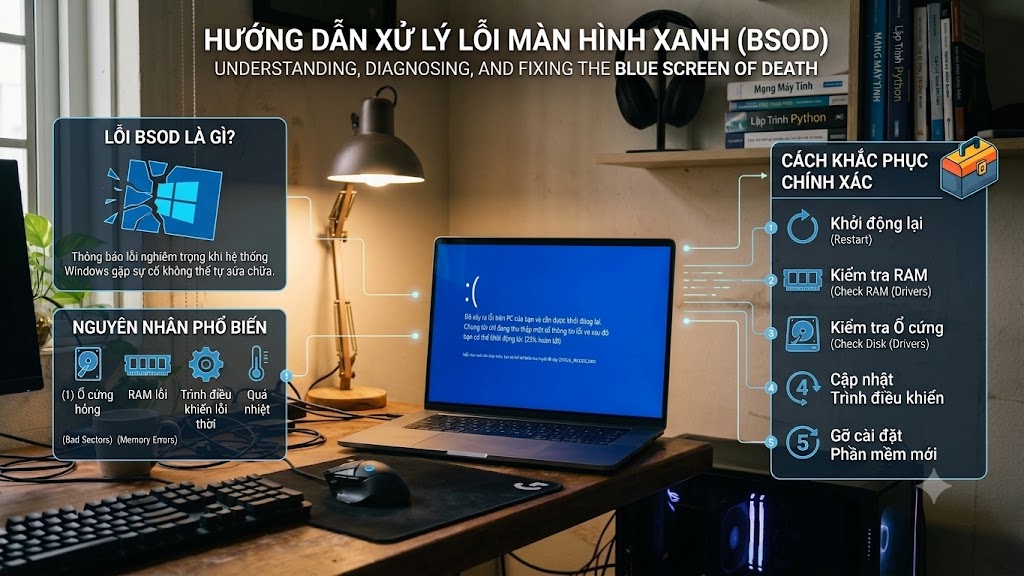
Lỗi BSOD Là Gì? Nguyên Nhân & 10+ Cách Sửa Màn Hình Xanh BSOD (A-Z)
Tóm tắt nhanh (Direct Answer):
Lỗi BSOD (Blue Screen of Death) hay màn hình xanh chết chóc là lỗi hệ thống nghiêm trọng trên hệ điều hành Windows. Sự cố xảy ra khi Kernel (nhân hệ thống) gặp lỗi không thể tự khắc phục, buộc Windows phải dừng đột ngột và restart để bảo vệ dữ liệu cùng phần cứng. Nguyên nhân phổ biến bao gồm driver bị xung đột/lỗi thời, hỏng RAM, lỗi ổ cứng, mã độc hoặc file hệ thống Windows bị hỏng.
1. Lỗi BSOD là gì? (Blue Screen of Death)
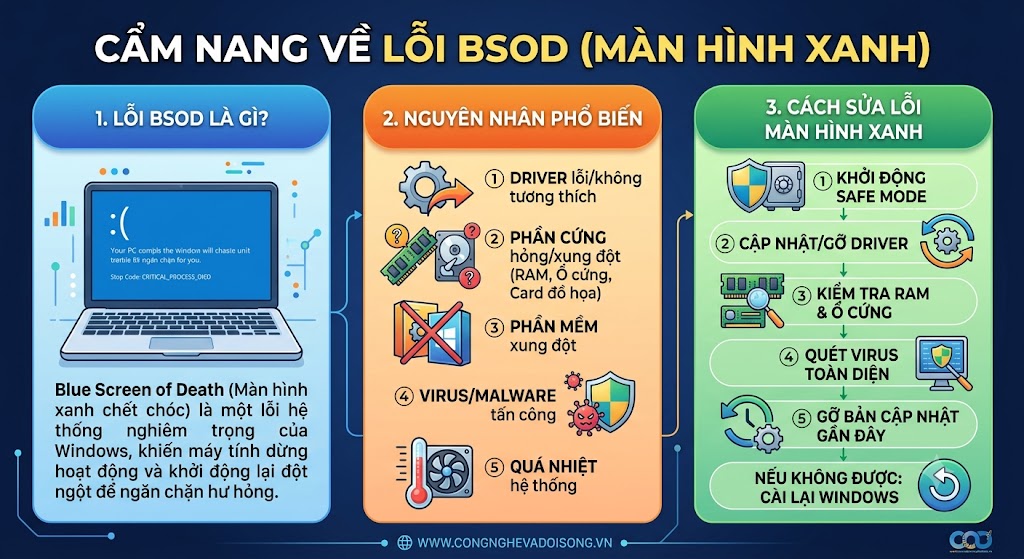
BSOD là viết tắt của Blue Screen of Death (nghĩa tiếng Việt: Màn hình xanh chết chóc). Trong thuật ngữ kỹ thuật của Microsoft, hiện tượng này được gọi chính thức là Stop Error hoặc BugCheck.
Khi hệ điều hành Windows phát hiện một sự cố ở mức độ Kernel (nhân hệ thống) — nơi quản lý truy cập phần cứng và bộ nhớ — mà nó không thể xử lý an toàn, hệ thống sẽ chủ động ngừng toàn bộ hoạt động. Việc dừng máy đột ngột này nhằm tránh tình trạng ghi đè dữ liệu hỏng hoặc gây hư hại vĩnh viễn cho các linh kiện phần cứng.
Biến đổi của BSOD qua các phiên bản Windows:
Windows XP / Windows 7: Màn hình hiển thị toàn bộ chữ trắng trên nền xanh đậm, chứa nhiều thông tin mã hóa phức tạp.
Windows 10: Giao diện trực quan hơn với biểu tượng mặt buồn
:(, đi kèm thông báo ngắn gọn, mã lỗi Stop Code và mã QR code để người dùng quét tìm hỗ trợ.Windows 11: Ban đầu Microsoft đổi giao diện sang màu đen (Black Screen of Death), nhưng sau đó đã chuyển lại về màu xanh quen thuộc với giao diện tối giản, tối ưu trải nghiệm chẩn đoán.
2. Dấu hiệu nhận biết máy tính sắp hoặc đang gặp lỗi BSOD
Không phải lúc nào màn hình xanh cũng xuất hiện bất ngờ. Trong nhiều trường hợp, hệ thống sẽ phát ra các dấu hiệu cảnh báo trước:
Máy tính tự động khởi động lại (Reboot Loop): Thiết bị đột ngột tắt phụt và khởi động lại mà không hiển thị thông báo lưu ứng dụng.
Đóng ứng dụng đột ngột (Crash app): Các phần mềm hoặc game nặng bị đơ, văng ra ngoài kèm thông báo lỗi bộ nhớ trước khi máy xanh màn hình.
Hiện tượng giật lag, treo máy (Freezing): Con trỏ chuột bị khựng, bàn phím không phản hồi trong vài giây trước khi xuất hiện BSOD.
Âm thanh lạ từ phần cứng: Tiếng quạt tản nhiệt quay hết công suất (overheating) hoặc tiếng "tạch tạch" phát ra từ ổ cứng HDD.
3. Bảng tổng hợp các mã lỗi BSOD phổ biến & Ý nghĩa
Để sửa lỗi thành công, việc đọc đúng mã lỗi (Stop Code) trên màn hình là bước quan trọng nhất. Dưới đây là bảng tra cứu các mã BSOD thường gặp nhất:
| Mã lỗi (Stop Code) | Bộ phận / Nguyên nhân gây lỗi | Hướng xử lý nhanh |
MEMORY_MANAGEMENT (0x0000001A) | Bộ nhớ RAM bị lỗi, lỏng chân cắm hoặc xung đột BUS. | Quét lỗi RAM bằng Windows Memory Diagnostic, vệ sinh chân RAM. |
PAGE_FAULT_IN_NONPAGED_AREA (0x00000050) | Driver hệ thống truy cập sai địa chỉ bộ nhớ hoặc RAM hỏng. | Gỡ bỏ driver mới cài, kiểm tra thanh RAM. |
IRQL_NOT_LESS_OR_EQUAL (0x0000000A) | Driver phần cứng không tương thích hoặc phần mềm Antivirus xung đột. | Cập nhật/Rollback Driver, tắt phần mềm diệt virus bên thứ 3. |
INACCESSIBLE_BOOT_DEVICE (0x0000007B) | Win không truy cập được ổ cứng boot (hỏng SSD/HDD, lỗi AHCI/NVMe driver). | Kiểm tra cáp nối SSD/HDD, chỉnh chuẩn SATA/NVMe trong BIOS. |
CRITICAL_PROCESS_DIED (0x000000EF) | Tiến trình nền quan trọng của Windows bị chấm dứt đột ngột. | Chạy lệnh sfc /scannow, gỡ bản cập nhật Windows gần nhất. |
SYSTEM_SERVICE_EXCEPTION (0x0000003B) | File hệ thống bị hỏng hoặc driver card đồ họa (VGA) bị lỗi. | Cập nhật Driver Card màn hình (NVIDIA/AMD), chạy DISM. |
WHEA_UNCORRECTABLE_ERROR | Lỗi phần cứng nghiêm trọng (CPU quá nhiệt, Ép xung Overclock lỗi, hỏng Mainboard). | Trả CPU về xung nhịp mặc định, thay keo tản nhiệt, kiểm tra nguồn. |
4. Nguyên nhân chính gây ra lỗi màn hình xanh BSOD
Các nguyên nhân khiến máy tính bị BSOD được chia thành 2 nhóm lớn: Phần cứng (Hardware) và Phần mềm (Software).
 ┌─────────────────────────────────────────┐
 │ NGUYÊN NHÂN GÂY LỖI BSOD │
 └────────────────────┬────────────────────┘
 │
 ┌──────────────────────────┴──────────────────────────┐
 ▼ ▼
 ┌──────────────────┐ ┌──────────────────┐
 │ PHẦN CỨNG │ │ PHẦN MỀM │
 ├──────────────────┤ ├──────────────────┤
 │ • Lỏng / Hỏng RAM│ │ • Driver xung đột│
 │ • Bad sector SSD │ │ • File Win hỏng │
 │ • CPU/GPU quá nhiệt│ │ • Mã độc/Virus │
 │ • Nguồn yếu (PSU)│ │ • Cập nhật Win lỗi│
 └──────────────────┘ └──────────────────┘
4.1. Nguyên nhân từ Phần cứng
Lỗi bộ nhớ RAM: RAM bị lỏng, bụi bẩn bám vào chân tiếp xúc, hoặc chip nhớ trên RAM bị bad.
Ổ cứng lưu trữ bị hỏng (SSD/HDD): Phân vùng hệ thống bị Bad Sector, SSD bị tụt sức khỏe (Health Drops) khiến Windows không thể đọc/ghi dữ liệu nhân.
Thiết bị quá nhiệt (Overheating): CPU hoặc GPU hoạt động ở nhiệt độ quá cao (>90°C) do keo tản nhiệt khô hoặc quạt hỏng, kích hoạt cơ chế tự ngắt an toàn.
Nguồn điện (PSU) không ổn định: Mới nâng cấp VGA đắt tiền nhưng nguồn yếu không đủ cấp điện dẫn đến sụt áp đột ngột.
4.2. Nguyên nhân từ Phần mềm
Xung đột Driver: Driver card màn hình, driver mạng hoặc driver âm thanh bị cũ, lỗi hoặc không tương thích với phiên bản Windows hiện tại.
Tệp tin hệ thống (System Files) bị hỏng: Do tắt máy đột ngột (cúp điện), ngắt ngang quá trình Update Windows.
Mã độc và Virus: Virus tấn công, làm thay đổi hoặc xóa các tệp tin hệ thống cấp thấp (
.dll,.sys).Xung đột phần mềm diệt Virus/Bảo mật: Hai phần mềm diệt virus hoạt động song song can thiệp sâu vào bộ nhớ của nhau gây ra crash.
5. Hướng dẫn cách chẩn đoán chính xác nguyên nhân BSOD
Trước khi tiến hành sửa lỗi, bạn nên xác định chính xác bộ phận hoặc phần mềm nào đang "gây loạn".
5.1. Kiểm tra File Minidump bằng phần mềm BlueScreenView
Mỗi khi bị BSOD, Windows sẽ tự động tạo tệp tin ghi nhận sự cố tại đường dẫn C:\Windows\Minidump.
Tải phần mềm miễn phí BlueScreenView từ NirSoft.
Mở phần mềm, ứng dụng sẽ tự động load các file
.dmp.Kiểm tra cột Caused By Driver: Phần mềm sẽ tô đỏ file driver gây lỗi (Ví dụ:
nvlddmkm.syslà do driver NVIDIA,ntoskrnl.exelà do nhân Windows/RAM).
5.2. Sử dụng Event Viewer của Windows
Nhấn tổ hợp phím
Windows + X-> Chọn Event Viewer.Tìm đến mục Windows Logs -> System.
Lọc danh sách theo mức độ Error hoặc Critical trùng với thời điểm máy bị màn hình xanh để xem báo cáo chi tiết.
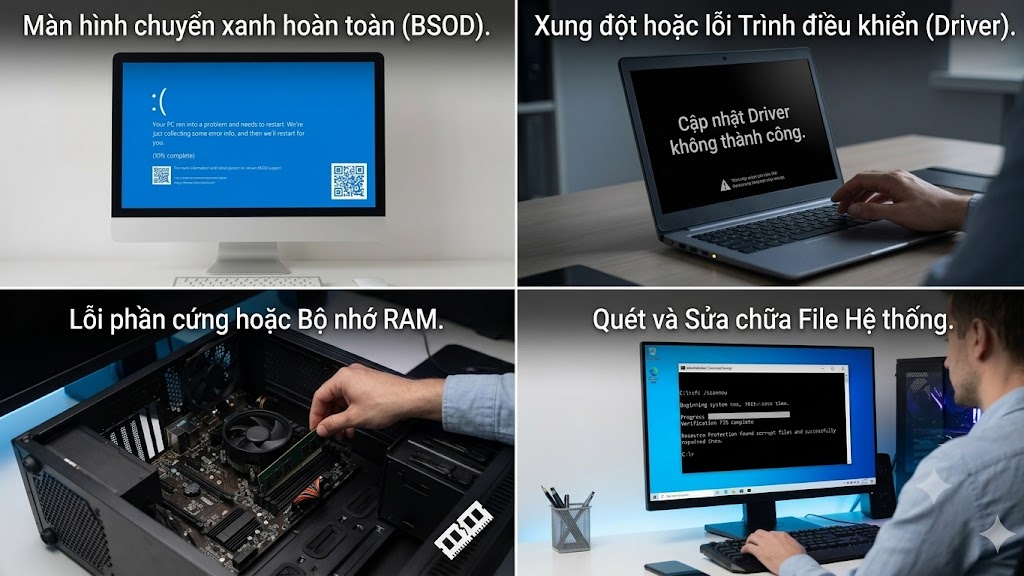
6. Cách sửa lỗi màn hình xanh BSOD từ cơ bản đến nâng cao
Bước 1: Tắt chế độ tự động khởi động lại (Auto-Restart)
Mặc định, khi gặp lỗi BSOD, Windows sẽ tự khởi động lại rất nhanh khiến bạn không kịp đọc mã lỗi.
Nhấn
Windows + S, gõ View advanced system settings và nhấn Enter.Trong tab Advanced, tại mục Startup and Recovery, chọn Settings...
Bỏ tích chọn ở dòng Automatically restart -> Bấm OK.
Bước 2: Khởi động vào Chế độ Safe Mode
Nếu máy tính bị lặp lại màn hình xanh liên tục và không thể vào được Windows bình thường, hãy truy cập Safe Mode (Chế độ an toàn chỉ tải các driver tối thiểu):
Khởi động máy, khi logo Windows vừa hiện lên, giữ nút Nguồn để tắt ép buộc. Làm lại 3 lần liên tiếp.
Máy sẽ chuyển sang màn hình Automatic Repair -> Chọn Advanced options.
Chọn Troubleshoot -> Advanced options -> Startup Settings -> Chọn Restart.
Khi máy khởi động lại, nhấn phím 4 hoặc F4 để vào Safe Mode.
Bước 3: Sửa lỗi file hệ thống bằng lệnh SFC và DISM
Đây là công cụ sửa lỗi hệ thống cực kỳ hiệu quả có sẵn trên Windows.
Mở ô tìm kiếm, gõ
cmd, nhấp chuột phải chọn Run as administrator.Nhập lệnh sau để quét và khôi phục các file hệ thống hỏng:
sfc /scannowSau khi tiến trình đạt 100%, tiếp tục nhập chuỗi lệnh DISM để sửa chữa Image của Windows:
DISM /Online /Cleanup-Image /RestoreHealthKhởi động lại máy tính và kiểm tra kết quả.
Bước 4: Xử lý, cập nhật hoặc gỡ bỏ Driver gây xung đột
Nếu lỗi xảy ra sau khi bạn vừa nâng cấp card màn hình hoặc cắm thiết bị ngoại vi mới:
Nhấn
Windows + X-> Chọn Device Manager.Tìm thiết bị có dấu chấm cảm vàng hoặc thiết bị vừa cập nhật (thường là Display adapters).
Click chuột phải chọn:
Update driver: Để hệ thống tự tìm bản cập nhật chuẩn.
Properties -> Tab Driver -> Chọn Roll Back Driver (nếu lỗi xảy ra ngay sau khi update).
Uninstall device: Gỡ bỏ hoàn toàn driver lỗi, sau đó lên trang chủ nhà sản xuất (NVIDIA, Intel, AMD) tải bản Driver WHQL chính thức về cài đặt lại.
Bước 5: Kiểm tra và chẩn đoán sức khỏe bộ nhớ RAM
RAM là "hung thủ" chiếm đến hơn 40% các ca lỗi BSOD.
Nhấn
Windows + R, gõmdsched.exevà nhấn Enter.Chọn Restart now and check for problems (recommended).
Máy tính sẽ khởi động lại và tiến hành kiểm tra RAM. Nếu xuất hiện chữ màu đỏ báo lỗi, thanh RAM của bạn có thể đã hỏng hoặc bị bẩn.
Cách khắc phục phần cứng: Tắt máy, rút nguồn, tháo thanh RAM ra, dùng cục tẩy (gôm) học sinh lau sạch chân kim loại màu vàng, sau đó cắm chặt lại vào khe RAM.
Bước 6: Kiểm tra lỗi ổ cứng (CHKDSK)
Mở Command Prompt (Admin).
Gõ lệnh kiểm tra và sửa lỗi phân vùng ổ C:
chkdsk C: /f /rHệ thống sẽ hỏi bạn có muốn lên lịch kiểm tra vào lần khởi động tới không -> Gõ
Yvà bấm Enter.Restart lại máy để Windows quét và cô lập các Bad Sector trên ổ cứng.
Bước 7: Sử dụng tính năng Khôi phục hệ thống (System Restore)
Nếu trước đó máy vẫn chạy bình thường, hãy đưa Windows về mốc thời gian hoạt động ổn định nhất:
Nhấn
Windows + S, gõ Create a restore point -> Mở công cụ.Nhấn nút System Restore... -> Chọn Next.
Chọn điểm khôi phục (Restore Point) trước ngày máy bắt đầu bị lỗi BSOD.
Nhấn Finish và đợi hệ thống tự động hoàn tác các thay đổi.
Bước 8: Quét sạch Virus và Malware toàn bộ hệ thống
Sử dụng công cụ Windows Defender tích hợp sẵn hoặc các phần mềm bảo mật uy tín như Malwarebytes, Kaspersky để thực hiện chế độ Full Scan, loại bỏ các mã độc can thiệp trái phép vào tập tin nhân Kernel.
Bước 9: Cài đặt lại hệ điều hành Windows (Clean Install)
Nếu đã thử tất cả các biện pháp phần mềm trên nhưng lỗi màn hình xanh vẫn xuất hiện thường xuyên, đây là giải pháp cuối cùng về mặt phần mềm:
Sử dụng tính năng Reset this PC (Settings -> System -> Recovery -> Reset PC).
Hoặc dùng USB Boot chứa bộ cài Windows chuẩn từ Microsoft để tiến hành cài lại Win hoàn toàn mới (Clean Installation).
7. Mẹo phòng tránh lỗi màn hình xanh BSOD hiệu quả
Để máy tính luôn trong trạng thái vận hành mượt mà và hạn chế tối đa nguy cơ gặp BSOD, bạn nên duy trì các thói quen sau:
Vệ sinh máy tính định kỳ (6 - 12 tháng/lần): Thổi sạch bụi bẩn ở khe RAM, thay keo tản nhiệt CPU/GPU giúp hạ nhiệt độ linh kiện.
Chỉ tải Driver từ trang chủ nhà sản xuất: Tránh dùng các phần mềm tự động cài driver của bên thứ 3 (Driver Booster, DriverPack...) vì dễ gây cài nhầm driver rác/xung đột.
Không tắt máy bằng cách rút nguồn: Luôn shutdown máy đúng quy trình thông qua menu Start để tránh làm hỏng file hệ thống và hỏng ổ cứng.
Cập nhật Windows định kỳ: Các bản vá từ Microsoft thường sửa các lỗi bảo mật và tương thích phần cứng quan trọng.
8. Câu hỏi thường gặp về lỗi BSOD (FAQ)
Q1: Lỗi màn hình xanh BSOD có làm mất dữ liệu không?
Trả lời: Bản thân lỗi BSOD không tự xóa dữ liệu cá nhân (file Word, ảnh, video) lưu trữ trên ổ cứng. Tuy nhiên, các dữ liệu chưa kịp bấm "Save" trên các ứng dụng đang làm việc tại thời điểm máy bị ngắt đột ngột sẽ bị mất.
Q2: Tại sao máy tính mới mua vẫn bị lỗi BSOD?
Trả lời: Máy tính mới vẫn có thể bị BSOD do 3 lý do chính: Xung đột giữa bản Windows Pre-installed và ứng dụng rác của hãng, driver card đồ họa chưa tương thích, hoặc do lỗi phần cứng từ nhà sản xuất (RAM/SSD bị lỗi sản xuất - trường hợp này nên gửi bảo hành ngay).
TỔNG KẾT
Lỗi màn hình xanh chết chóc (BSOD) tuy gây gián đoạn công việc nhưng thực chất lại là một cơ chế tự bảo vệ thông minh của hệ điều hành Windows. Đừng quá lo lắng khi gặp phải sự cố này! Hãy bình tĩnh ghi lại Stop Code, làm theo các bước chẩn đoán từ đơn giản (vệ sinh RAM, gỡ driver lỗi) đến nâng cao (SFC, CHKDSK) để khắc phục triệt để vấn đề.
XEM THÊM BÀI VIẾT LIÊN QUAN :
-Cách khắc phục lỗi laptop không nhận cổng HDMI nhanh chóng tại nhà
-5 Cài Đặt Windows 11 Nên Tắt Ngay Để Laptop Chạy Mượt Và Nhẹ Hơn

Sản phẩm nổi bật
 [New 100%] Asus X1504V Core5120u| RAM 16GB | SSD 512GB FHD
17.900.000 ₫
[New 100%] Asus X1504V Core5120u| RAM 16GB | SSD 512GB FHD
17.900.000 ₫  [LIKE NEW] Laptop Dell Latitude 5330 Core i5-1245U, RAM 8GB, SSD 256GB, Intel Iris Xe Graphics, 13.3 inch FHD
8.600.000 ₫
[LIKE NEW] Laptop Dell Latitude 5330 Core i5-1245U, RAM 8GB, SSD 256GB, Intel Iris Xe Graphics, 13.3 inch FHD
8.600.000 ₫  LIKENEW Màn hình Xiaomi 2K Monitor A27Qi 2026 27 Inch / 2K QHD / ELA6568E
3.790.000 ₫2.500.000 ₫ NEW 100% Màn hình Dell P3225QE 31.5 Inch / 4K UHD / Premium Panel / 100HZ
14.990.000 ₫12.500.000 ₫ NEW 100% AilenWave 16 Aurura 2025 Core 7 240H/ RAM 16GB/ SSD 1TB RTX 5060 - 8GB/ 16.0 Inch 2K+ 120Hz
36.600.000 ₫
NEW 100% AilenWave 16 Aurura 2025 Core 7 240H/ RAM 16GB/ SSD 1TB RTX 5060 - 8GB/ 16.0 Inch 2K+ 120Hz
36.600.000 ₫  New 100% Laptop Dell 14 DC14255 (2026) AI Ryzen AI 5 330, ram 16GB, SSD 512GB, 14.0" FHD+ Hợp Kim Bạc
21.900.000 ₫
New 100% Laptop Dell 14 DC14255 (2026) AI Ryzen AI 5 330, ram 16GB, SSD 512GB, 14.0" FHD+ Hợp Kim Bạc
21.900.000 ₫  [New 100%] Laptop Dell 14 DC14260 (2026) AI: Core Ultra 5 225U, Ram 8GB, SSD 512GB, Màn Hình 14 inch FHD+, Đen
19.300.000 ₫
[New 100%] Laptop Dell 14 DC14260 (2026) AI: Core Ultra 5 225U, Ram 8GB, SSD 512GB, Màn Hình 14 inch FHD+, Đen
19.300.000 ₫  ASUS FX570UD/ i5-8250U/ Ram 6GB/SSD 120GB + HDD 500GB/ GTX 1050/ 15.6 FHD
7.500.000 ₫
ASUS FX570UD/ i5-8250U/ Ram 6GB/SSD 120GB + HDD 500GB/ GTX 1050/ 15.6 FHD
7.500.000 ₫  [NEW 100%] Laptop HP OmniBook 3 16-by0015dx AMD Ryzen 5 / RAM 8GB / SSD 256GB / Màn hình 16 inch 2K Touch
15.900.000 ₫
[NEW 100%] Laptop HP OmniBook 3 16-by0015dx AMD Ryzen 5 / RAM 8GB / SSD 256GB / Màn hình 16 inch 2K Touch
15.900.000 ₫  [NEW 100%] HP Laptop AI 15-fd2050wm | Core Ultra 5-225U 8GB 512GB 15.6'' FHD Touch
17.900.000 ₫
[NEW 100%] HP Laptop AI 15-fd2050wm | Core Ultra 5-225U 8GB 512GB 15.6'' FHD Touch
17.900.000 ₫