Tại Sao Laptop Gaming Nóng Hơn Laptop Văn Phòng? Nguyên Nhân & Cách Tản Nhiệt

Sự khác biệt về nhiệt độ giữa hai dòng máy xuất phát trực tiếp từ mục đích thiết kế phần cứng và khả năng tiêu thụ điện năng. Các dòng laptop văn phòng tối ưu sự nhỏ gọn và tiết kiệm pin, trong khi laptop gaming được tối ưu hóa triệt để cho sức mạnh xử lý đồ họa.
Mục lục bài viết (Xem nhanh)
- 1. Bảng so sánh toàn diện: Laptop Gaming vs Laptop Văn Phòng
- 2. 5 Nguyên nhân cốt lõi khiến Laptop Gaming nóng hơn Laptop Văn Phòng
- 3. Nhiệt độ an toàn của Laptop Gaming khi hoạt động là bao nhiêu?
- 4. Hậu quả nghiêm trọng khi Laptop Gaming bị quá nhiệt kéo dài
- 5. 7 Cách tản nhiệt & hạ nhiệt hiệu quả cho Laptop Gaming
- 6. Câu hỏi thường gặp (FAQ)
1. Bảng so sánh toàn diện: Laptop Gaming vs Laptop Văn Phòng
Sự khác biệt về nhiệt độ giữa hai dòng máy xuất phát trực tiếp từ mục đích thiết kế phần cứng và khả năng tiêu thụ điện năng. Các dòng laptop văn phòng tối ưu sự nhỏ gọn và tiết kiệm pin, trong khi laptop gaming được tối ưu hóa triệt để cho sức mạnh xử lý đồ họa.
| Tiêu chí kỹ thuật | Laptop Gaming | Laptop Văn Phòng |
|---|---|---|
| Công suất CPU (TDP) | 45W – 115W+ (Chip dòng H, HX, HS) | 15W – 28W (Chip dòng U, P) |
| Card đồ họa (GPU) | GPU rời công suất lớn (NVIDIA RTX / AMD Radeon) | GPU tích hợp (Intel Iris Xe / AMD Radeon) |
| Tổng công suất hệ thống (TGP) | 120W – 300W+ | 45W – 65W |
| Kiến trúc tản nhiệt | 2–3 quạt, 4–7 ống đồng / buồng hơi (Vapor Chamber) | 1 quạt nhỏ, 1–2 ống đồng đơn |
| Nhiệt độ CPU/GPU khi tải nặng | 75°C – 92°C | 55°C – 70°C |
| Nhiệt độ nghỉ (Idle) | 40°C – 50°C | 35°C – 42°C |
| Khối lượng củ sạc (Adapter) | 230W – 330W (Khối lượng lớn) | 45W – 65W (Siêu nhỏ gọn) |
2. 5 Nguyên nhân cốt lõi khiến Laptop Gaming nóng hơn Laptop Văn Phòng
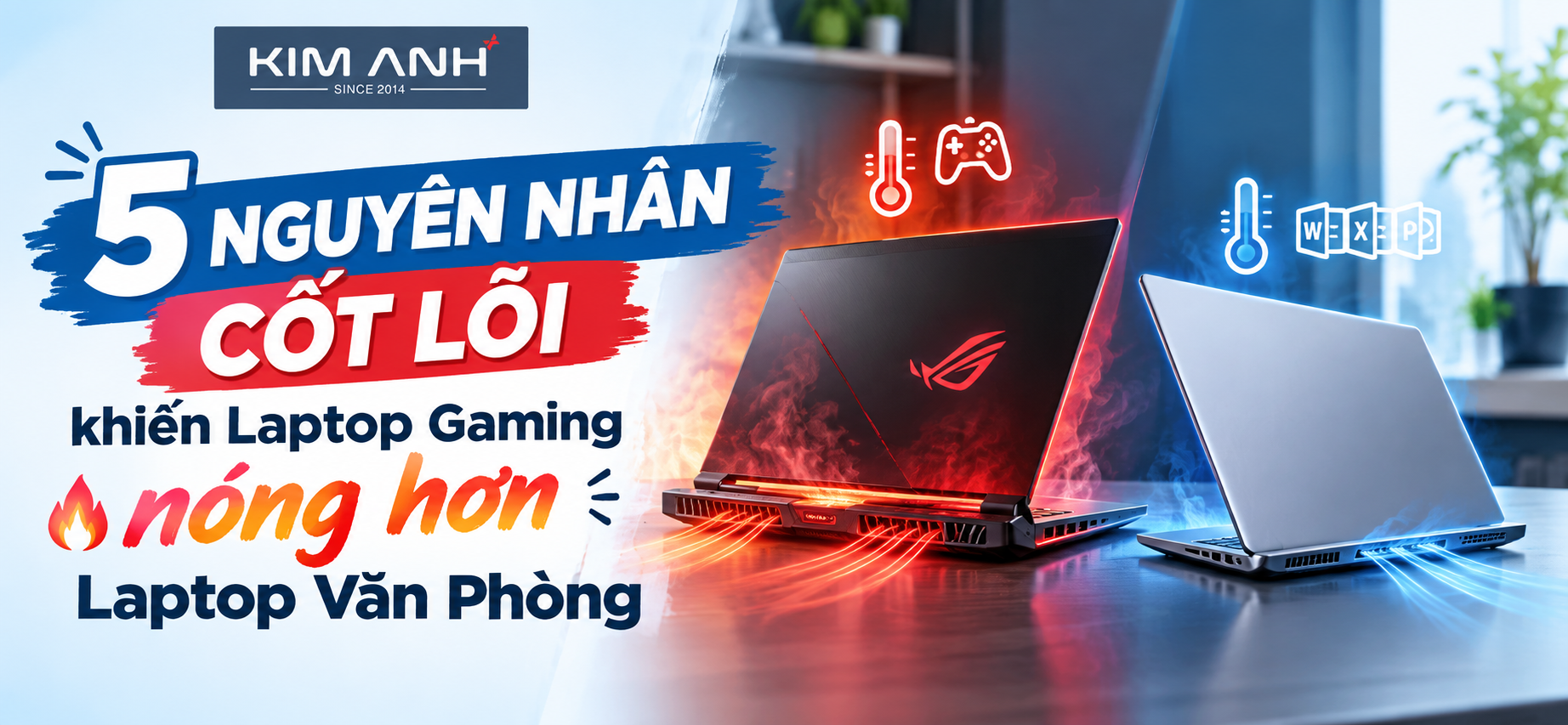
2.1. CPU & GPU rời tiêu thụ điện năng khổng lồ
Theo nguyên lý nhiệt động lực học, toàn bộ điện năng đi vào chip xử lý không chuyển thành cơ năng mà chuyển hóa thành tính toán và nhiệt năng.
- Laptop văn phòng: Sử dụng các dòng CPU tiết kiệm điện (như Intel Core i5-1335U, Core Ultra 5 125U). Mức tiêu thụ điện năng (TDP - Thermal Design Power) chỉ giữ ở ngưỡng 15W - 28W.
- Laptop gaming: Tích hợp bộ đôi CPU dòng hiệu năng cao (như Intel Core i7-14700HX, AMD Ryzen 7 7840HS) kết hợp cùng GPU rời (NVIDIA GeForce RTX 4060/4070/4080). Tổng công suất tiêu thụ điện năng có thể vọt lên đến 150W – 220W.
Lượng điện năng tiêu thụ cao gấp 5 đến 8 lần đồng nghĩa với việc nhiệt lượng tỏa ra bên trong thân máy lớn gấp nhiều lần so với laptop thông thường.
2.2. Khối lượng công việc duy trì 100% liên tục
Laptop văn phòng xử lý tác vụ theo dạng "ngắt quãng": lướt web, mở tài liệu, nhập liệu Word/Excel. Vi xử lý chỉ đẩy xung nhịp cao trong vài giây rồi lập tức trở về trạng thái nghỉ (Idle).
Ngược lại, khi bạn mở các tựa game 3D nặng (Cyberpunk 2077, Black Myth: Wukong, Valorant) hoặc xuất video 4K, toàn bộ nhân CPU và nhân GPU đồ họa phải vận hành liên tục ở mức 80% – 100% công suất trong suốt nhiều giờ liền. Không có quãng nghỉ hạ nhiệt khiến nhiệt độ tích tụ liên tục bên trong bo mạch.
2.3. Hệ thống tản nhiệt gánh lượng nhiệt vượt ngưỡng
Để giải phóng lượng nhiệt khổng lồ, nhà sản xuất bắt buộc phải trang bị cho laptop gaming bộ tản nhiệt đồ sộ:
- Hệ thống 2 đến 3 quạt tản nhiệt có tốc độ vòng quay cực lớn (5.000 – 7.000 RPM).
- Các chùm ống dẫn nhiệt bằng đồng (Heatpipes) cỡ lớn áp chặt vào CPU, GPU, VRAM và VRM.
- Hệ thống lá tản nhiệt đồng bọc quanh 4 khe thoát khí ở hai bên hông và phía sau đuôi máy.
Dù tản nhiệt của laptop gaming lớn hơn laptop văn phòng rất nhiều, nhưng do nguồn nhiệt phát ra quá lớn, luồng khí nóng thoát ra vẫn làm cho vỏ máy, bàn phím và khu vực kê tay nóng lên nhanh chóng.
2.4. Màn hình tần số quét cao & linh kiện phụ trợ
Không chỉ CPU và GPU tỏa nhiệt, các linh kiện đi kèm trên laptop gaming cũng góp phần đẩy nhiệt độ tổng thể lên cao:
- Màn hình tần số quét cao (144Hz, 165Hz, 240Hz): Bảng mạch điều khiển màn hình và chip dựng hình phải làm việc liên tục để xuất số lượng khung hình cao gấp 2,5 – 4 lần màn hình 60Hz chuẩn văn phòng.
- Ổ cứng SSD NVMe PCIe 4.0/5.0: Đọc ghi dữ liệu game nặng hàng chục GB liên tục khiến SSD nóng đến 60°C – 75°C.
- Mạch cấp nguồn VRM & RAM: Phải tải dòng điện cường độ cao để cấp năng lượng cho CPU/GPU, làm tăng nhiệt độ bề mặt bo mạch chủ.
2.5. Giới hạn không gian lưu thông khí trong thân máy
Mặc dù laptop gaming có thiết kế dầy dặn hơn laptop văn phòng (khoảng 20mm - 28mm), nhưng khi đặt cạnh máy tính để bàn (PC Desktop), không gian bên trong laptop vẫn vô cùng chật hẹp. Việc nén toàn bộ linh kiện công suất hàng trăm Watt vào một không gian mỏng chưa đầy 3cm khiến hiện tượng om nhiệt (tích nhiệt mật độ cao) diễn ra vô cùng nhanh chóng.
3. Nhiệt độ an toàn của Laptop Gaming khi hoạt động là bao nhiêu?
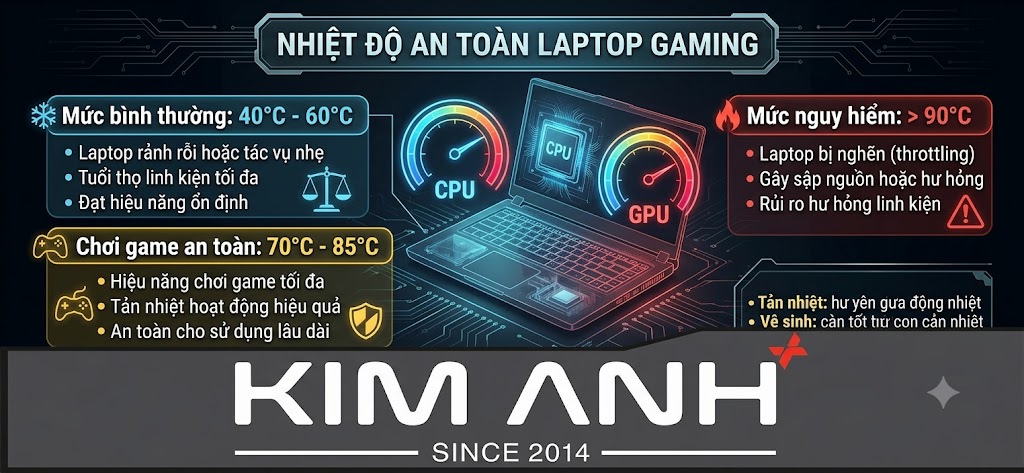
Rất nhiều người dùng cảm thấy hoang mang khi phần mềm đo nhiệt độ báo CPU laptop gaming đạt 85°C. Tuy nhiên, linh kiện gaming được thiết kế để chịu đựng mức nhiệt cao hơn nhiều so với thiết bị văn phòng.
- 35°C – 50°C (Trạng thái nghỉ / Tác vụ văn phòng nhẹ): Máy hoạt động rất mát mẻ, quạt quay ở tốc độ thấp hoặc ngừng quay.
- 65°C – 80°C (Chơi game đồ họa nhẹ / Đồ họa 2D): Mức nhiệt hoàn toàn lý tưởng và an toàn tuyệt đối cho linh kiện.
- 80°C – 92°C (Chơi game 3D nặng / Render video): Mức nhiệt bình thường đối với dòng laptop gaming hiệu năng cao khi hoạt động hết công suất.
- Trên 95°C (Mức nguy hiểm / Tụt xung nhịp): Máy chạm ngưỡng giới hạn an toàn. Vi xử lý sẽ kích hoạt cơ chế Thermal Throttling (tự động hạ xung nhịp để bảo vệ máy) làm game bị giật lag, sụt FPS nghiêm trọng hoặc sập nguồn đột ngột.
4. Hậu quả nghiêm trọng khi Laptop Gaming bị quá nhiệt kéo dài
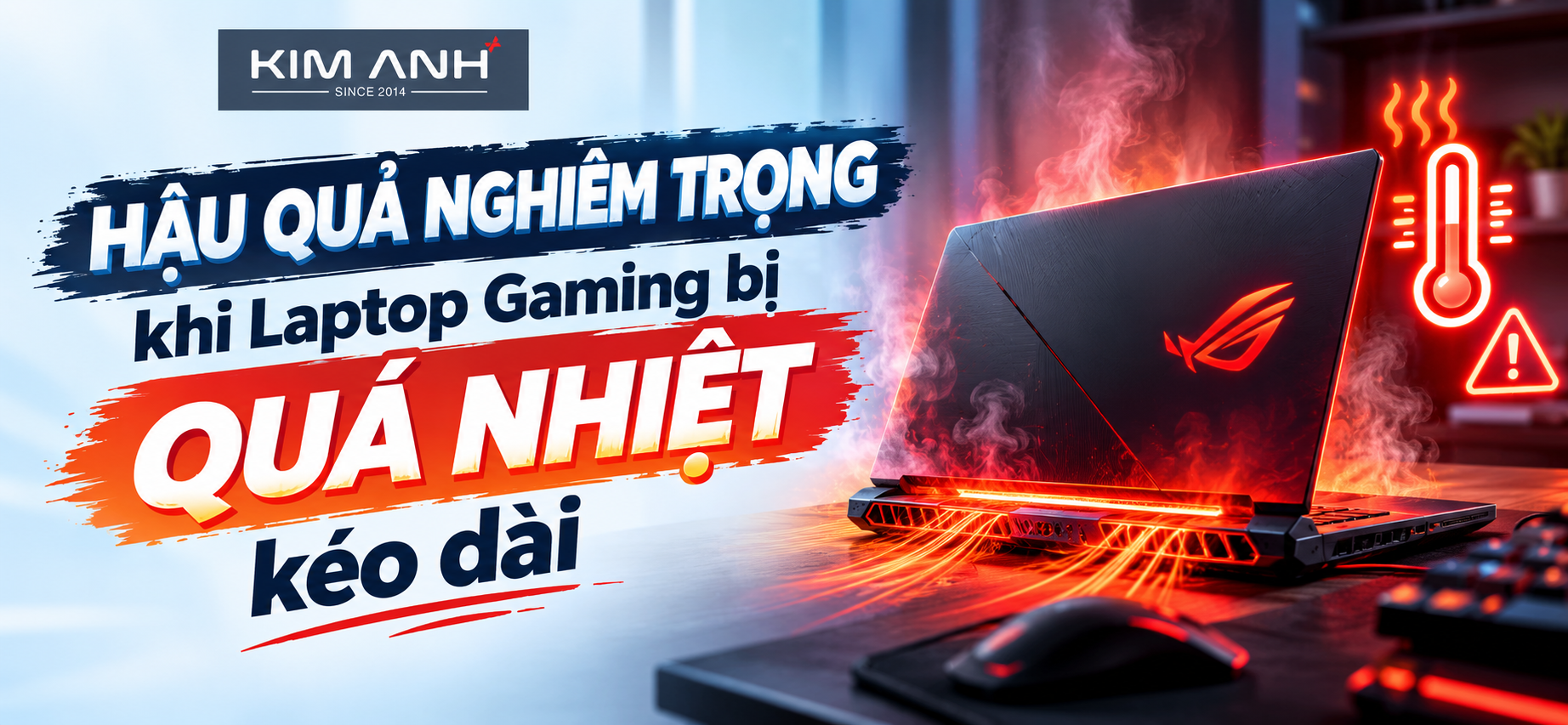
Nếu laptop gaming của bạn thường xuyên vận hành ở mức nhiệt trên 90°C – 95°C mà không được can thiệp xử lý, thiết bị sẽ đối mặt với các nguy cơ hỏng hóc nặng:
- Khô keo tản nhiệt & Giảm tuổi thọ linh kiện: Keo tản nhiệt gốm nguyên bản sẽ bị khô cứng, mất tính dẫn nhiệt. Các linh kiện nhạy cảm như tụ điện, chân chipset dễ bị giòn nứt mối hàn chì.
- Chai pin & Phồng pin nhanh chóng: Tế bào pin Li-ion nằm ngay bên trong khung máy chịu tác động trực tiếp từ khí nóng của ống đồng, dẫn đến hiện tượng giảm dung lượng pin cấp tốc hoặc phồng pin gây nguy hiểm.
- Hiện tượng giật lag, sụt giảm FPS đột ngột: CPU và GPU tự cắt giảm tần số hoạt động để tránh hiện tượng cháy chip, làm giảm trải nghiệm chơi game.
- Nguy cơ sập nguồn đột ngột: Cơ chế tự ngắt nguồn của Bios/Windows sẽ bật lên khi nhiệt độ vượt ngưỡng cho phép để cứu chip xử lý, gây mất dữ liệu đột ngột.
5. 7 Cách tản nhiệt & hạ nhiệt hiệu quả cho Laptop Gaming

Để giúp chiếc laptop gaming của bạn luôn giữ được mức nhiệt mát mẻ, kéo dài tuổi thọ phần cứng và duy trì khung hình ổn định, hãy áp dụng ngay 7 giải pháp sau:
1. Kê cao phần đuôi máy bằng đế tản nhiệt hoặc chân kê (Laptop Stand)
Hầu hết các dòng laptop gaming đều lấy gió mát từ đáy máy và thổi khí nóng ra hông/đuôi máy. Đặt máy sát mặt bàn phẳng làm hạn chế khe hút gió. Dùng một chiếc chân kê nâng đuôi máy lên 2cm - 3cm sẽ giúp cải thiện lưu lượng gió (Airflow) và hạ ngay từ 3°C đến 5°C.
2. Tuyệt đối không đặt laptop lên nệm, gối, chăn ga hay đùi
Đặt laptop lên các bề mặt mềm làm che kín toàn bộ lỗ thông hơi dưới đáy máy. Vải vóc giữ nhiệt rất tốt khiến khí nóng không thể thoát ra, dẫn đến việc nhiệt độ tăng vọt lên đỉnh điểm chỉ trong vài phút.
3. Vệ sinh & Tra keo tản nhiệt định kỳ (6 - 12 tháng/lần)
Sau khoảng 6 tháng đến 1 năm, bụi bẩn sẽ bám thành mảng dày kín các khe lá đồng tản nhiệt và quạt. Lớp keo tản nhiệt cũ cũng bị khô dẻo. Hãy đưa máy đi vệ sinh laptop chuyên sâu và tra keo tản nhiệt hiệu năng cao (như PTM7950, MX-4, Noctua) để hạ từ 8°C đến 15°C ngay lập tức.
4. Sử dụng máy trong phòng trang bị điều hòa nhiệt độ
Nhiệt độ môi trường phòng (Ambient Temperature) ảnh hưởng trực tiếp tới nhiệt độ tản nhiệt của laptop. Chơi game trong phòng điều hòa duy trì ở mức 24°C – 26°C giúp quạt tản nhiệt hút khí mát vào giải nhiệt hiệu quả hơn nhiều so với phòng quạt thông thường.
5. Chủ động bật chế độ quạt tối đa (Max Fan / Turbo Mode)
Sử dụng các phần mềm hệ thống chính hãng đi kèm máy như Asus Armoury Crate, Lenovo Vantage, Acer NitroSense hay MSI Center. Khi chuẩn bị vào trận game nặng, hãy chuyển chế độ tản nhiệt sang Turbo hoặc Performance để quạt quay tối đa công suất trước khi máy kịp tích nhiệt.
6. Giới hạn khung hình (FPS Limit) & Tối ưu Cài đặt Đồ họa
Nếu màn hình của bạn chỉ dừng ở tần số quét 144Hz, việc để card đồ họa chạy hết công suất render ra 250 - 300 FPS là không cần thiết và phát sinh nhiệt lượng lãng phí. Bật tính năng V-Sync hoặc giới hạn FPS tối đa trong Game Setting ở mức 144 FPS để giữ GPU hoạt động êm ái hơn.
7. Tắt các ứng dụng chạy ngầm không cần thiết trong Windows
Trước khi vào game, hãy kiểm tra Task Manager và tắt bớt các trình duyệt web (Chrome nhiều tab), ứng dụng đồ họa ngầm hoặc phần mềm không dùng đến để giải phóng tài nguyên CPU. Dọn dẹp hệ thống giúp loại bỏ rác bộ nhớ.
6. Câu hỏi thường gặp (FAQ)
Laptop gaming nóng 90 độ khi chơi game nặng có sao không?
Mức nhiệt CPU từ 85°C - 90°C khi chơi các tựa game đồ họa nặng AAA trong mùa hè là mức nhiệt hoạt động bình thường của đa số dòng laptop gaming hiện nay. Tuy nhiên, nếu nhiệt độ GPU vượt quá 88°C hoặc CPU liên tục chạm mốc 95°C - 100°C gây giật lag, bạn cần đưa máy đi vệ sinh và kiểm tra hệ thống tản nhiệt ngay.
Có nên dùng đế tản nhiệt (Cooling Pad) cho laptop gaming không?
Đế tản nhiệt có quạt thổi công suất cao hỗ trợ rất tốt trong việc làm mát phần vỏ đáy máy và khu vực viên pin, giúp giảm thêm từ 3°C – 6°C tùy thuộc vào thiết kế khe hút gió của từng dòng máy. Hãy chọn loại đế có công suất quạt lớn và hướng thổi phù hợp với lỗ hút gió bên dưới laptop của bạn.
Vừa cắm sạc vừa chơi game trên laptop gaming có làm máy nóng hơn không?
Cắm sạc chắc chắn khiến máy tỏa nhiều nhiệt hơn do dòng điện sạc đi qua pin và mạch nguồn, nhưng đây là điều BẮT BUỘC khi chơi game. Khi không cắm sạc, dòng điện từ pin không đủ cấp cho CPU/GPU chạy hết công suất, dẫn đến hiện tượng tụt FPS nghiêm trọng. Bù lại, hệ thống laptop gaming hiện đại luôn có mạch ngắt sạc thông minh khi đầy pin để bảo vệ thiết bị.
7. Dịch vụ Bảo dưỡng & Vệ sinh Laptop Gaming uy tín tại Laptop Kim Anh
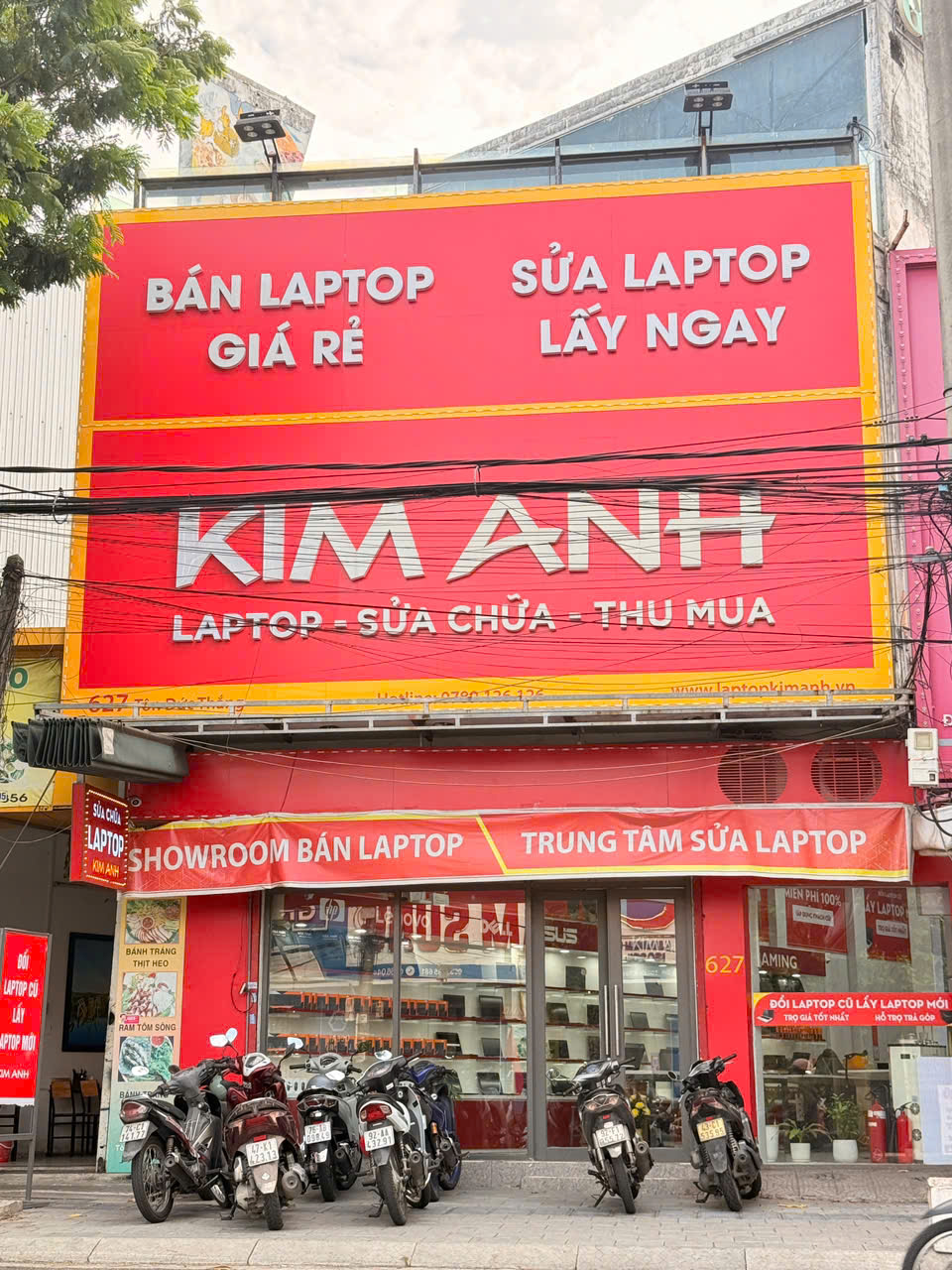
Nếu chiếc laptop gaming của bạn đang có dấu hiệu nóng máy nhanh, quạt tản nhiệt kêu to, sụt giảm FPS đột ngột hay tự động ngắt nguồn, hãy đưa máy tới hệ thống cửa hàng của Laptop Kim Anh để được đội ngũ kỹ thuật viên giàu kinh nghiệm hỗ trợ xử lý triệt để:
- Vệ sinh quạt & khe tản nhiệt: Hút sạch bụi bẩn bám dính lâu ngày làm tắc nghẽn khe thoát nhiệt.
- Thay keo tản nhiệt cao cấp: Tra keo tản nhiệt gốm/kim loại chuyên dụng cho dòng laptop gaming công suất cao.
- Kiểm tra tổng thể phần cứng: Đánh giá tình trạng pin, ổ cứng SSD, quạt tản nhiệt và hệ thống cấp nguồn.
- Hỗ trợ Thu cũ đổi mới: Nhận nâng cấp linh kiện hoặc tham gia chương trình Thu mua laptop cũ giá cao lên đời các dòng laptop gaming tản nhiệt mát mẻ đời mới.
Xem thêm: Hướng dẫn chi tiết cách dọn dẹp đĩa C bị đầy giúp laptop tăng tốc mượt mà
Xem thêm: Dấu hiệu nhận biết laptop bị khô keo tản nhiệt và thời điểm cần vệ sinh máy
Xem thêm: Cách khắc phục lỗi Google Chrome ngốn RAM và làm treo máy triệt để
Xem thêm: Bảng giá dịch vụ nâng cấp SSD và RAM laptop chính hãng lấy ngay tại Laptop Kim Anh
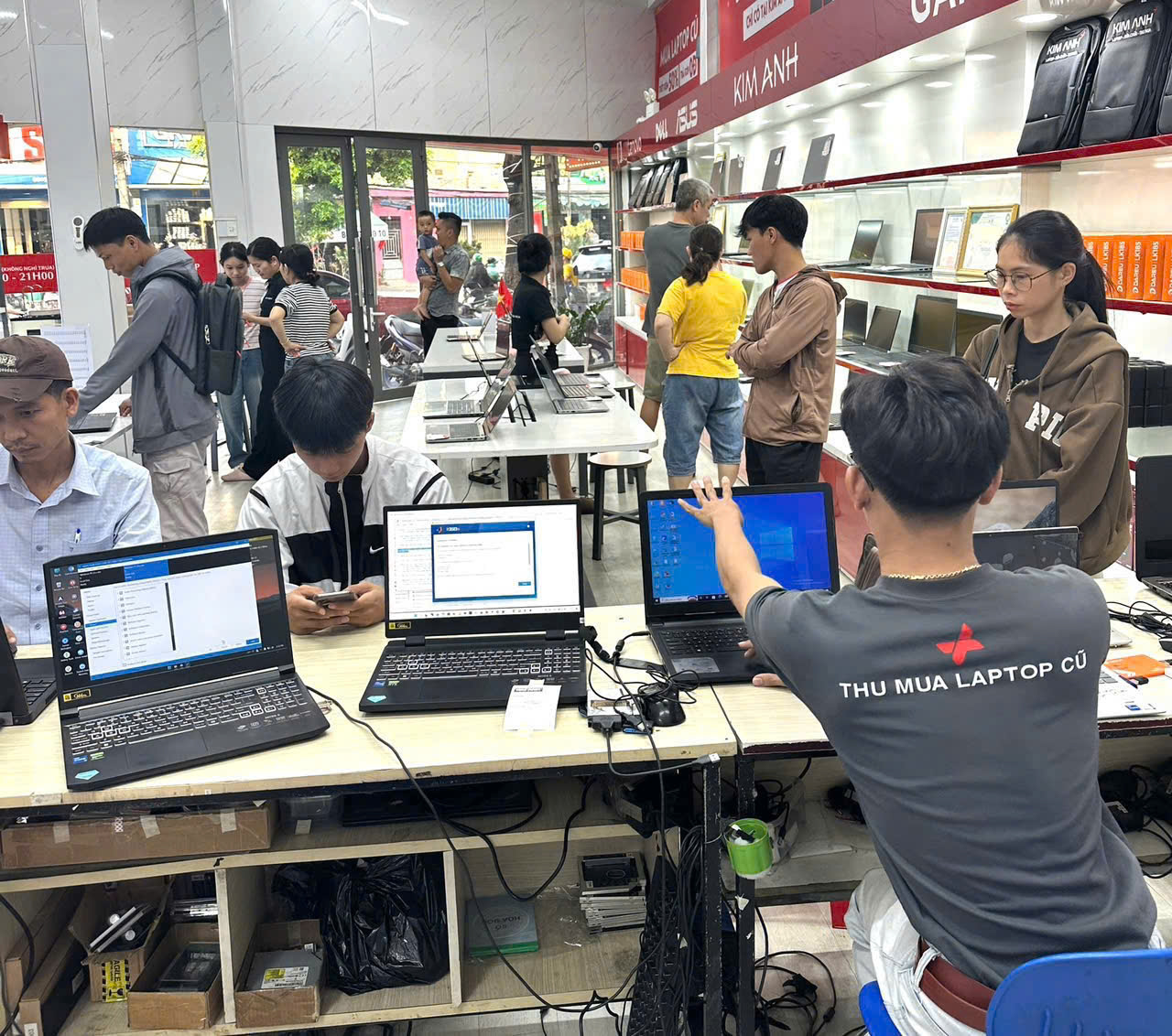
HỆ THỐNG CỬA HÀNG LAPTOP KIM ANH:
- Cơ sở Hàm Nghi - Đà Nẵng: 88 Hàm Nghi, Q. Thanh Khê, TP. Đà Nẵng
- Cơ sở Tôn Đức Thắng - Đà Nẵng: 627 Tôn Đức Thắng, Q. Liên Chiểu, TP. Đà Nẵng
- Cơ sở Hùng Vương - Huế: 117 Hùng Vương, TP. Huế
- Cơ sở Quang Trung - Quảng Ngãi: 726 Quang Trung, TP. Quảng Ngãi
- Hotline Tư Vấn & Kỹ Thuật: 0777.126.126
- Website chính thức: laptopkimanh.vn
Sản phẩm nổi bật
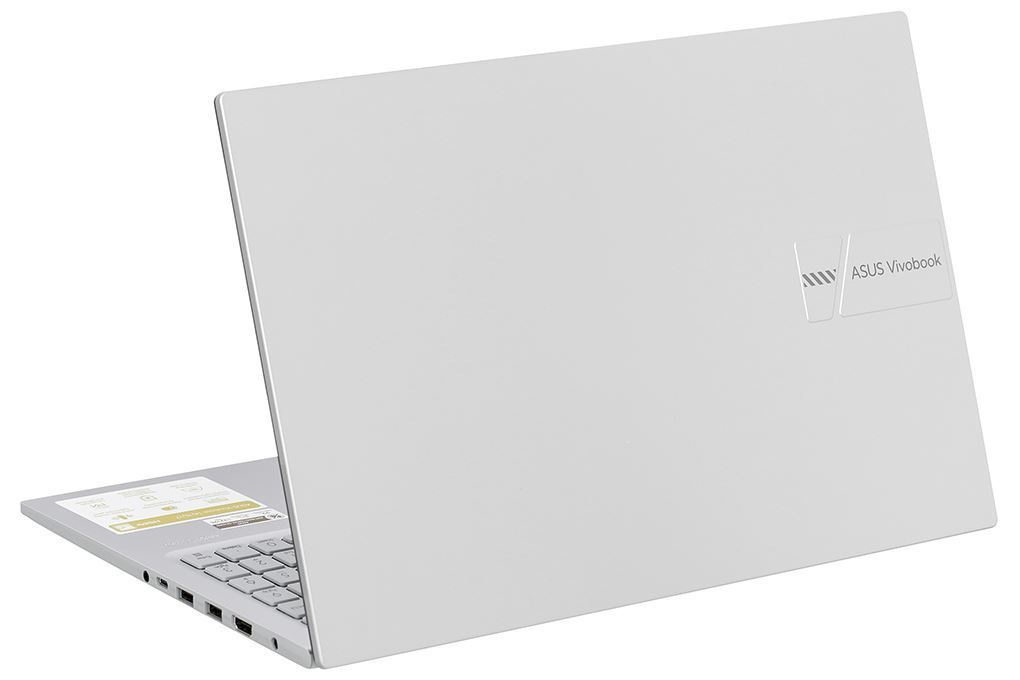 [New 100%] Asus X1504V Core5120u| RAM 16GB | SSD 512GB FHD
17.900.000 ₫
[New 100%] Asus X1504V Core5120u| RAM 16GB | SSD 512GB FHD
17.900.000 ₫  [LIKE NEW] Laptop Dell Latitude 5330 Core i5-1245U, RAM 8GB, SSD 256GB, Intel Iris Xe Graphics, 13.3 inch FHD
8.600.000 ₫
[LIKE NEW] Laptop Dell Latitude 5330 Core i5-1245U, RAM 8GB, SSD 256GB, Intel Iris Xe Graphics, 13.3 inch FHD
8.600.000 ₫  LIKENEW Màn hình Xiaomi 2K Monitor A27Qi 2026 27 Inch / 2K QHD / ELA6568E
3.790.000 ₫2.500.000 ₫ NEW 100% Màn hình Dell P3225QE 31.5 Inch / 4K UHD / Premium Panel / 100HZ
14.990.000 ₫12.500.000 ₫ NEW 100% AilenWave 16 Aurura 2025 Core 7 240H/ RAM 16GB/ SSD 1TB RTX 5060 - 8GB/ 16.0 Inch 2K+ 120Hz
36.600.000 ₫
NEW 100% AilenWave 16 Aurura 2025 Core 7 240H/ RAM 16GB/ SSD 1TB RTX 5060 - 8GB/ 16.0 Inch 2K+ 120Hz
36.600.000 ₫  New 100% Laptop Dell 14 DC14255 (2026) AI Ryzen AI 5 330, ram 16GB, SSD 512GB, 14.0" FHD+ Hợp Kim Bạc
21.900.000 ₫
New 100% Laptop Dell 14 DC14255 (2026) AI Ryzen AI 5 330, ram 16GB, SSD 512GB, 14.0" FHD+ Hợp Kim Bạc
21.900.000 ₫  [New 100%] Laptop Dell 14 DC14260 (2026) AI: Core Ultra 5 225U, Ram 8GB, SSD 512GB, Màn Hình 14 inch FHD+, Đen
19.300.000 ₫
[New 100%] Laptop Dell 14 DC14260 (2026) AI: Core Ultra 5 225U, Ram 8GB, SSD 512GB, Màn Hình 14 inch FHD+, Đen
19.300.000 ₫  ASUS FX570UD/ i5-8250U/ Ram 6GB/SSD 120GB + HDD 500GB/ GTX 1050/ 15.6 FHD
7.500.000 ₫
ASUS FX570UD/ i5-8250U/ Ram 6GB/SSD 120GB + HDD 500GB/ GTX 1050/ 15.6 FHD
7.500.000 ₫  [NEW 100%] Laptop HP OmniBook 3 16-by0015dx AMD Ryzen 5 / RAM 8GB / SSD 256GB / Màn hình 16 inch 2K Touch
15.900.000 ₫
[NEW 100%] Laptop HP OmniBook 3 16-by0015dx AMD Ryzen 5 / RAM 8GB / SSD 256GB / Màn hình 16 inch 2K Touch
15.900.000 ₫  [NEW 100%] HP Laptop AI 15-fd2050wm | Core Ultra 5-225U 8GB 512GB 15.6'' FHD Touch
17.900.000 ₫
[NEW 100%] HP Laptop AI 15-fd2050wm | Core Ultra 5-225U 8GB 512GB 15.6'' FHD Touch
17.900.000 ₫