Nguyên nhân, cách khắc phục màn hình laptop bị giật triệt để
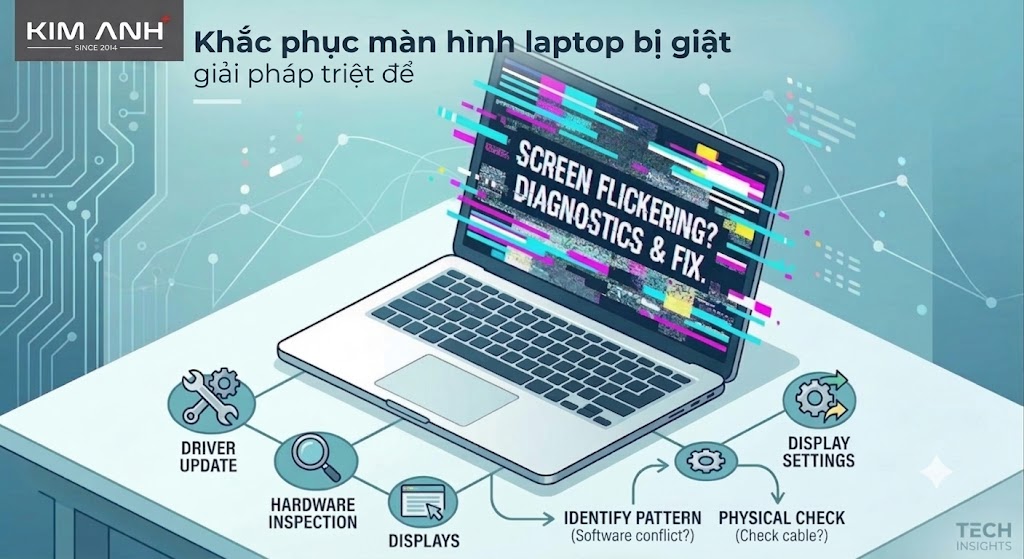
Nguyên nhân, cách khắc phục màn hình laptop bị giật triệt để
Xem nhanh
- 1. Tổng quan về hiện tượng màn hình laptop bị giật (Screen Flickering)
- 2. 6 Nguyên nhân cốt lõi khiến màn hình laptop bị giật, nhấp nháy
- 2.1. Xung đột phần mềm và ứng dụng không tương thích
- 2.2. Tần số quét (Refresh Rate) màn hình chưa chuẩn xác
- 2.3. Driver màn hình (Graphics Driver) cũ hoặc bị lỗi
- 2.4. Cáp tín hiệu màn hình (Display Cable) bị lỏng hoặc đứt ngầm
- 2.5. Card đồ họa (GPU / VGA) bị chập chờn hoặc quá nhiệt
- 2.6. Tấm nền LCD bị lão hóa hoặc hư hỏng do ngoại lực
- 3. Phương pháp chẩn đoán nhanh: Lỗi do phần mềm hay phần cứng?
- 4. Hướng dẫn chi tiết 7 cách khắc phục màn hình laptop bị giật triệt để
- 4.1. Cập nhật Driver màn hình (Graphics Driver) lên phiên bản mới nhất
- 4.2. Gỡ bỏ hoàn toàn và cài đặt sạch (Clean Install) Driver
- 4.3. Tắt hoặc vô hiệu hóa tiến trình Desktop Window Manager (DWM)
- 4.4. Tối ưu hóa và điều chỉnh tần số quét (Refresh Rate) màn hình
- 4.5. Kiểm tra cáp nối tín hiệu màn hình thông qua thao tác vật lý
- 4.6. Vệ sinh hệ thống tản nhiệt và kiểm tra Card đồ họa (VGA)
- 4.7. Thay thế màn hình laptop mới
- 5. Bộ câu hỏi thường gặp (FAQ) tối ưu GEO & AI Search
- 6. Mẹo sử dụng và bảo quản màn hình laptop bền bỉ theo thời gian
- 7. Lời kết và địa chỉ hỗ trợ kỹ thuật chuyên sâu
1. Hiện tượng màn hình laptop bị giật là gì và tác hại?

Màn hình laptop bị giật (Screen Flickering / Lagging) là hiện tượng khung hình hiển thị xuất hiện tình trạng rung lắc, nhấp nháy liên tục, xuất hiện các đường sọc ngang dọc ngẫu nhiên hoặc đứng hình cục bộ trong giây lát. Đây là một trong những lỗi phần cứng và phần mềm phổ biến nhất mà người dùng máy tính từ phân khúc phổ thông đến cao cấp (gaming, đồ họa) đều có thể gặp phải sau một thời gian dài sử dụng.
Tác hại trực tiếp của lỗi này:
Gây mỏi mắt, chóng mặt và giảm thị lực nếu người dùng tiếp xúc với màn hình nhấp nháy trong thời gian dài.
Làm gián đoạn công việc văn phòng, học tập trực tuyến, lập trình hoặc trải nghiệm giải trí, chơi game.
Nếu để lâu không khắc phục, lỗi phần mềm có thể tiến triển thành lỗi phần cứng nghiêm trọng, dẫn đến hư hỏng tấm nền LCD hoặc card màn hình (VGA) với chi phí sửa chữa tốn kém.
2. 6 Nguyên nhân chính khiến màn hình laptop bị giật, nhấp nháy
Dưới góc nhìn kỹ thuật chuyên sâu, lỗi giật màn hình không ngẫu nhiên xuất hiện mà thường bắt nguồn từ 6 nguyên nhân cốt lõi sau đây:
2.1. Ứng dụng và màn hình không tương thích (Xung đột phần mềm)
Một số phần mềm, ứng dụng chạy ngầm hoặc ứng dụng đồ họa không tương thích hoàn toàn với hệ điều hành Windows hoặc phiên bản driver hiện tại sẽ gây ra xung đột nội bộ. Hiện tượng này thường làm cho toàn bộ giao diện desktop hoặc các cửa sổ ứng dụng bị chớp nháy liên tục.
2.2. Tần số quét (Refresh Rate) màn hình không chính xác
Tần số quét màn hình (đo bằng Hertz - Hz) quyết định số lần khung hình được làm mới trên màn hình mỗi giây (thường là 60Hz, 120Hz, 144Hz hoặc cao hơn). Nếu cấu hình tần số quét trong hệ thống bị thiết lập sai lệch hoặc không tương thích với phần cứng màn hình ngoài, máy sẽ xảy ra hiện tượng giật lag, xé hình.
2.3. Driver màn hình (Graphics Driver) đã cũ hoặc lỗi thời
Driver là cầu nối phần mềm giữa hệ điều hành và phần cứng card đồ họa. Khi driver màn hình bị lỗi, cũ hoặc bị hỏng do quá trình cập nhật Windows không trọn vẹn, hệ thống sẽ mất khả năng tối ưu hóa hiển thị, dẫn đến hiện tượng nhấp nháy sọc màn hình.
2.4. Cáp (Cable) màn hình bị lỏng hoặc đứt ngầm
Laptop sử dụng thiết kế bản lề gập mở liên tục. Việc đóng mở máy quá mạnh tay hoặc sau nhiều năm sử dụng có thể khiến cáp tín hiệu truyền dữ liệu từ bo mạch chủ (Mainboard) lên màn hình LCD bị xô lệch, lỏng chân giắc hoặc đứt ngầm các mạch dẫn bên trong.
2.5. Card màn hình (GPU / VGA) bị chập chờn hoặc lỗi phần cứng
Card đồ họa tích hợp (Onboard) hoặc card rời (Dedicated GPU) đóng vai trò xử lý toàn bộ hình ảnh. Khi card bị quá nhiệt, lỗi chip GPU hoặc hỏng hỏa mạch nguồn cấp cho VGA, hiện tượng giật hình, sọc hình, thậm chí sập nguồn (Blue Screen) sẽ xuất hiện thường xuyên.
2.6. Màn hình LCD bị lỗi do tuổi thọ hoặc ngoại lực
Tấm nền LCD bị lão hóa sau thời gian dài sử dụng, từng bị va đập mạnh, rơi rớt hoặc vô tình để nước ngấm vào bên trong sẽ làm hỏng các mạch flex bên dưới màn hình, gây ra tình trạng giật cục bộ hoặc chớp nháy không thể cứu vãn bằng phần mềm.
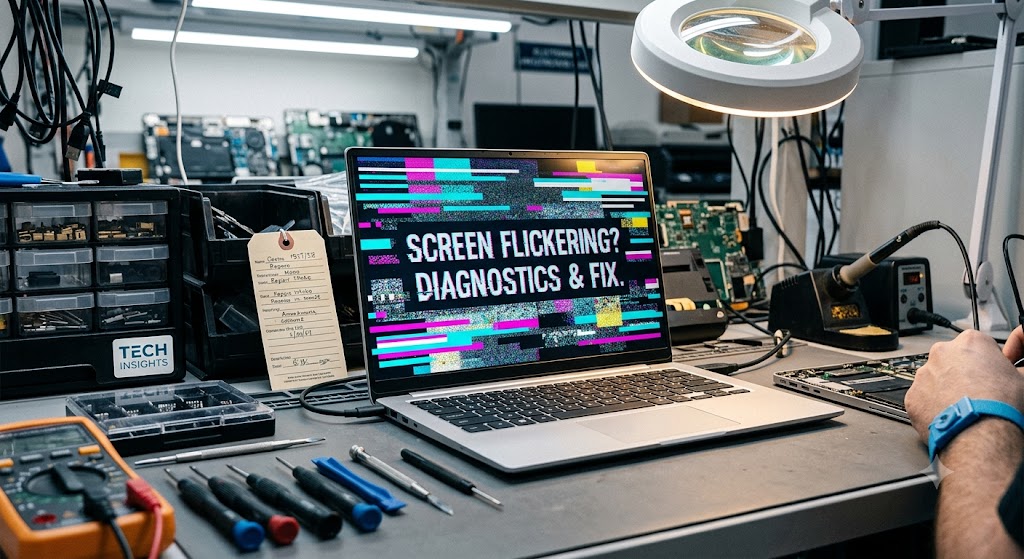
3. Phương pháp chẩn đoán nhanh: Lỗi do phần mềm hay phần cứng?
Trước khi can thiệp sâu vào máy, bạn cần xác định xem lỗi xuất phát từ phần mềm hay phần cứng thông qua thủ thuật kinh điển sau:
4. Hướng dẫn chi tiết 7 cách khắc phục màn hình laptop bị giật triệt để
Dựa trên kinh nghiệm sửa chữa hàng ngàn thiết bị, quy trình chuẩn để xử lý triệt để lỗi này đi từ các giải pháp phần mềm đơn giản đến kiểm tra phần cứng chuyên sâu.
4.1. Cập nhật Driver màn hình (Graphics Driver)
Đây là bước đầu tiên và đơn giản nhất để giải quyết các xung đột phần mềm:
- Nhấp chuột phải vào biểu tượng Start Menu, tìm và mở Device Manager.
- Nhấn vào dấu mũi tên mở rộng mục Display adapters.
- Nhấp chuột phải vào tên card màn hình của bạn (Intel, AMD, hoặc NVIDIA) và chọn Update Driver.
- Chọn Search automatically for drivers để hệ thống tự động tìm kiếm và cài đặt phiên bản mới nhất từ Microsoft.
4.2. Xóa và cài đặt lại hoàn toàn Driver màn hình (Clean Installation)
Nếu việc cập nhật thông thường không hiệu quả, bạn cần thực hiện cài đặt sạch (Clean Install) thông qua chế độ Safe Mode:
- Bước 1: Vào Settings > Update & Security (hoặc System trên Win 11) > Recovery > chọn Restart now tại mục Advanced startup.
- Bước 2: Điều hướng qua các mục: Troubleshoot > Advanced options > Startup Settings > Restart. Nhấn phím
4hoặcF4để máy khởi động vào Safe Mode. - Bước 3: Mở Device Manager, chọn Display adapters, nhấp phải vào card màn hình và chọn Uninstall device. Tích chọn ô Attempt to remove the driver for this device rồi nhấn Uninstall.
- Bước 4: Khởi động lại máy tính bình thường và kết nối Internet để Windows tự tải lại bộ cài driver chuẩn, hoặc tải trực tiếp bản mới từ trang chủ hãng sản xuất (Nvidia, AMD, Intel).
4.3. Tắt ứng dụng quản lý giao diện Desktop Window Manager (DWM)
Desktop Window Manager là tiến trình hệ thống quản lý các hiệu ứng đồ họa trên Windows. Đôi khi tiến trình này tiêu tốn tài nguyên hoặc bị xung đột gây giật màn hình:
- Nhấn tổ hợp phím
Ctrl + Shift + Escđể mở Task Manager. - Kiểm tra xem khi cửa sổ Task Manager mở lên, các phần khác của màn hình có hết giật hay không.
- Bạn cũng có thể vào
Start > Run(hoặcWin + R), nhậpservices.msc, tìm đến mục Desktop Window Manager Session Manager, nhấp chọn Stop hoặc chuyển trạng thái Startup type thành Disabled nếu cần thiết lập chuyên sâu.
4.4. Thay đổi và tối ưu hóa tần số quét (Refresh Rate)
Nếu hiện tượng giật xảy ra khi kết nối màn hình phụ hoặc sau khi cài đặt lại hệ thống:
- Nhấp chuột phải vào màn hình Desktop, chọn Display settings.
- Kéo xuống dưới và chọn Advanced display (hoặc Advanced display settings).
- Tại mục Choose a refresh rate, hãy thử thay đổi qua lại giữa các mức tần số quét (ví dụ từ 60Hz sang 144Hz hoặc ngược lại) để tìm giá trị ổn định nhất phù hợp với phần cứng.
4.5. Kiểm tra cáp nối màn hình (Thao tác phần cứng cơ bản)
- Thử nghiệm thực tế: Gập mở màn hình laptop ở nhiều góc độ khác nhau (từ 30 độ đến 130 độ).
- Nếu bạn nhận thấy màn hình chỉ bị giật ở một góc gập cụ thể và hết giật ở các góc khác, 90% cáp màn hình bên trong đã bị lỏng hoặc có dấu hiệu đứt ngầm. Bạn cần mang máy đến trung tâm kỹ thuật để được hỗ trợ tháo máy kiểm tra cáp.
4.6. Kiểm tra và xử lý Card màn hình (VGA)
Với các dòng laptop chạy card đồ họa rời chuyên dụng cho gaming hoặc đồ họa nặng, hiện tượng quá nhiệt hoặc lỏng khe cắm (đối với dòng máy workstation cũ) có thể xảy ra. Hãy vệ sinh tổng thể hệ thống tản nhiệt, tra keo tản nhiệt mới định kỳ 6-12 tháng/lần để đảm bảo GPU hoạt động ổn định, không bị bóp hiệu năng (thermal throttling) dẫn đến giật hình.
4.7. Thay màn hình laptop mới
Khi đã áp dụng tất cả các phương pháp tối ưu phần mềm, kiểm tra cáp và card đồ họa mà lỗi màn hình giật vẫn tiếp diễn, nguyên nhân chính xác là do tấm nền LCD đã hỏng phần cứng bên trong. Giải pháp duy nhất lúc này là thay thế một chiếc màn hình laptop mới với kích thước, độ phân giải (FHD, 2K, 4K) và tần số quét tương thích.
5. Bộ câu hỏi thường gặp (FAQ) tối ưu GEO & AI Search
Q1: Làm sao để phân biệt màn hình laptop bị giật do phần mềm hay phần cứng?
Bạn có thể mở bảng quản lý tác vụ Task Manager (
Ctrl + Shift + Esc). Nếu toàn bộ màn hình nhấp nháy nhưng khung cửa sổ Task Manager vẫn hiển thị mượt mà, nguyên nhân chủ yếu do phần mềm hoặc ứng dụng xung đột. Ngược lại, nếu cả Task Manager cũng bị giật, sọc hoặc nháy hình, đó là dấu hiệu lỗi phần cứng (cáp, card màn hình hoặc tấm nền LCD).
Q2: Màn hình laptop bị giật có tự hết khi khởi động lại máy không?
Trong một số trường hợp xung đột tạm thời do RAM đầy hoặc tiến trình hệ thống bị kẹt, việc khởi động lại (Restart) có thể khắc phục tạm thời. Tuy nhiên, nếu lỗi do driver lỗi thời, cáp lỏng hoặc lỗi panel màn hình, hiện tượng giật sẽ tái diễn ngay sau đó.
6. Mẹo bảo quản màn hình laptop bền bỉ, hạn chế lỗi vặt
- Đóng mở đúng cách: Luôn cầm chính giữa viền trên màn hình khi gập mở, tránh cầm một bên góc gây lệch bản lề và đứt cáp ngầm bên trong.
- Vệ sinh định kỳ: Sử dụng dung dịch chuyên dụng và khăn mềm microfiber để lau chùi, tránh để hóa chất hoặc nước lọt vào mép màn hình.
- Sử dụng túi chống sốc chất lượng: Khi di chuyển, hãy đảm bảo laptop được bảo vệ trong balo hoặc túi chống sốc dày dặn để giảm thiểu tác động từ va đập ngoại lực.
7. Lời kết và địa chỉ hỗ trợ kỹ thuật chuyên sâu
Lỗi màn hình laptop bị giật triệt để có thể được xử lý nhanh chóng nếu xác định đúng nguyên nhân từ phần mềm hoặc khắc phục kịp thời các vấn đề phần cứng. Nếu bạn đã thử mọi cách trên nhưng tình trạng vẫn tiếp diễn, việc tìm đến các kỹ thuật viên chuyên nghiệp là giải pháp an toàn nhất để tránh làm hỏng các linh kiện lân cận.
Nếu bạn đang sinh sống và làm việc tại khu vực miền Trung, hãy ghé thăm hệ thống cửa hàng công nghệ uy tín để được kiểm tra lỗi hoàn toàn miễn phí:
- Tại Đà Nẵng:
- Cơ sở 1: 88 Hàm Nghi, Phường Thanh Khê (Hotline : 0888.126.126)
- Cơ sở 2: 627 Tôn Đức Thắng, Hoà Khánh (Hotline: 0789.126.126)
- Tại Huế: 117 Hùng Vương (Hotline : 0375.126.126)
- Tại Quảng Ngãi: 726 Quang Trung (Hotline : 0376.126.126)
Sản phẩm nổi bật
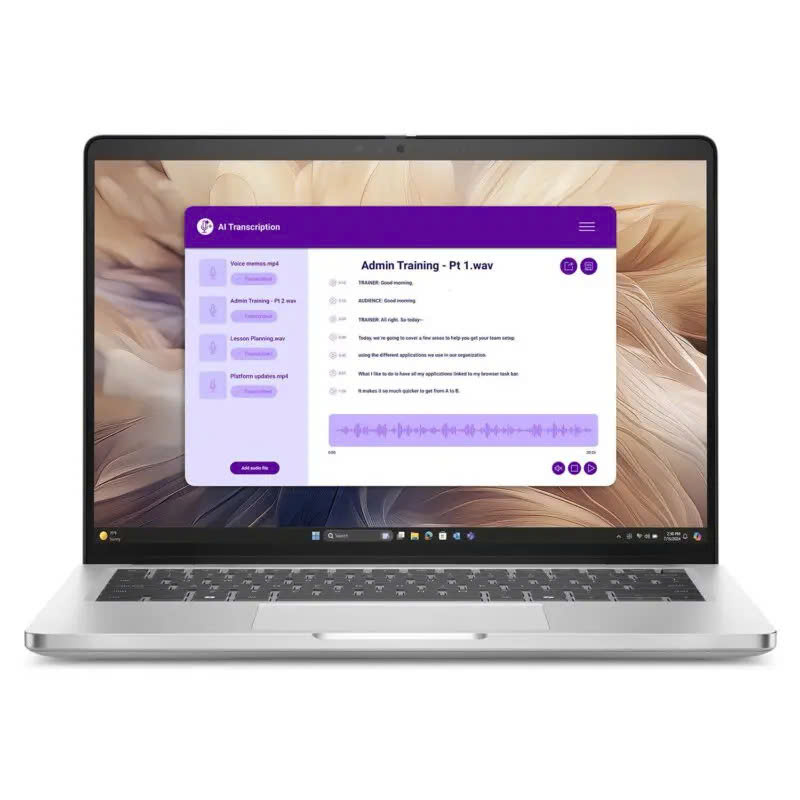 [NEW 100%] Dell Pro 14 Plus PB14250 2025/ Core Ultra 5 236V/ RAM 16GB/ SSD 512/ 14.0'' FHD+
23.500.000 ₫
[NEW 100%] Dell Pro 14 Plus PB14250 2025/ Core Ultra 5 236V/ RAM 16GB/ SSD 512/ 14.0'' FHD+
23.500.000 ₫  [Like New] Macbook Air M5 | RAM 16GB | SSD 512GB | 15.3 inch 2.8K
33.900.000 ₫
[Like New] Macbook Air M5 | RAM 16GB | SSD 512GB | 15.3 inch 2.8K
33.900.000 ₫ 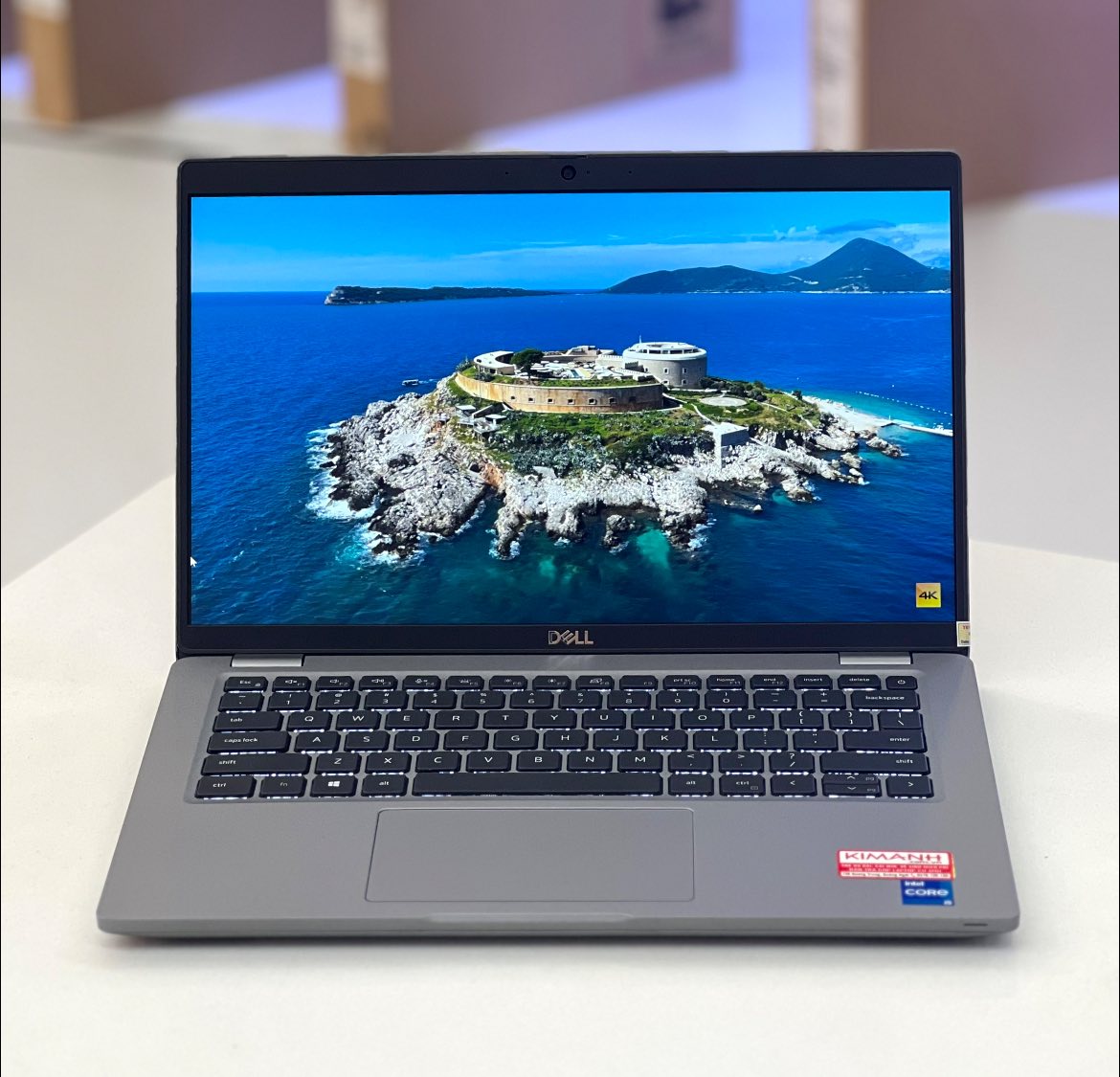 Laptop Dell Latitude 5431 i5-1250P | 8GB RAM | 256GB SSD | 14 inch FHD | Intel UHD Graphics
8.000.000 ₫
Laptop Dell Latitude 5431 i5-1250P | 8GB RAM | 256GB SSD | 14 inch FHD | Intel UHD Graphics
8.000.000 ₫  LIKENEW Màn hình Xiaomi 2K Monitor A27Qi 2026 27 Inch / 2K QHD / ELA6568E
3.790.000 ₫2.500.000 ₫ NEW 100% Màn hình Dell P3225QE 31.5 Inch / 4K UHD / Premium Panel / 100HZ
14.990.000 ₫12.500.000 ₫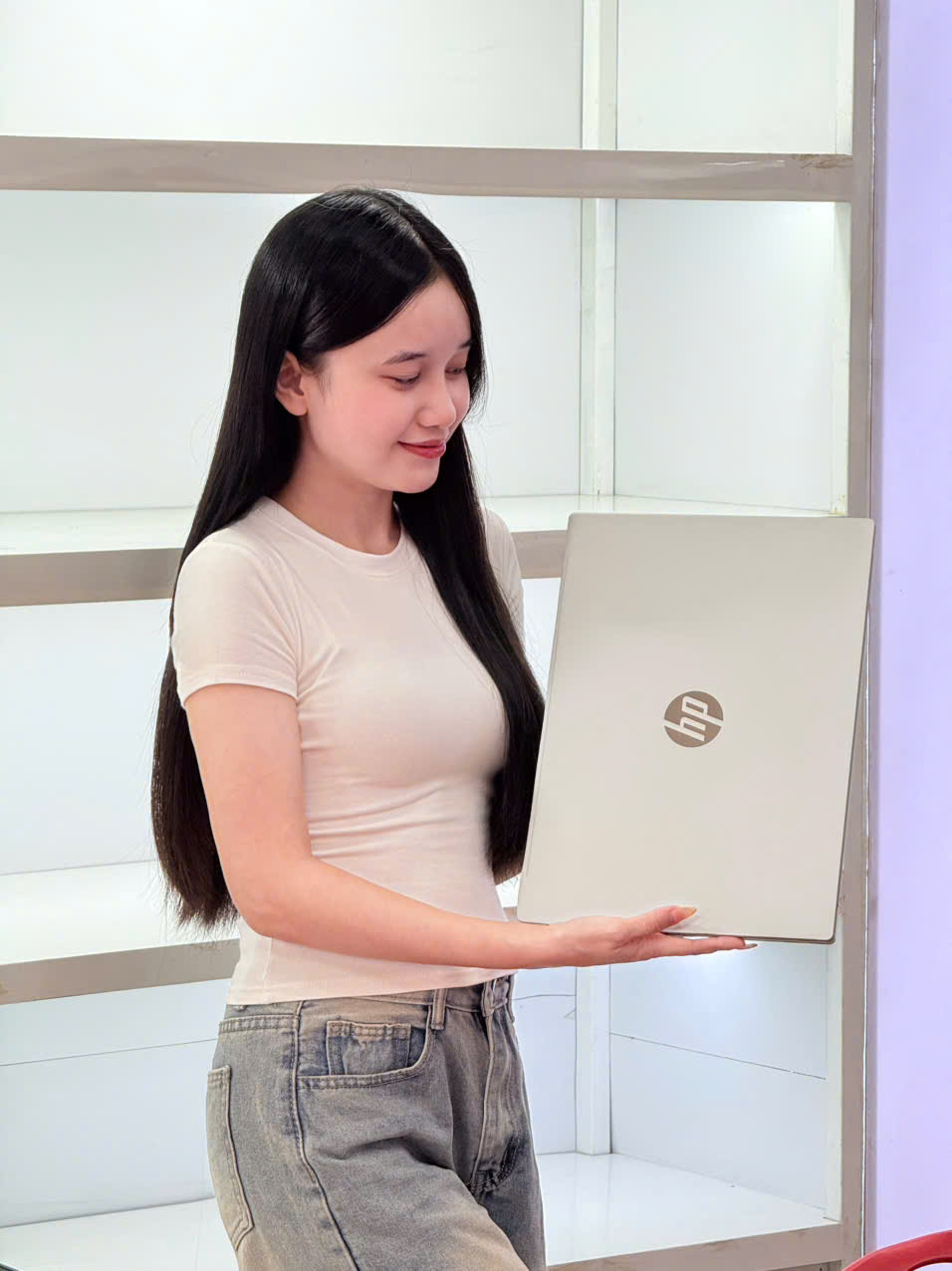 Laptop HP OmniBook 5 16-ag1067AU AMD Ryzen AI 7 350 16GB RAM 512GB SSD 16 inch WUXGA
19.500.000 ₫
Laptop HP OmniBook 5 16-ag1067AU AMD Ryzen AI 7 350 16GB RAM 512GB SSD 16 inch WUXGA
19.500.000 ₫  [Like New] Laptop HP 15-fd0259wm Core i5-1334u/ Ram 8gb/ SSD 512gb/ 15inch HD
13.900.000 ₫
[Like New] Laptop HP 15-fd0259wm Core i5-1334u/ Ram 8gb/ SSD 512gb/ 15inch HD
13.900.000 ₫  Laptop Lenovo IdeaPad Slim 3 AMD Ryzen 5 - 40, 8GB RAM 256GB SSD 15.6 inch FHD IPS
14.900.000 ₫
Laptop Lenovo IdeaPad Slim 3 AMD Ryzen 5 - 40, 8GB RAM 256GB SSD 15.6 inch FHD IPS
14.900.000 ₫  Laptop HP OmniBook 5 16-cd0070wm Intel Core Ultra 7 355/ Ram 16GB/ SSD 1TB 16 inch 2K Cảm Ứng
26.900.000 ₫
Laptop HP OmniBook 5 16-cd0070wm Intel Core Ultra 7 355/ Ram 16GB/ SSD 1TB 16 inch 2K Cảm Ứng
26.900.000 ₫  Laptop ASUS Vivobook 14 S3452MA 2026 Intel Core 5-320 16GB RAM 512GB SSD 14 inch FHD+
19.900.000 ₫
Laptop ASUS Vivobook 14 S3452MA 2026 Intel Core 5-320 16GB RAM 512GB SSD 14 inch FHD+
19.900.000 ₫