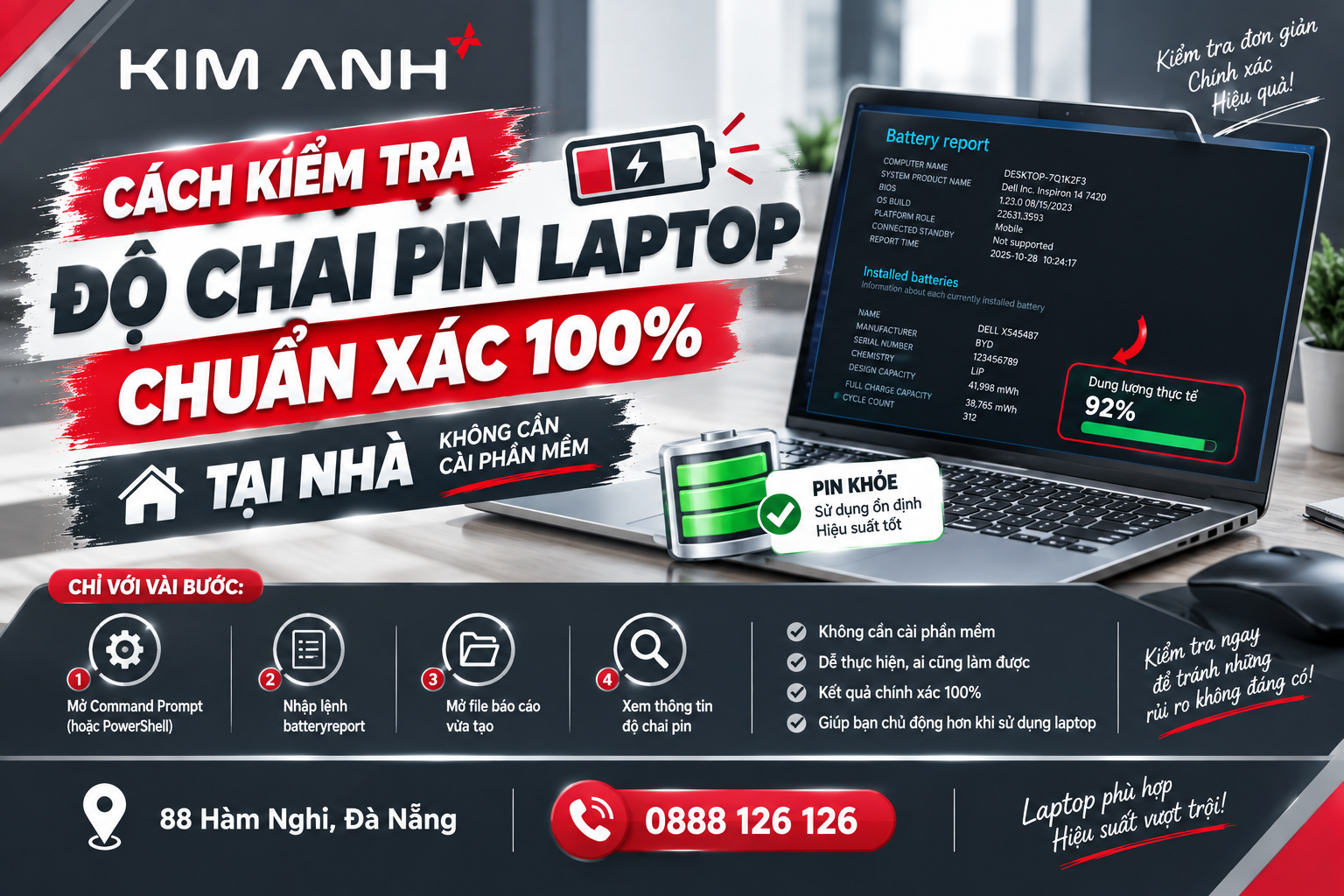
Nguyên nhân và cách xử lý tình trạng laptop tự sập nguồn khi chạy ứng dụng nặng.
Nguyên nhân và cách xử lý tình trạng laptop tự sập nguồn khi chạy ứng dụng nặng
1. Dấu hiệu nhận biết lỗi laptop tự sập nguồn dưới tải nặng
Trước khi đi tìm nguyên nhân, chúng ta cần phân biệt rõ hiện tượng sập nguồn đột ngột (Hard Shutdown) với các lỗi thông thường khác như màn hình xanh (BSOD) hay treo máy (Freezing):
Sập nguồn đột ngột: Màn hình chuyển đen ngay lập tức, toàn bộ đèn bàn phím, đèn nguồn tắt sạch, quạt ngừng quay hoàn toàn. Máy ngắt điện 100%.
Không khởi động lại được ngay: Sau khi sập, bấm nút nguồn thường không phản hồi ngay lập tức; bạn phải đợi từ 1 đến 5 phút hoặc rút sạc ra cắm lại mới bật được máy.
Thời điểm xuất hiện: Chỉ xảy ra khi máy chịu tải trọng lớn (chơi game AAA, dựng phim Premiere/After Effects, chạy giả lập, render Blender, mở hàng chục tab Chrome nặng). Khi dùng tác vụ văn phòng nhẹ nhàng (Word, Excel, lướt web đơn thuần), máy hoạt động bình thường.
2. Phân tích 5 nguyên nhân cốt lõi khiến laptop sập nguồn khi chạy ứng dụng nặng
Dưới góc nhìn kỹ thuật chuyên sâu, khi laptop chạy các tác vụ nặng, mức tiêu thụ điện năng ($Watt$) và lượng nhiệt sinh ra tăng vọt gấp nhiều lần so với trạng thái chờ (Idle). Dưới đây là 5 thủ phạm chính:
2.1. Quá nhiệt hệ thống (Thermal Shutdown & Thermal Throttling)
Đây là nguyên nhân chiếm tới 70% các trường hợp. Khi CPU và GPU hoạt động hết công suất, nhiệt lượng tỏa ra có thể vượt ngưỡng 90°C - 100°C chỉ trong vài phút nếu hệ thống tản nhiệt không đáp ứng kịp.
Bụi bẩn bám kín: Khe tản nhiệt và cánh quạt bị bít tắc bởi bụi lâu ngày, luồng khí nóng không thể thoát ra ngoài.
Keo tản nhiệt bị khô: Lớp keo gốc giữa bề mặt chip (CPU/GPU) và ống đồng tản nhiệt bị mất đi tính dẫn nhiệt sau 1-2 năm sử dụng.
Cơ chế bảo vệ của Mainboard: Khi cảm biến nhiệt độ ghi nhận mức nhiệt vượt ngưỡng giới hạn an toàn của nhà sản xuất, vi mạch quản lý nguồn sẽ chủ động ngắt hoàn toàn dòng điện (Hard Shutdown) để bảo vệ chip khỏi bị cháy vĩnh viễn.
2.2. Nguồn điện và Adapter không đáp ứng đủ công suất (Power Spike)
Khi chạy ứng dụng nặng, card đồ họa rời (GPU) và bộ vi xử lý (CPU) đòi hỏi những dòng điện biến thiên cực lớn trong khoảnh khắc ngắn (Power Spike).
Adapter kém chất lượng hoặc sạc lô: Củ sạc không cung cấp đủ công suất danh định (ví dụ: máy cần sạc 150W nhưng sạc chỉ đáp ứng ổn định ở mức 90W dưới tải cao).
Mạch VRM trên Mainboard suy yếu: Các linh kiện cấp nguồn trên bo mạch chủ (MOSFET, tụ điện, cuộn cảm) bị lão hóa, không chịu được dòng điện lớn khi linh kiện đòi hỏi hiệu năng đỉnh.
2.3. Viên pin bị chai nặng hoặc mạch BMS ngắt dòng đột ngột
Nhiều người lầm tưởng cắm sạc liên tục thì pin không quan trọng. Thực tế, khi chạy ứng dụng nặng, laptop hiện đại thường lấy điện đồng thời từ cả Adapter và Pin (công nghệ Hybrid Power) để bù đắp những lúc thiếu hụt điện năng tức thời.
Nếu pin đã chai phồng hoặc mạch quản lý pin (Battery Management System) bị lỗi, điện áp sụt giảm đột ngột khi tải nặng, dẫn đến hệ thống mất nguồn ngay lập tức.
2.4. Xung đột Driver đồ họa hoặc lỗi Hệ điều hành Windows
Mặc dù phần lớn lỗi sập nguồn là do phần cứng, nhưng đôi khi các vấn đề về phần mềm cũng gây ra hiện tượng tương tự:
Driver GPU quá cũ hoặc lỗi: Trình điều khiển card màn hình (NVIDIA/AMD/Intel) không tương thích khi chuyển đổi trạng thái hiệu năng cao (Boost Clock), gây xung đột kernel cấp thấp và kích hoạt chế độ tự bảo vệ của hệ thống.
Tính năng Fast Startup hoặc lỗi tệp hệ thống: Gây xung đột khi quản lý năng lượng trạng thái ngủ/thức.
2.5. Lỗi bộ nhớ RAM hoặc xung đột phần cứng ngoại vi
RAM bị lỏng chân tiếp xúc hoặc một trong các chip nhớ gặp lỗi khi hệ thống nạp dữ liệu lớn vào bộ nhớ tạm.
Cắm quá nhiều thiết bị ngoại vi ngốn điện qua cổng USB (ổ cứng di động, HUB không cấp nguồn riêng) làm quá tải mạch nguồn phụ của mainboard.
3. Bảng tổng hợp chẩn đoán nhanh nguyên nhân và dấu hiệu nhận biết
| Nguyên nhân chính | Dấu hiệu đặc trưng | Mức độ phổ biến | Hướng xử lý sơ bộ |
| Quá nhiệt (Overheating) | Quạt kêu rú lớn trước khi sập; sờ vỏ máy rất nóng ở khu vực khe thoát nhiệt. | Rất cao (70%) | Vệ sinh quạt, thay keo tản nhiệt, kê cao đáy máy. |
| Sạc/Nguồn không đủ | Sập nguồn ngay lập tức khi vừa bật game nặng dù cắm sạc; sạc rất nóng hoặc kêu è è. | Trung bình (15%) | Kiểm tra hoặc thay thế củ sạc chính hãng đúng công suất. |
| Chai pin / Lỗi mạch pin | Máy báo pin ảo, tụt phần trăm rất nhanh hoặc sập nguồn khi pin dưới 30% và chạy tác vụ nặng. | Cao (10%) | Kiểm tra độ chai pin, thay pin mới chất lượng cao. |
| Lỗi phần cứng khác (RAM/Main) | Sập nguồn kèm theo tiếng kêu tạch nhỏ, màn hình xanh chớp nhoáng hoặc không khởi động lại được. | Thấp (5%) | Kiểm tra chân RAM, mang ra trung tâm kỹ thuật chuyên sâu. |
4. Quy trình các bước xử lý và khắc phục triệt để tại nhà
Dưới đây là quy trình chuẩn được đúc kết từ kinh nghiệm thực chiến của các kỹ thuật viên trưởng, giúp bạn xử lý từ dễ đến khó:
Bước 1: Vệ sinh hệ thống tản nhiệt và thay keo tản nhiệt định kỳ
Thao tác thực hiện: Tắt hoàn toàn máy, tháo nắp lưng cẩn thận, dùng bình xịt khí nén kết hợp chọ mềm để làm sạch bụi bẩn bám tại các lá đồng tản nhiệt và cánh quạt.
Thay keo: Làm sạch lớp keo cũ trên bề mặt chip CPU/GPU bằng cồn chuyên dụng và tăm bông, sau đó tra một lớp keo tản nhiệt chất lượng cao mới (ví dụ: Arctic MX-4, Noctua NT-H1 hoặc Thermal Grizzly) để cải thiện hiệu suất truyền nhiệt.
Bước 2: Tối ưu hóa nguồn điện và giới hạn hiệu năng CPU (Maximum Processor State)
Nếu laptop của bạn thường xuyên bị nóng khi chơi game, việc giảm tải nhẹ cho CPU mà không ảnh hưởng nhiều đến trải nghiệm là giải pháp an toàn:
Nhấn tổ hợp phím
Windows + R, gõ lệnhpowercfg.cplvà nhấnEnter.Chọn gói năng lượng đang sử dụng, nhấn Change plan settings -> Change advanced power settings.
Tìm đến mục Processor power management -> Maximum processor state.
Chỉnh sửa giá trị ở mục Plugged in từ 100% xuống khoảng 90% - 95%. Thao tác này giúp giảm đáng kể nhiệt độ tỏa ra từ CPU trong các tác vụ nặng.
Bước 3: Tắt tính năng Fast Startup trên Windows
Tính năng khởi động nhanh đôi khi lưu trữ các trạng thái lỗi phần cứng ngầm, gây xung đột khi máy chạy công suất cao.
Mở Control Panel -> Chọn Hardware and Sound -> Chọn Power Options.
Nhấn vào dòng Choose what the power buttons do ở cột bên trái.
Nhấn vào mục Change settings that are currently unavailable (yêu cầu quyền Administrator).
Bỏ dấu tích tại ô Turn on fast startup (recommended) và nhấn Save changes.
Bước 4: Cập nhật Driver Card màn hình (GPU) và BIOS mới nhất
Truy cập ứng dụng quản lý card màn hình chính hãng (NVIDIA GeForce Experience hoặc AMD Software) để tải và cài đặt phiên bản Driver mới nhất.
Kiểm tra phiên bản BIOS trên trang chủ hãng sản xuất (Dell, Lenovo, HP, Asus...) để cập nhật các bản vá lỗi liên quan đến quản lý nhiệt độ và điện năng.
5. Những lưu ý quan trọng để sử dụng laptop bền bỉ khi làm việc nặng
Lời khuyên chuyên gia: Không bao giờ sử dụng laptop chạy ứng dụng nặng, chơi game đồ họa cao trên các bề mặt mềm như chăn, đệm, gối hoặc đặt trực tiếp lên đùi. Các bề mặt này bịt kín hoàn toàn các khe hút gió phía dưới đáy máy, làm nhiệt độ tăng vọt chỉ trong vòng chưa đầy 5 phút.
Sử dụng đế tản nhiệt: Đầu tư một chiếc đế tản nhiệt có quạt hoạt động tốt để hỗ trợ luồng không khí lưu thông vào máy.
Dùng sạc chính hãng: Tuyệt đối không ham rẻ sử dụng các loại sạc trôi nổi, không rõ nguồn gốc, công suất không tương thích với thông số kỹ thuật của nhà sản xuất.
Bảo dưỡng định kỳ: Đưa máy đi vệ sinh và tra keo tản nhiệt định kỳ từ 6 đến 12 tháng/lần tùy thuộc vào môi trường làm việc nhiều bụi hay ít bụi.
6. Câu hỏi thường gặp (FAQ)
Laptop bị sập nguồn liên tục có làm hỏng ổ cứng không?
Có. Khi máy bị ngắt điện đột ngột (Hard Shutdown), các đầu đọc của ổ cứng cơ (HDD) chưa kịp thu hồi về vị trí an toàn có thể va đập vào bề mặt đĩa từ, gây trầy xước và mất dữ liệu vĩnh viễn. Đối với ổ cứng SSD, việc mất nguồn đột ngột tuy không ảnh hưởng cơ học nhưng có thể làm lỗi bảng mạch quản lý dữ liệu (Controller) hoặc hỏng tệp hệ thống đang ghi dở.
Làm sao phân biệt lỗi sập nguồn do pin hay do sạc?
Bạn hãy tháo pin ra (nếu máy dùng pin rời) hoặc vô hiệu hóa pin trong BIOS (đối với pin liền), sau đó chỉ cắm sạc trực tiếp và khởi động lại ứng dụng nặng. Nếu máy vẫn sập nguồn, vấn đề nằm ở Adapter hoặc Mainboard. Nếu máy chạy bình thường, viên pin của bạn đã gặp vấn đề và cần được thay thế.
Sửa lỗi laptop tự sập nguồn tốn khoảng bao nhiêu chi phí?
Chi phí phụ thuộc hoàn toàn vào nguyên nhân gây bệnh:
Nếu chỉ do vệ sinh, thay keo tản nhiệt: Chi phí rất thấp.
Nếu phải thay pin chính hãng hoặc củ sạc mới: Chi phí dao động ở mức vừa phải tùy dòng máy.
Nếu lỗi nặng do chập cháy mạch nguồn trên Mainboard: Cần kỹ thuật viên đo đạc, sửa chữa linh kiện chuyên sâu với chi phí cao hơn.
Tổng kết
Tình trạng laptop tự sập nguồn khi chạy ứng dụng nặng là một "tiếng chuông cảnh báo" từ thiết bị của bạn yêu cầu được kiểm tra và chăm sóc ngay lập tức. Hy vọng với bài viết chia sẻ kinh nghiệm chuyên sâu từ góc nhìn kỹ thuật 10 năm này, bạn đã nắm bắt được nguyên nhân gốc rễ và chọn được giải pháp xử lý phù hợp nhất. Nếu bạn ở khu vực Đà Nẵng hoặc Huế và cần sự hỗ trợ kiểm tra phần cứng chuyên sâu, đừng ngần ngại ghé qua các cơ sở kỹ thuật uy tín của Laptop Kim Anh tại Đà Nẵng (88 Hàm Nghi, 627 Tôn Đức Thắng) hoặc chi nhánh Huế để được hỗ trợ kiểm tra miễn phí nhé!
Sản phẩm nổi bật
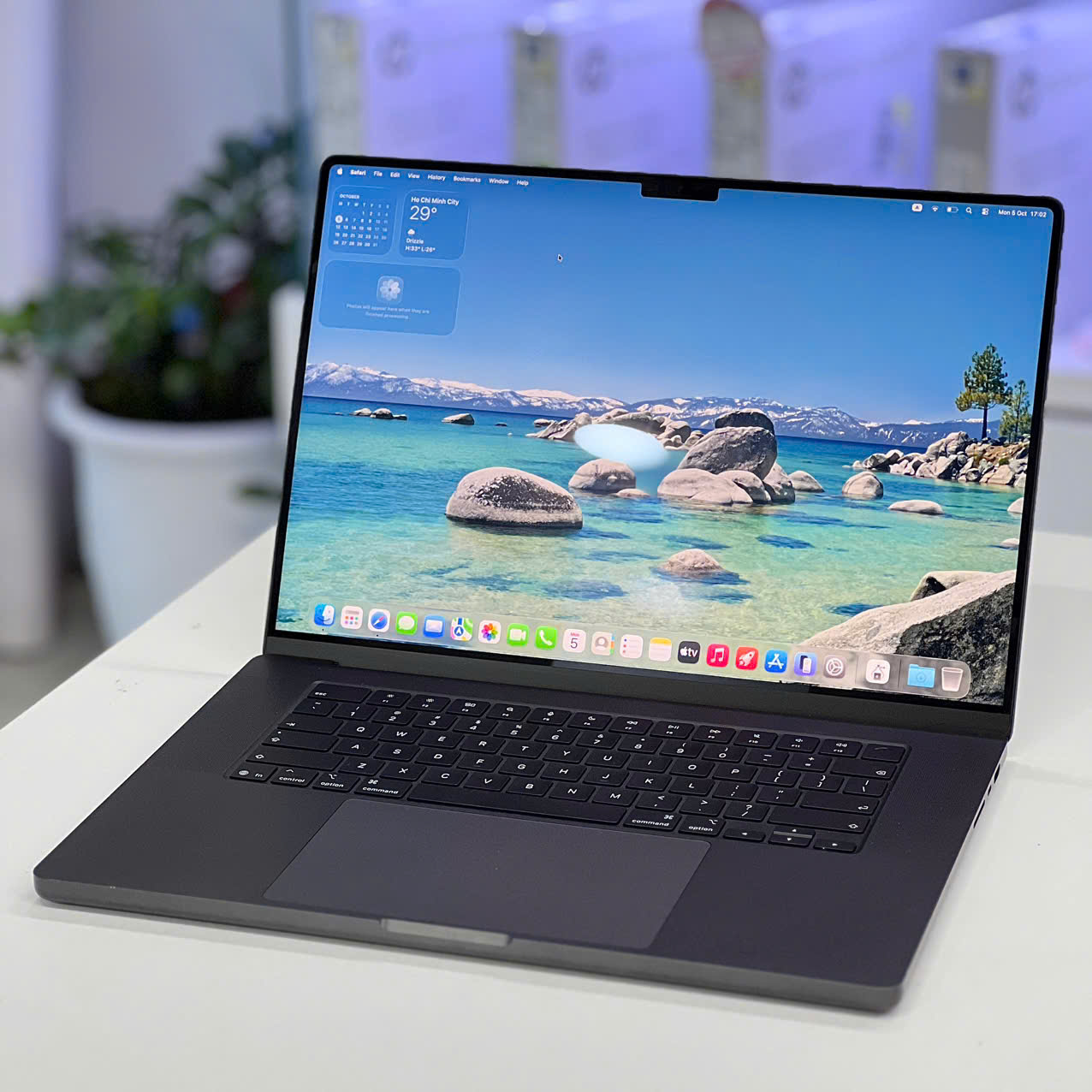 MacBook Pro 16 inch M5 Pro (2026) – 18 CPU, 20 GPU, 24GB, 1TB SSD
79.490.000 ₫65.000.000 ₫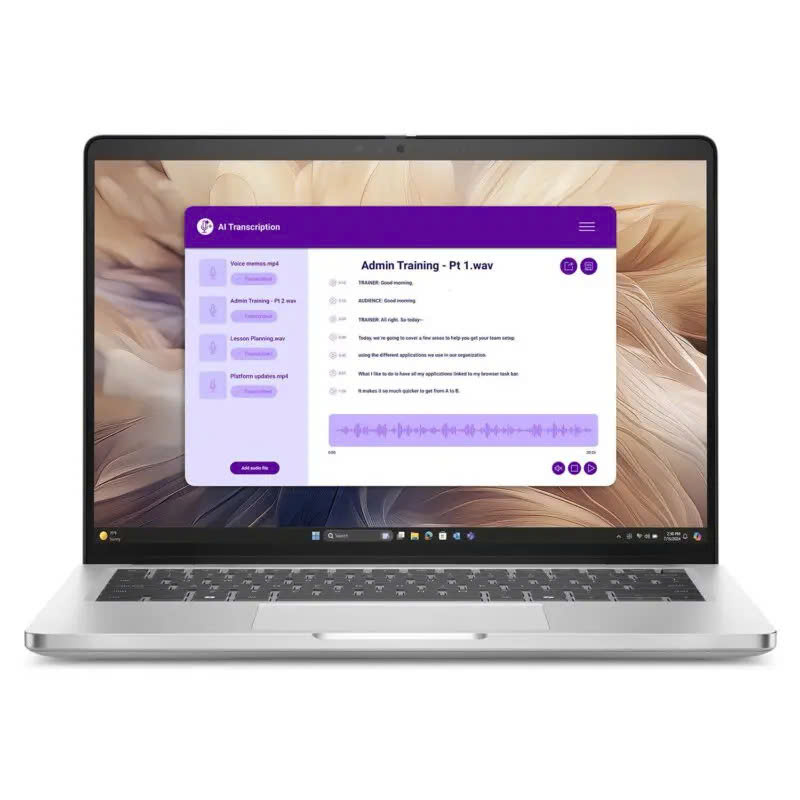 [NEW 100%] Dell Pro 14 Plus PB14250 2025/ Core Ultra 5 236V/ RAM 16GB/ SSD 512/ 14.0'' FHD+
23.500.000 ₫
[NEW 100%] Dell Pro 14 Plus PB14250 2025/ Core Ultra 5 236V/ RAM 16GB/ SSD 512/ 14.0'' FHD+
23.500.000 ₫  [Like New] Macbook Air M5 | RAM 16GB | SSD 512GB | 15.3 inch 2.8K
33.900.000 ₫
[Like New] Macbook Air M5 | RAM 16GB | SSD 512GB | 15.3 inch 2.8K
33.900.000 ₫  LIKENEW Màn hình Xiaomi 2K Monitor A27Qi 2026 27 Inch / 2K QHD / ELA6568E
3.790.000 ₫2.500.000 ₫ NEW 100% Màn hình Dell P3225QE 31.5 Inch / 4K UHD / Premium Panel / 100HZ
14.990.000 ₫12.500.000 ₫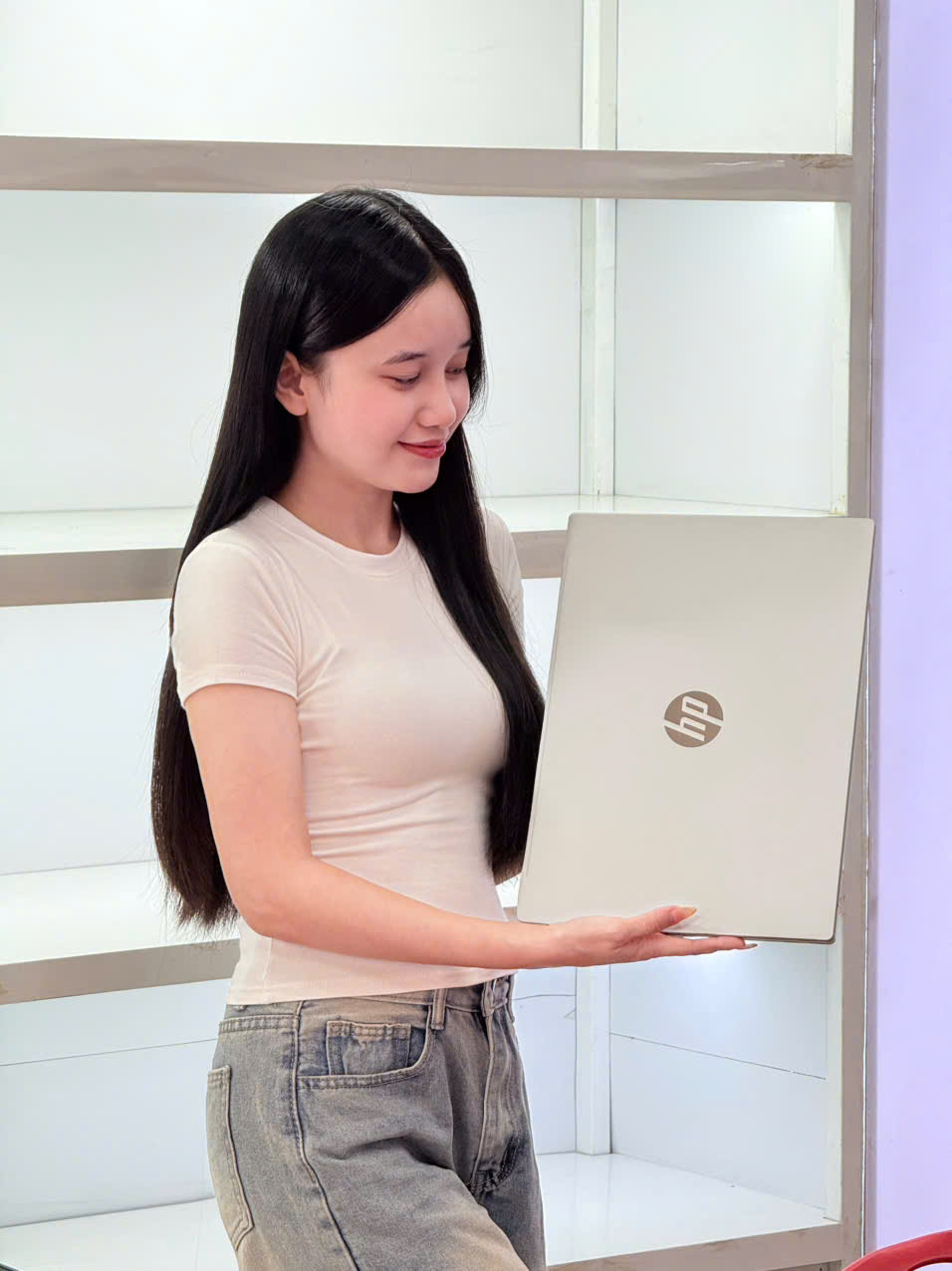 Laptop HP OmniBook 5 16-ag1067AU AMD Ryzen AI 7 350 16GB RAM 512GB SSD 16 inch WUXGA
19.500.000 ₫
Laptop HP OmniBook 5 16-ag1067AU AMD Ryzen AI 7 350 16GB RAM 512GB SSD 16 inch WUXGA
19.500.000 ₫  [Like New] Laptop HP 15-fd0259wm Core i5-1334u/ Ram 8gb/ SSD 512gb/ 15inch HD
13.900.000 ₫
[Like New] Laptop HP 15-fd0259wm Core i5-1334u/ Ram 8gb/ SSD 512gb/ 15inch HD
13.900.000 ₫  Laptop Lenovo IdeaPad Slim 3 AMD Ryzen 5 - 40, 8GB RAM 256GB SSD 15.6 inch FHD IPS
14.900.000 ₫
Laptop Lenovo IdeaPad Slim 3 AMD Ryzen 5 - 40, 8GB RAM 256GB SSD 15.6 inch FHD IPS
14.900.000 ₫  Laptop HP OmniBook 5 16-cd0070wm Intel Core Ultra 7 355 16GB RAM 1TB SSD 16 inch 2K Cảm Ứng
27.500.000 ₫
Laptop HP OmniBook 5 16-cd0070wm Intel Core Ultra 7 355 16GB RAM 1TB SSD 16 inch 2K Cảm Ứng
27.500.000 ₫ - [NEW 100%] Laptop HP OmniBook 5 LaptopNGAI 16-cd0070wm – Intel Core Ultra 7 355/ RAM 16GB/ SSD 1TB/ màn hình 16.0'' 2K cảm ứng
27.900.000 ₫