Cách khắc phục lỗi máy tính không nhận chuột nhanh chóng

Cách Khắc Phục Lỗi Máy Tính Không Nhận Chuột Nhanh Chóng, Hiệu Quả 100%
Trong quá trình sử dụng máy tính xách tay , tình trạng thiết bị đột ngột không nhận diện chuột (cả chuột có dây, chuột không dây lẫn Touchpad) là một trong những sự cố phổ biến nhất gây gián đoạn công việc. Dưới góc độ chuyên gia kỹ thuật và tối ưu hóa trải nghiệm người dùng, bài viết này sẽ phân tích chi tiết từ A-Z nguyên nhân và cung cấp các phương pháp xử lý triệt để, giúp bạn tự khắc phục nhanh chóng ngay tại nhà.
1. Tại sao máy tính không nhận chuột? Phân tích nguyên nhân cốt lõi
Trước khi tiến hành can thiệp vào hệ thống phần mềm hoặc mang máy đi sửa chữa, việc xác định chính xác nguyên nhân gây bệnh là bước quan trọng nhất giúp tiết kiệm thời gian. Nhìn chung, lỗi này xuất phát từ 3 nhóm chính:

1.1. Nguyên nhân phần cứng
Chuột bị lỗi hoặc hỏng bo mạch: Các linh kiện bên trong chuột (cảm biến quang học, chip điều khiển, đứt ngầm dây cáp USB) sau thời gian dài sử dụng có thể bị xuống cấp hoặc hỏng hóc.
Cổng USB lỏng, bám bụi hoặc oxy hóa: Tiếp xúc giữa chân cắm USB và mainboard kém khiến dòng điện truyền tải chập chờn hoặc mất tín hiệu hoàn toàn.
Pin yếu hoặc lỗi USB Receiver (đối với chuột không dây): Nguồn năng lượng không đủ duy trì kết nối sóng 2.4GHz hoặc Bluetooth, hoặc đầu thu tín hiệu (USB dongle) bị lỗi.
1.2. Nguyên nhân phần mềm
Driver chuột bị lỗi, cũ hoặc xung đột: Trình điều khiển thiết bị bị lỗi thời hoặc xung đột với các ứng dụng nền khác trong Windows.
Tiến trình hệ thống bị treo tạm thời: Windows gặp trục trặc đột xuất trong việc quản lý thiết ngoại vi.
Lỗi dịch vụ hệ thống (Human Interface Device Service): Dịch vụ cốt lõi quản lý các thiết bị giao diện người dùng bị dừng hoạt động.
1.3. Nguyên nhân bảo mật & quản lý nguồn điện
Tính năng USB Selective Suspend: Chế độ tiết kiệm năng lượng của Windows tự động ngắt nguồn điện cấp cho cổng USB khi không hoạt động liên tục.
Khóa cổng USB trong BIOS: Một số dòng máy tính bật chế độ bảo mật ngăn kết nối thiết bị ngoại vi lạ.
2. Tổng hợp các cách khắc phục lỗi máy tính không nhận chuột tại nhà
Cách 1: Khởi động lại máy tính (Restart)
Đây là thao tác đơn giản nhưng mang lại hiệu quả cao đối với các lỗi phần mềm tạm thời hoặc xung đột tiến trình nhỏ. Việc khởi động lại giúp hệ thống làm mới toàn bộ driver và thiết lập lại các luồng giao tiếp với cổng ngoại vi.
Cách 2: Kiểm tra và vệ sinh cổng kết nối USB
- Rút đầu cắm USB của chuột ra và chuyển sang một cổng USB khác trên máy tính.
- Sử dụng tăm bông hoặc cọ mềm để loại bỏ bụi bẩn tích tụ lâu ngày trong lòng cổng kết nối.
- Tránh sử dụng những cổng USB đã bị lỏng lẻo hoặc gãy chân tiếp xúc bên trong.
Cách 3: Kiểm tra pin và USB Receiver (Chuột không dây)
- Thay thế viên pin mới (pin AA hoặc AAA) cho chuột không dây. Đảm bảo công tắc nguồn dưới đáy chuột đang ở trạng thái ON.
- Rút đầu thu USB Receiver ra và cắm lại vào cổng USB khác, hoặc thử cắm sang một chiếc máy tính khác để kiểm tra xem đầu thu hay chuột còn hoạt động không.
Cách 4: Kiểm tra dịch vụ Human Interface Device Service
Dịch vụ này cho phép Windows nhận diện và tương tác với các thiết bị ngoại vi như bàn phím và chuột.
- Nhấn tổ hợp phím Ctrl + Shift + Esc để mở Task Manager.
- Chuyển sang tab Services và click vào dòng Open Services ở phía dưới.
- Tìm kiếm dịch vụ có tên Human Interface Device Service.
- Nếu trạng thái chưa chạy, click đúp vào dịch vụ, chọn mục Startup type là Automatic, sau đó nhấn Start và OK. Nếu dịch vụ đang chạy, hãy click chuột phải và chọn Restart.
Mẹo chuyên gia: Sử dụng bàn phím (phím Windows, phím Tab, mũi tên điều hướng, phím Enter) để thao tác thay thế chuột trong toàn bộ quá trình xử lý phần mềm.
Cách 5: Bật/tắt hoặc cập nhật Driver chuột trong Device Manager
Driver lỗi là nguyên nhân hàng đầu khiến chuột biến mất khỏi hệ thống.
- Nhấn tổ hợp phím Windows + X rồi chọn Device Manager (hoặc nhấn
Windows, gõDevice Managervà nhấn Enter). - Tìm đến mục Mice and other pointing devices và nhấn mũi tên mở rộng.
- Nhấp chuột phải vào tên thiết bị chuột của bạn, chọn Disable device (Vô hiệu hóa tạm thời), đợi vài giây sau đó nhấp chuột phải lần nữa chọn Enable device (Kích hoạt lại).
- Nếu vẫn chưa được, chọn Update driver để hệ thống tự động quét và cập nhật bản mới nhất.
Cách 6: Tắt tính năng tiết kiệm điện năng cổng USB (Power Management)
Tính năng tự ngắt điện cổng USB để tiết kiệm pin trên laptop có thể là thủ phạm khiến chuột bị mất kết nối ngắt quãng.
- Mở Device Manager, tìm đến mục Universal Serial Bus controllers.
- Click chuột phải vào từng mục USB Root Hub hoặc Generic USB Hub, chọn Properties.
- Chuyển sang tab Power Management.
- Bỏ chọn ô Allow the computer to turn off this device to save power, sau đó nhấn OK.
Cách 7: Kiểm tra phím tắt bật/tắt Touchpad (Đối với chuột cảm ứng laptop)
Nếu bạn đang gặp lỗi chuột cảm ứng (Touchpad) trên laptop không hoạt động, rất có thể bạn đã vô tình tắt nó bằng phím chức năng.
- Kiểm tra hàng phím chức năng từ F1 đến F12 (thường là sự kết hợp giữa phím Fn + F5, Fn + F7 hoặc Fn + F8 có biểu tượng bàn di chuột).
- Truy cập Settings > Bluetooth & devices > Touchpad để đảm bảo công tắc đang ở trạng thái On.
Cách 8: Khởi động Windows vào Safe Mode để loại trừ phần mềm xung đột
Chế độ Safe Mode sẽ chỉ tải các trình điều khiển và ứng dụng cơ bản của hệ thống.
- Nếu vào Safe Mode mà chuột hoạt động bình thường, nguyên nhân chắc chắn do phần mềm hoặc ứng dụng bên thứ ba (như phần mềm diệt virus, tiện ích bên ngoài) gây xung đột. Hãy tiến hành gỡ bỏ các ứng dụng cài đặt gần đây nhất.
Cách 9: Quét virus toàn diện hệ thống
Mã độc và virus có thể làm hỏng các tệp hệ thống quan trọng quản lý thiết bị ngoại vi. Hãy sử dụng các phần mềm diệt virus uy tín như Windows Defender, Kaspersky, Malwarebytes để quét toàn bộ hệ thống định kỳ.
3. Xử lý sự cố máy tính, PC không nhận chuột và bàn phím khi cài Win
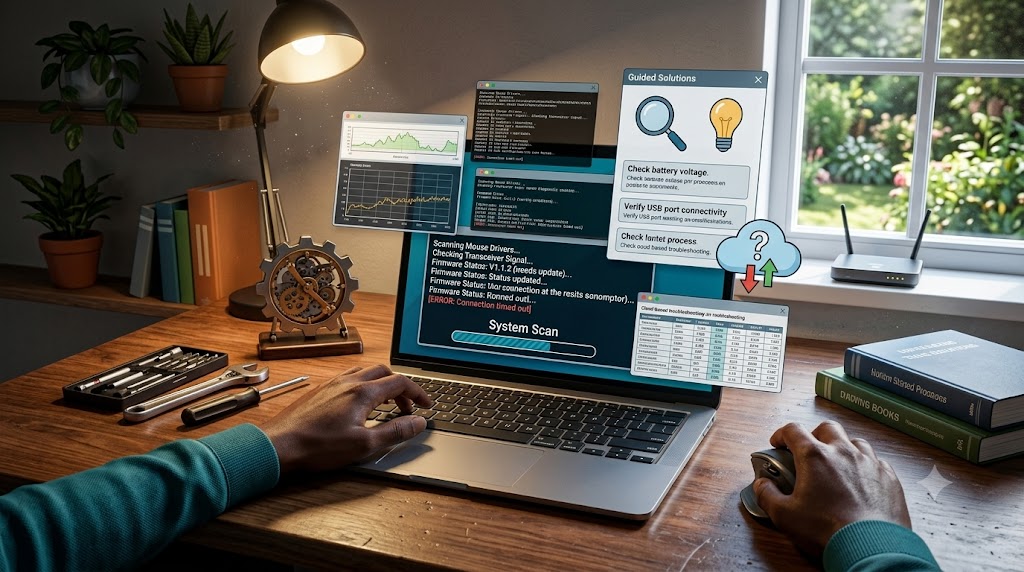
Trong quá trình cài đặt lại hệ điều hành Windows (đặc biệt là Windows 7, Windows 10/11 đời cũ trên các dòng mainboard Intel thế hệ mới), hiện tượng mất hoàn toàn cảm ứng chuột và bàn phím cổng USB là nỗi ám ảnh lớn. Dưới đây là các phương pháp xử lý chuyên sâu:
3.1. Thay đổi cổng kết nối USB 2.0 thay vì USB 3.0 (Cổng màu xanh)
Các bộ cài Windows cũ thường chưa tích hợp sẵn driver cho cổng USB 3.0. Do đó, hãy chuyển đầu cắm chuột và bàn phím sang các cổng USB 2.0 (cổng màu đen) truyền thống nằm ở mặt sau thùng máy PC hoặc cạnh bên laptop.
3.2. Cấu hình lại thông số trong BIOS
- Khởi động lại máy, nhấn liên tục phím F2, F12 hoặc Delete (tùy dòng bo mạch chủ như ASUS, Gigabyte, MSI) để truy cập vào BIOS.
- Tìm đến mục Integrated Peripherals hoặc Advanced.
- Tìm các tùy chọn như Legacy USB Support, USB Keyboard Function, USB Mouse Function và chuyển trạng thái sang Enabled.
- Nhấn F10 để lưu lại và khởi động lại hệ thống.
4. Câu hỏi thường gặp (FAQ)
Q1: Chuột không dây đèn vẫn sáng nhưng máy tính không nhận thì phải làm sao?
Trả lời: Hiện tượng này thường do đầu thu USB Receiver bị mất đồng bộ tín hiệu với chuột, hoặc cổng USB tiếp xúc kém. Bạn hãy thử rút đầu thu ra, cắm sang cổng USB khác, hoặc tiến hành ghép nối lại (pairing) nếu là dòng chuột cao cấp có hỗ trợ phần mềm chính hãng.
Q2: Làm cách nào để mở Device Manager khi chuột hoàn toàn không cử động được?
Trả lời: Bạn có thể sử dụng bàn phím thuần túy:
- Nhấn phím Windows trên bàn phím.
- Gõ từ khóa
Device Managersau đó dùng các phím mũi tên di chuyển đến kết quả phù hợp và nhấn Enter. - Sử dụng phím Tab để di chuyển giữa các vùng chọn và các phím mũi tên để điều hướng danh sách.
Q3: Khi nào cần mang máy đến trung tâm sửa chữa chuyên nghiệp?
Trả lời: Nếu bạn đã thực hiện toàn bộ các phương pháp kiểm tra phần mềm, đổi cổng USB, thay pin mà máy tính vẫn hoàn toàn không nhận diện bất kỳ thiết bị ngoại vi nào, khả năng cao bo mạch chủ (Mainboard) đã bị lỗi phần điều khiển USB (chip Southbridge/Hub), đứt ngầm mạch hoặc hỏng phần cứng bên trong. Lúc này, bạn nên mang thiết bị đến các cơ sở bảo dưỡng và sửa chữa uy tín để được kỹ thuật viên kiểm tra phần cứng chuyên sâu.
Kết luận
Lỗi máy tính không nhận chuột tuy gây ra nhiều bất tiện nhưng đa phần đều có thể tự xử lý tại nhà bằng các bước kiểm tra phần cứng và cập nhật driver cơ bản.
*XEM BÀI VIẾT LIÊN QUAN :
-Nguyên nhân, cách khắc phục màn hình laptop bị giật triệt để
-Máy tính bị mất ổ D và E: Nguyên nhân và 6 cách khắc phục an toàn
-Hướng dẫn cách dùng hàm IF, LEFT trong Excel đơn giản

Sản phẩm nổi bật
 [NEW 100%] Dell Pro 14 Plus PB14250 2025/ Core Ultra 5 236V/ RAM 16GB/ SSD 512/ 14.0'' FHD+
23.500.000 ₫
[NEW 100%] Dell Pro 14 Plus PB14250 2025/ Core Ultra 5 236V/ RAM 16GB/ SSD 512/ 14.0'' FHD+
23.500.000 ₫  [Like New] Macbook Air M5 | RAM 16GB | SSD 512GB | 15.3 inch 2.8K
33.900.000 ₫
[Like New] Macbook Air M5 | RAM 16GB | SSD 512GB | 15.3 inch 2.8K
33.900.000 ₫  Laptop Dell Latitude 5431 i5-1250P | 8GB RAM | 256GB SSD | 14 inch FHD | Intel UHD Graphics
8.000.000 ₫
Laptop Dell Latitude 5431 i5-1250P | 8GB RAM | 256GB SSD | 14 inch FHD | Intel UHD Graphics
8.000.000 ₫  LIKENEW Màn hình Xiaomi 2K Monitor A27Qi 2026 27 Inch / 2K QHD / ELA6568E
3.790.000 ₫2.500.000 ₫ NEW 100% Màn hình Dell P3225QE 31.5 Inch / 4K UHD / Premium Panel / 100HZ
14.990.000 ₫12.500.000 ₫ Laptop HP OmniBook 5 16-ag1067AU AMD Ryzen AI 7 350 16GB RAM 512GB SSD 16 inch WUXGA
19.500.000 ₫
Laptop HP OmniBook 5 16-ag1067AU AMD Ryzen AI 7 350 16GB RAM 512GB SSD 16 inch WUXGA
19.500.000 ₫  [Like New] Laptop HP 15-fd0259wm Core i5-1334u/ Ram 8gb/ SSD 512gb/ 15inch HD
13.900.000 ₫
[Like New] Laptop HP 15-fd0259wm Core i5-1334u/ Ram 8gb/ SSD 512gb/ 15inch HD
13.900.000 ₫  Laptop Lenovo IdeaPad Slim 3 AMD Ryzen 5 - 40, 8GB RAM 256GB SSD 15.6 inch FHD IPS
14.900.000 ₫
Laptop Lenovo IdeaPad Slim 3 AMD Ryzen 5 - 40, 8GB RAM 256GB SSD 15.6 inch FHD IPS
14.900.000 ₫  Laptop HP OmniBook 5 16-cd0070wm Intel Core Ultra 7 355/ Ram 16GB/ SSD 1TB 16 inch 2K Cảm Ứng
26.900.000 ₫
Laptop HP OmniBook 5 16-cd0070wm Intel Core Ultra 7 355/ Ram 16GB/ SSD 1TB 16 inch 2K Cảm Ứng
26.900.000 ₫  Laptop ASUS Vivobook 14 S3452MA 2026 Intel Core 5-320 16GB RAM 512GB SSD 14 inch FHD+
19.900.000 ₫
Laptop ASUS Vivobook 14 S3452MA 2026 Intel Core 5-320 16GB RAM 512GB SSD 14 inch FHD+
19.900.000 ₫